Nytt typsnitt i elevdelen
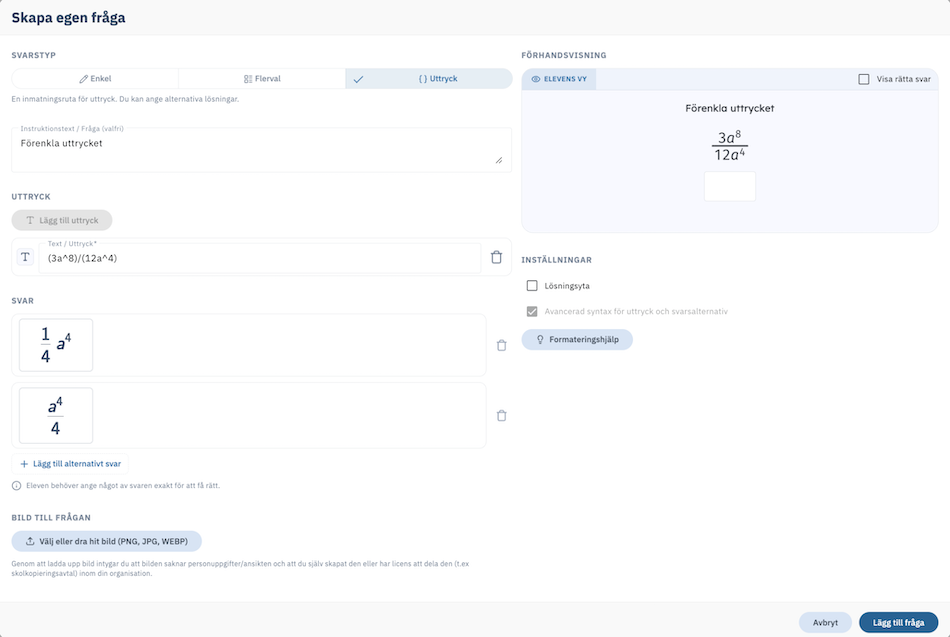
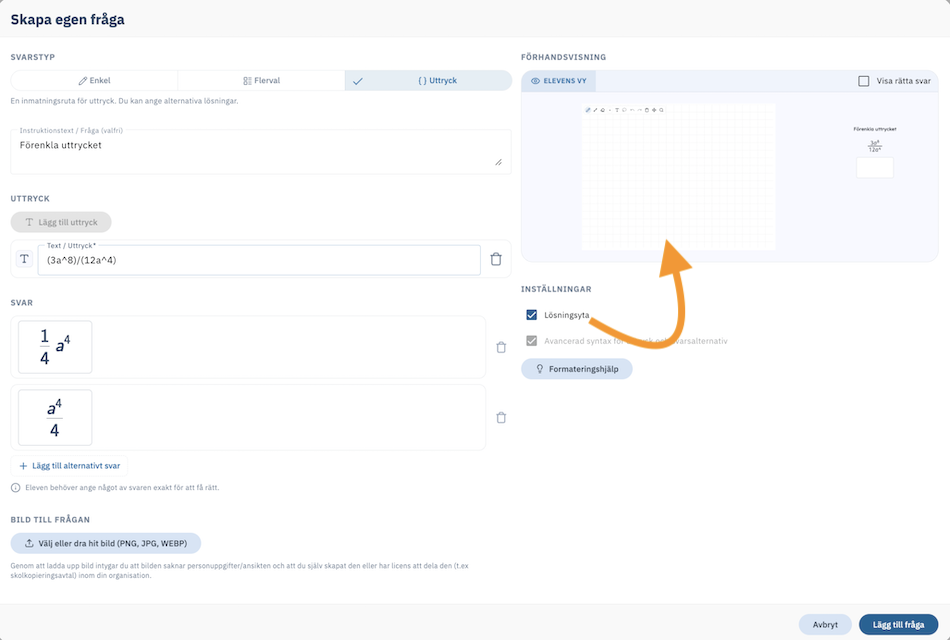
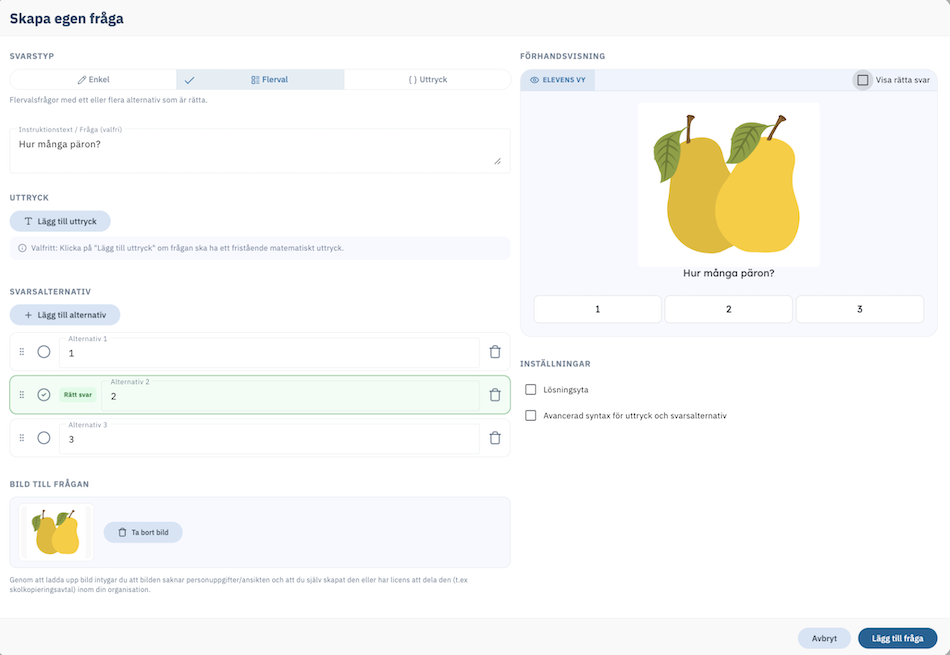
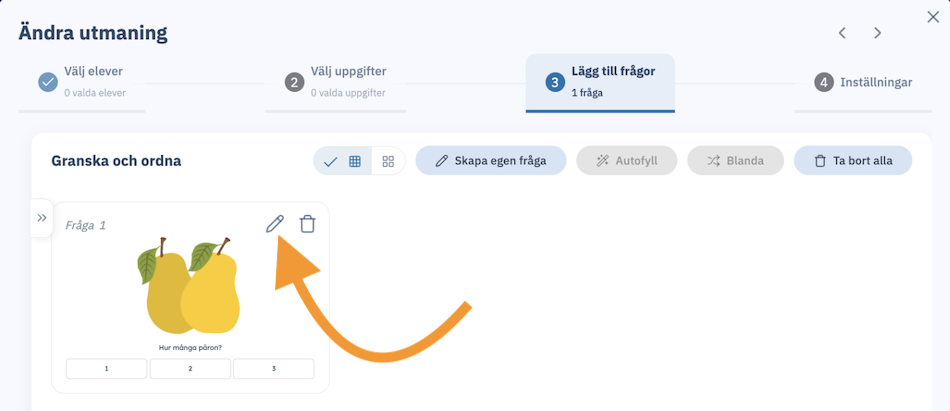

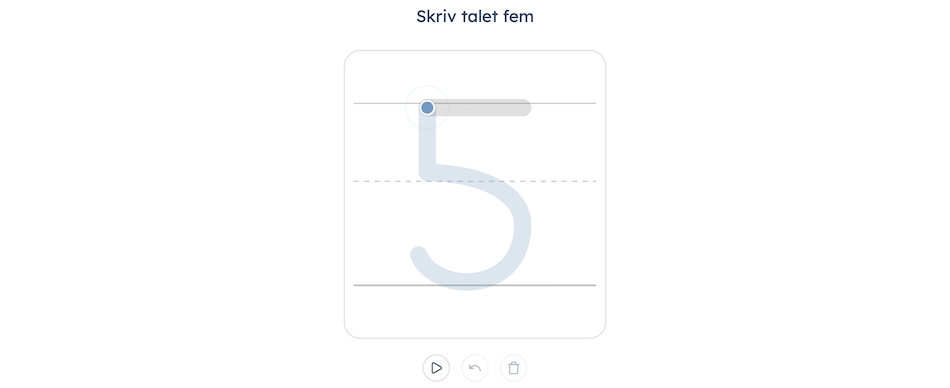
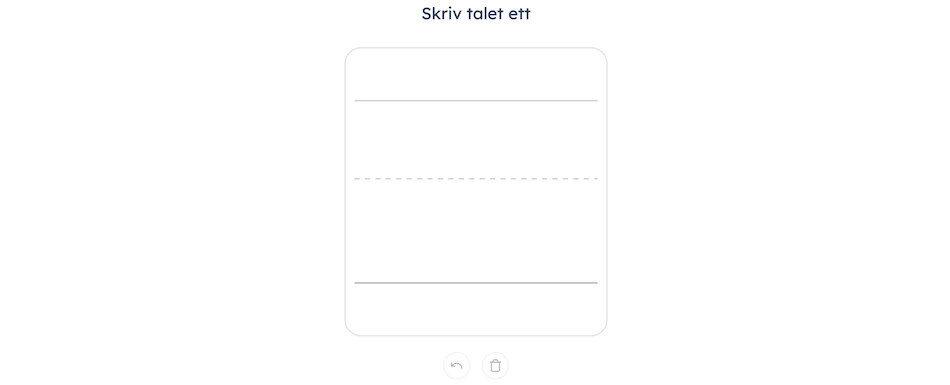
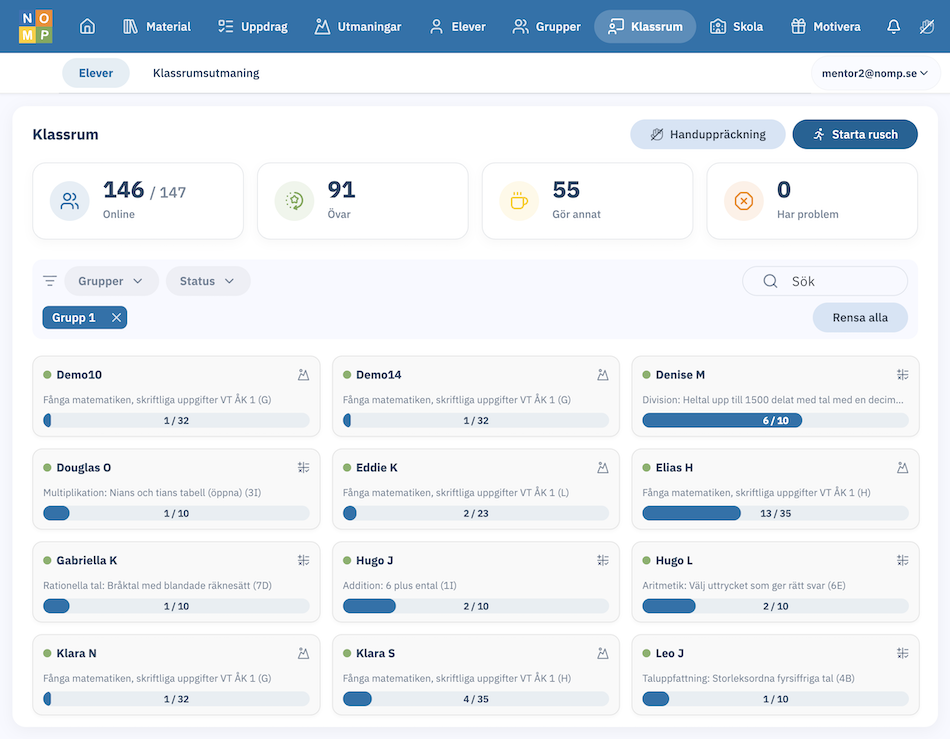
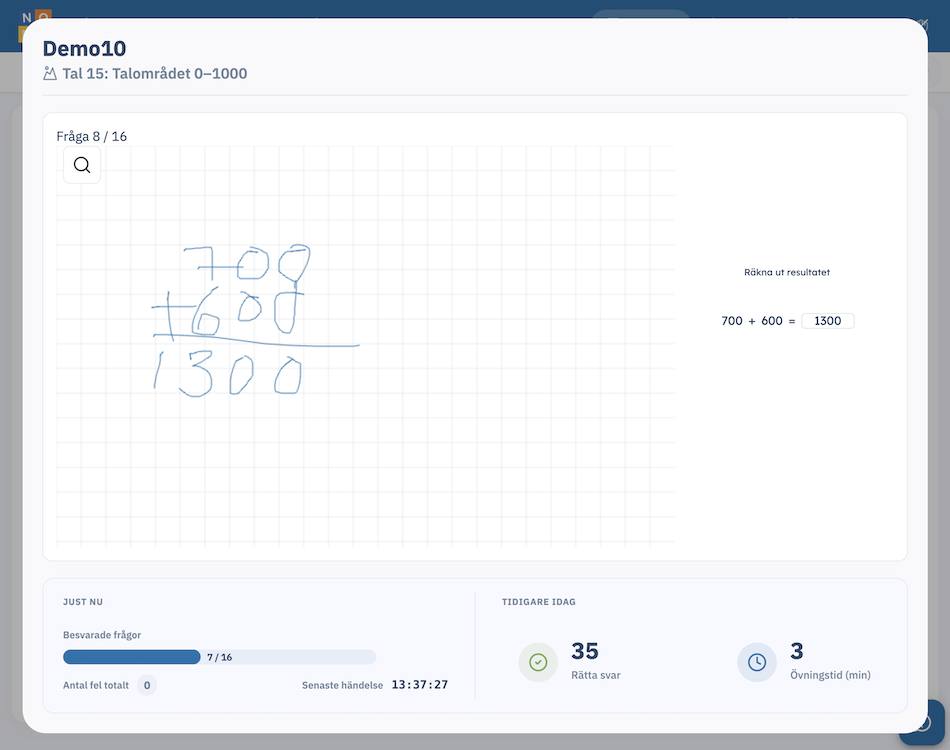
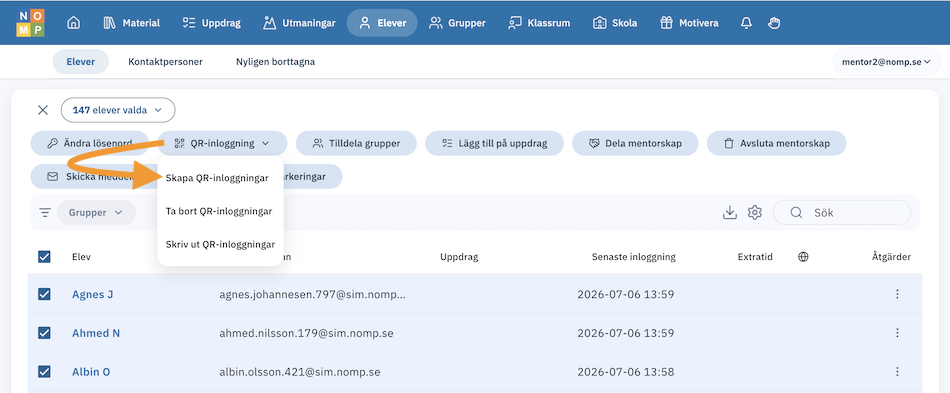
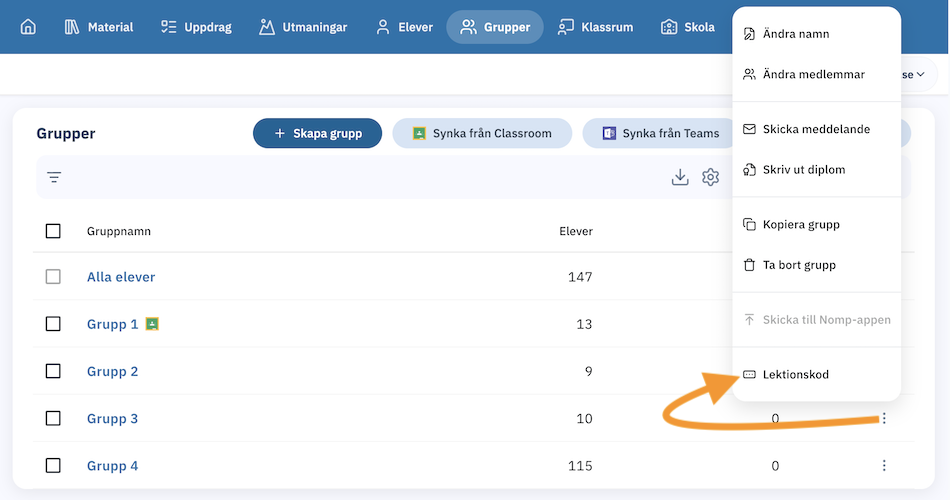
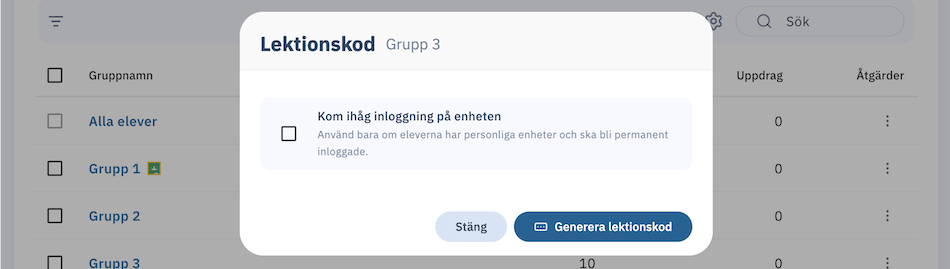
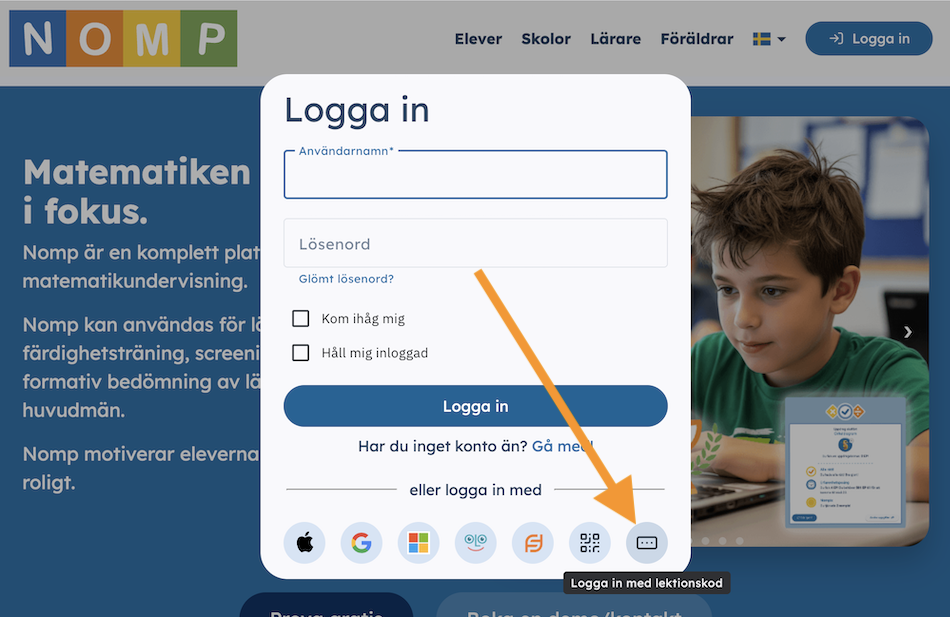
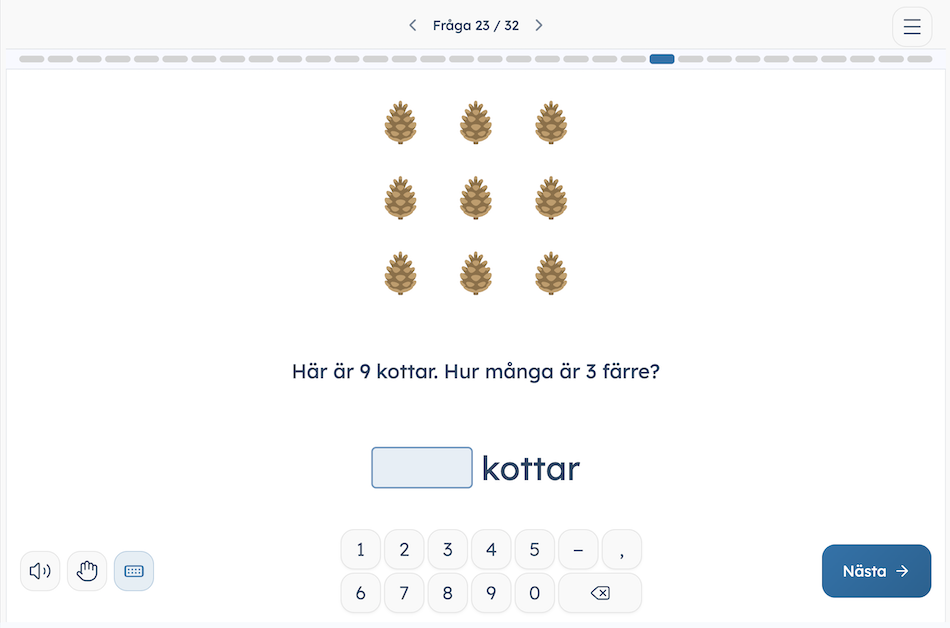
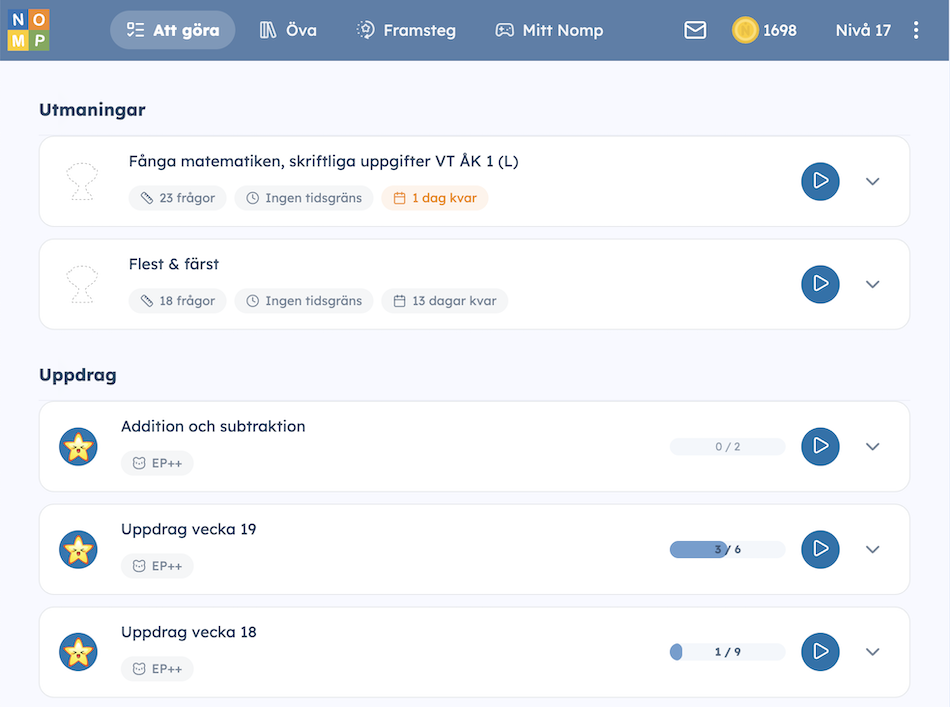
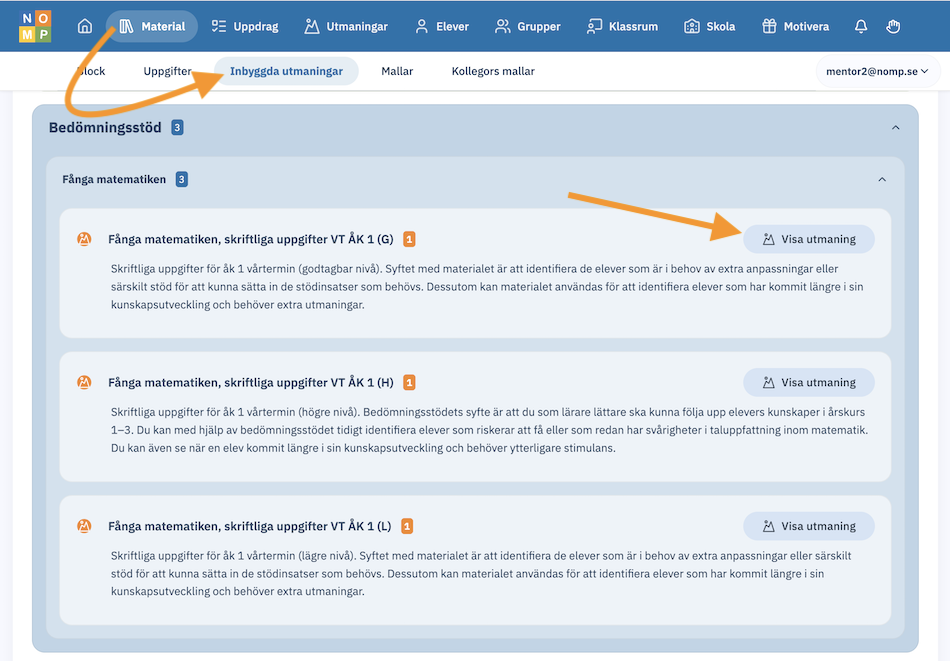
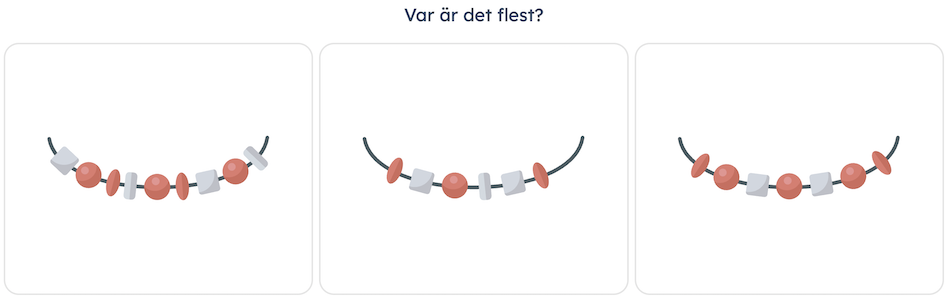
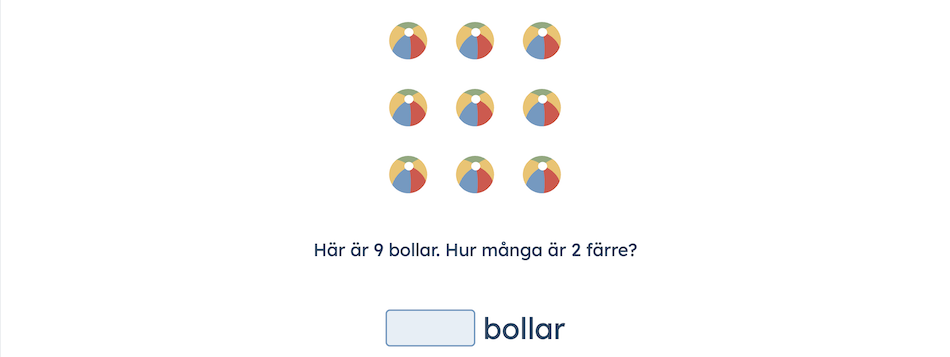
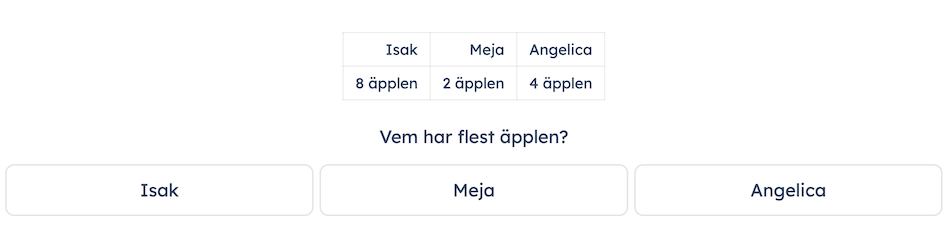
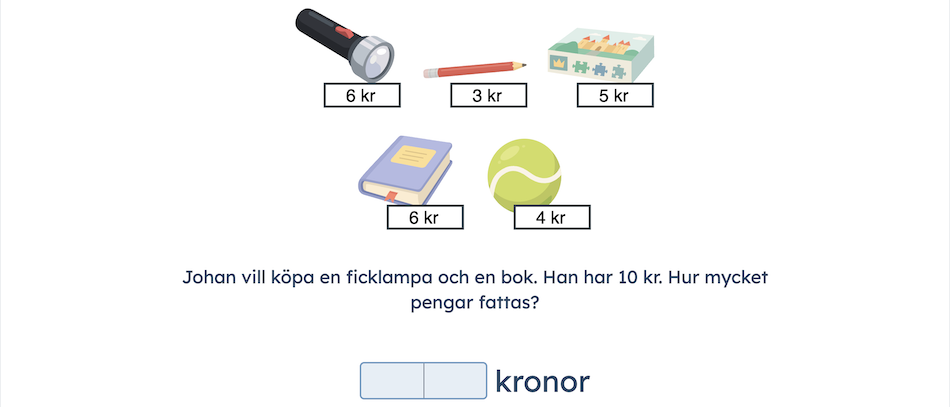
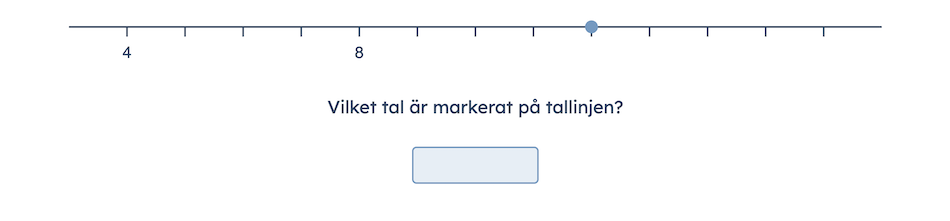
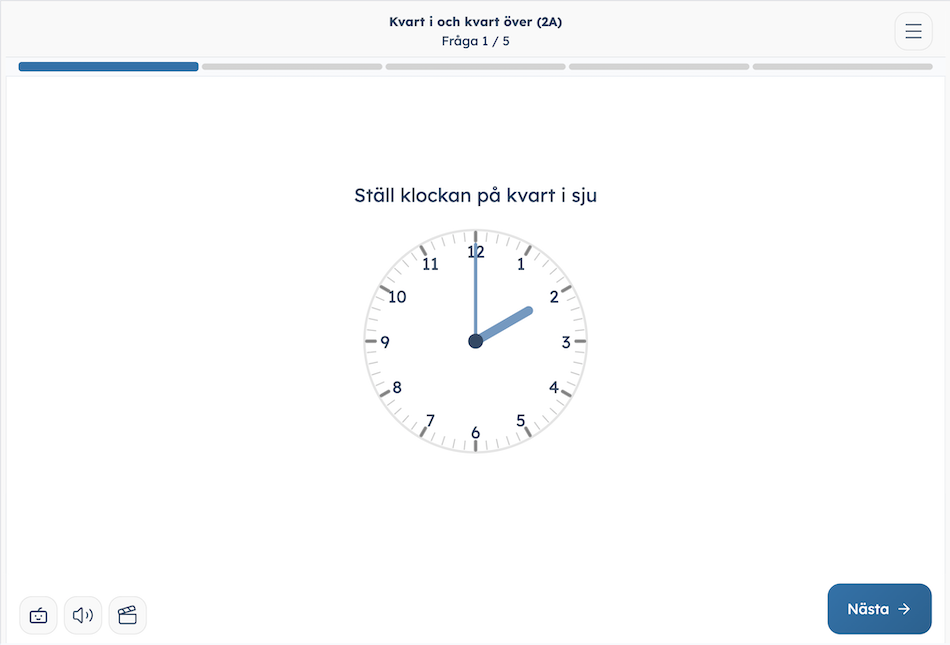
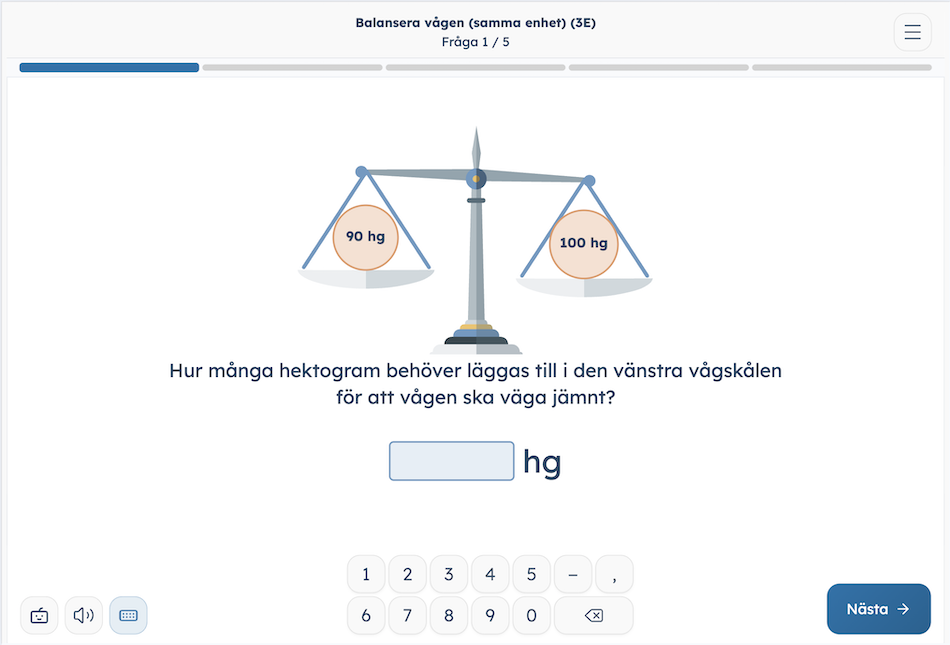
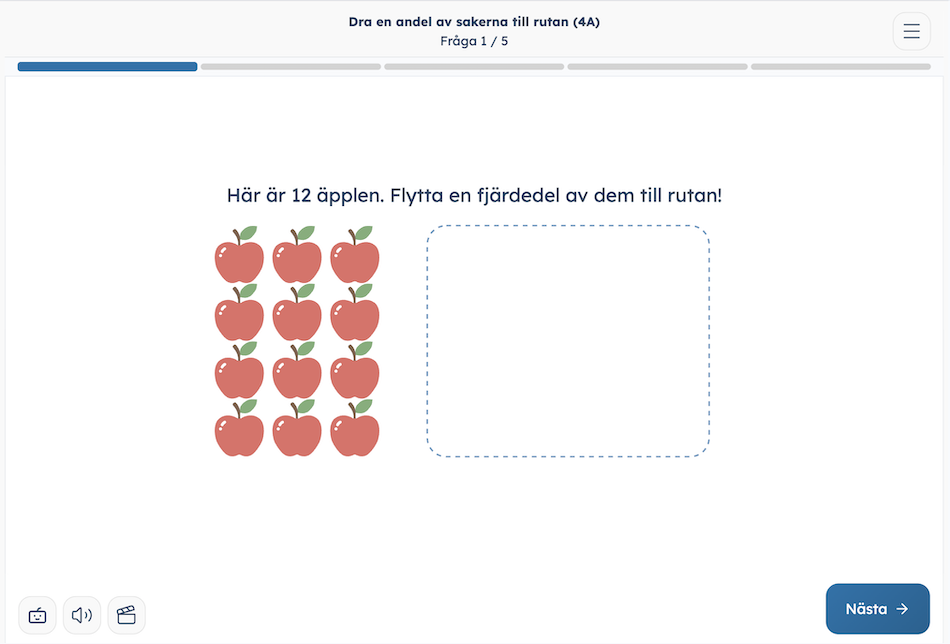
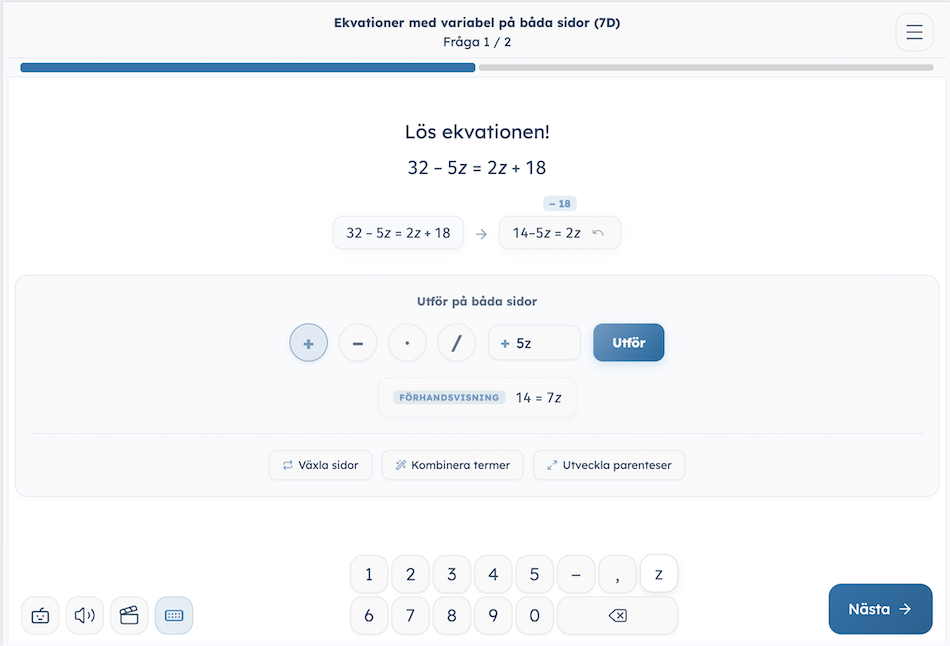
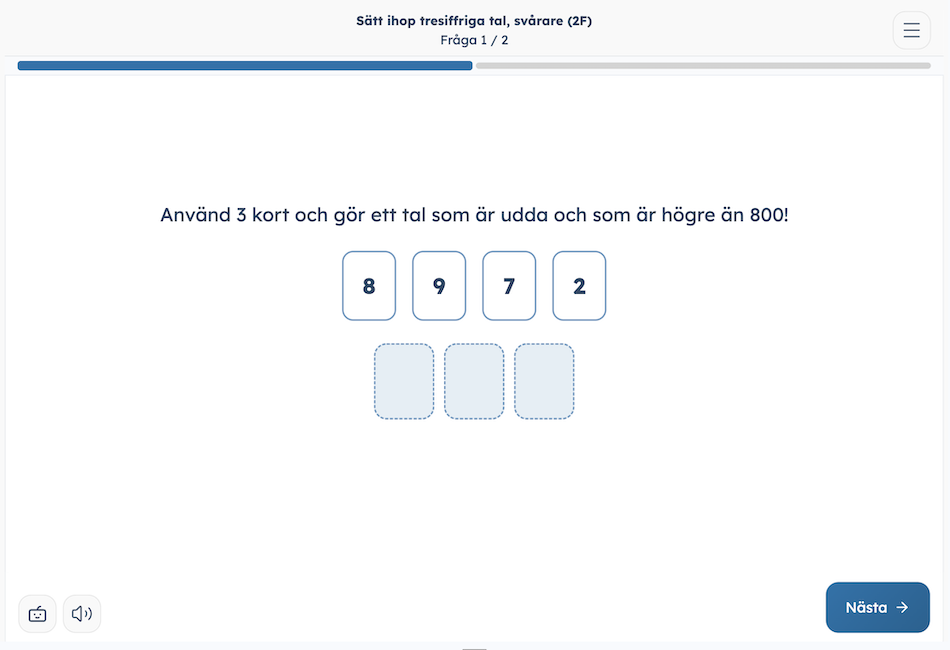
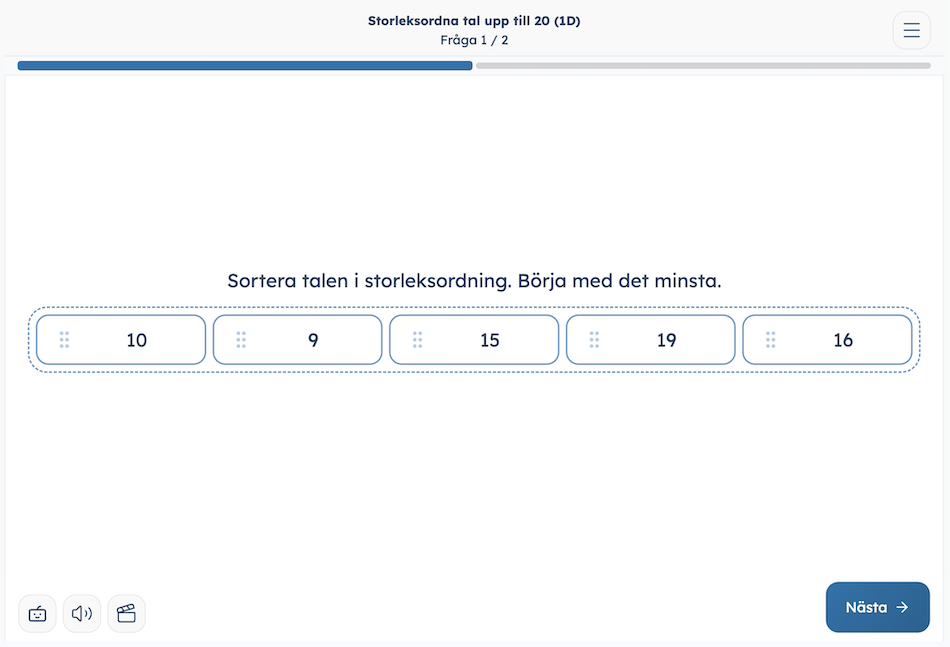
Vi har bytt typsnitt i elevdelen. Här är några exempel på hur det ser ut nu:


Vi har bytt typsnitt i elevdelen. Här är några exempel på hur det ser ut nu:


Nu är den stora uppfräschningen av Nomp Plus klar! Syftet är att Nomp Plus ska se mer modernt och tilltalande ut.
Detta är huvudsakligen en kosmetisk förändring (med ett par mindre undantag). Innehållet i funktioner, menyer, tabeller och knappar har inte förändrats.
Hela Nomp Plus har fått ett modernare, rundare utseende. Typsnittet är ändrat. Alla ikoner är omgjorda, och användningen av ikoner är mer konsekvent.


För både uppdrag och utmaningar har knappen "Avancerade inställningar..." bytt namn till "Fler inställningar...".
För utmaningar har "Antal rätt för pokal" flyttat in i "Fler inställningar...". Även "Låt eleverna använda AI-genererade ledtrådar" har flyttat in i "Fler inställningar...". Inställningen "Varna eleverna vid ofullständigt svar" har flyttat ut ur "Fler inställningar..." och därmed blivit lättare tillgänglig.
När vi hade börjat städa och snygga upp i Nomp Plus kunde vi inte sluta, och en ganska stor uppfräschning kommer dyka upp snart!
Nomp Plus kommer att få ett mer konsekvent och lite rundare, modernare utseende.
Här är ett litet exempel på hur det kommer se ut:

Vi har justerat och förbättrat kategoriseringen av uppgifter i både Nomp Plus och elevdelen. Detta kan märkas på flera olika ställen i systemet, och nedan beskrivs några av dessa.
Här har det ändrats på flera ställen. Till exempel finns det nu egna sektioner för "Samband och förändring" och "Problemlösning".

En hel del uppgifter har bytt grupp, och nya grupper har tillkommit för "Samband och förändring" och "Problemlösning".

Här finns det också nya sektioner för "Samband och förändring" och "Problemlösning", och vissa andra sektioner har fått fler undernivåer.

Den senaste veckan har vi fokuserat helt på att göra Nomp Plus ännu smidigare att använda. Det blev en "vårstädning" av gränssnittet!
Vi gått igenom samtliga tabeller i Nomp Plus för att göra dem mer överskådliga. Genom att rensa bort överflödiga kolumner blir det mer fokus på den information som är viktigast.
Vi har gett alla radmenyer ett lyft. Nu möts du av en konsekvent struktur och tydligare namngivning oavsett var i Nomp Plus du befinner dig. Det ska vara logiskt och gå snabbt att hitta rätt funktion!

Har du någon gång stängt ner en elevprofil eller ett uppdrag och glömt bort exakt var i den långa listan du befann dig? Det har vi löst nu!
När du stänger en detaljvy (som öppnats i fullskärm) visas nu en diskret markering på den rad du precis jobbade med, innan den sakta tonas bort. Det gör det enkelt att direkt se vilken rad som står näst på tur.

Klicka för att titta på eleven Caroline E. Informationen öppnas och sedan när när du är klar och fönstret stängs så blinkar raden till igen.
För dig som gillar att arbeta effektivt har vi lagt till en ny genväg för öppnade uppdrag och utmaningar:
Perfekt när du har gått igenom ett resultat och vill stänga och städa undan det med ett enda knapptryck!
Vårt mål är att verktyget ska underlätta din vardag, inte krångla till den.
Tycker du att något i Nomp Plus känns onödigt svårt eller tidskrävande? Tveka inte att höra av dig till oss – vi lyssnar på all feedback för att göra tjänsten ännu bättre!
Det finns ett nytt diagram som visar hur aktiv en elev eller grupp varit på Nomp.
Om du klickar på en elevs användarnamn under "Elever" så kan det nu se ut så här:

I sektionen "Frågor per dag" ser du hur aktiv eleven varit för varje dag under de senaste 6 månaderna. Ju fler frågor eleven svarat på per dag, desto grönare blir rutan.
Om du klickar på en grupps namn under "Grupper" så kan det nu se ut så här:

I sektionen "Frågor per dag" ser du hur aktiv gruppen varit för varje dag under den valda tidsperioden. Ju fler frågor eleverna svarat på per dag, desto grönare blir rutan.

Nu kan du låta dina elever lösa vissa uppgifter med hjälp av en interaktiv tallinje.
Detta är ett metodstöd som du kan välja i dina uppdrag och utmaningar. Det finns tillgängligt för många uppgifter med addition, subtraktion, multiplikation och division av heltal och decimaltal, samt även vissa bråktalsuppgifter.
I elevdelen ser det ut så här när tallinjen är inställt som metodstöd:

Eleven klickar på tallinjen för att sätta ut en första punkt. Eleven kan flytta punkten genom att dra i den.

Eleven drar i pilarna för att visa förändringar.

För att ta bort en punkt klickar eleven på krysset ovanför punkten.
I uppgiftslistan kan du använda "Stöd"-filtret för att hitta de uppgifter där du kan välja tallinjen som metodstöd. Ställ in filtret på "Stöd" > "Valbart metodstöd" > "Tallinje".

Det finns just nu 139 Nomp-uppgifter som har detta metodstöd som tillval.
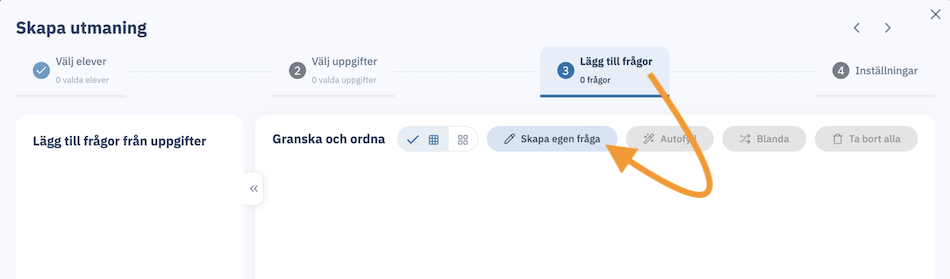
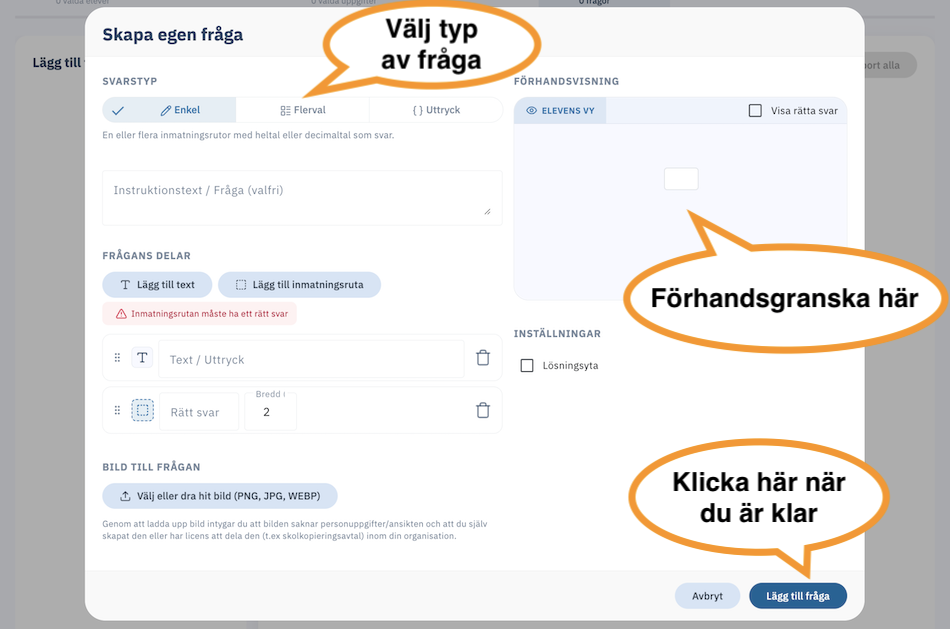
När du lägger till frågor i en utmaning kan du välja tallinjen så här (om uppgiften stöder det):

När du gör ett uppdrag kan du ställa in på sista fliken ("Inställningar") att eleverna ska lösa uppgifterna med hjälp av tallinjen.

Vi har lagt till en flik i fönstret som visar elevens alla svar och analysen där man kan se en rapport för elevens resultat per delområde.

Du hittar detta fönster direkt från utmaningsuppföljningen och på några ställen under elevuppföljningen (som förut) t ex fr ån flikarna "Översikt", "Utmaningar" och "Färdiga utmaningar".

Tack till alla som svarade på vår användarundersökning! Baserat på er återkoppling har vi gjort en uppdatering med några av de mest önskade förbättringarna.
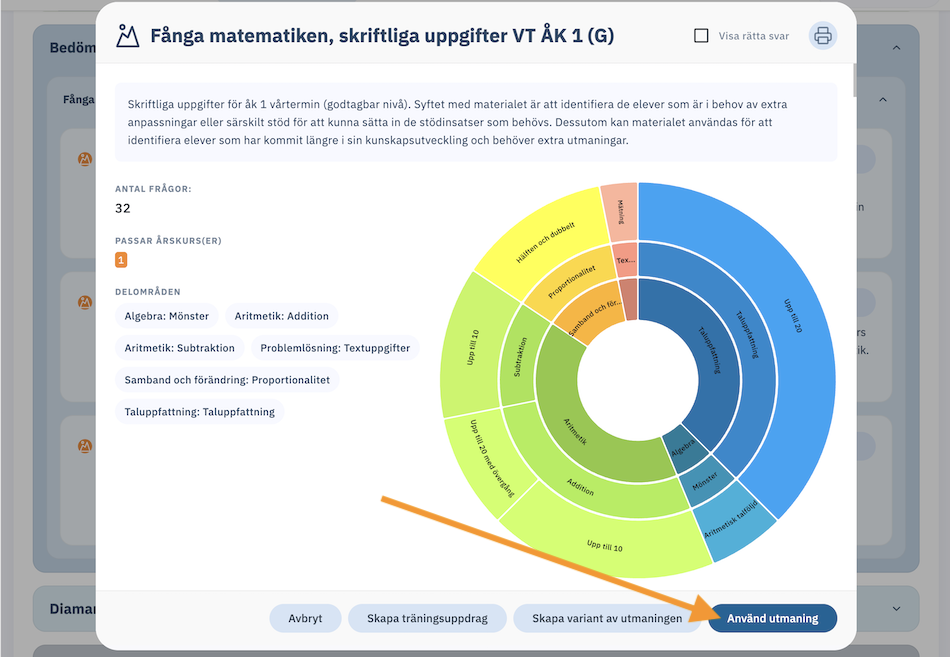
Nu skapar Nomp automatiskt AI-analyser på hela gruppens resultat på en utmaning. Analysen uppdateras löpande när nya elever gör utmaningen eller om en elev får ett förbättrat resultat.
Analysen hittar du i en ny flik som heter "Sammanställning". I samma flik finns även solstråle-diagrammet i en ny interaktiv version.

I samma vy finns nu ett nytt diagram som sammanfattar fördelningen av elevernas resultat uppdelat på fem nivåer, samt en kategori för de som inte deltagit.

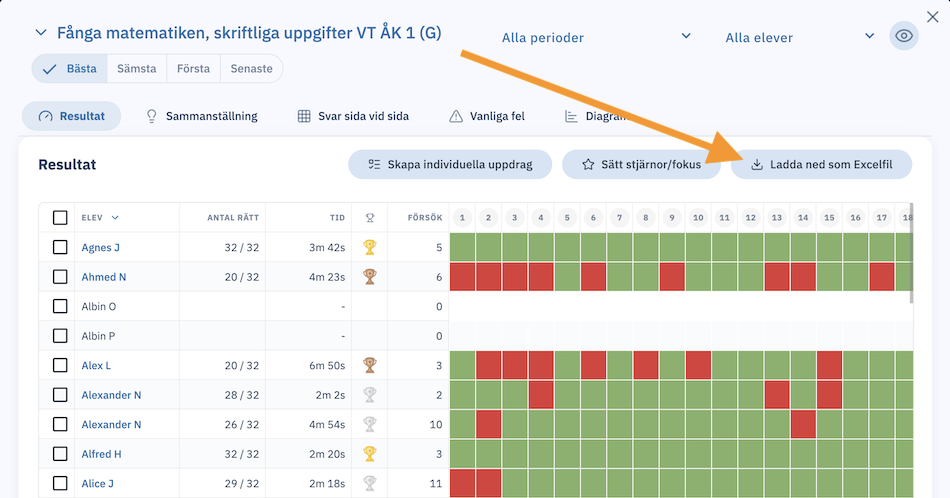
Vi har även passat på att snygga upp utmaningsuppföljningen och strukturerat om lite i flikarna. Det är samma innehåll som förut men lite snyggare. Vi har samlat alla detaljerade diagram i en gemensam flik som heter "Diagram".
Vi har bytt design på flikarna i alla detaljvyer (för elev, grupp, uppdarg, utmaning) så de ska vara tydligare och snyggare. Den största skillnaden är att man kan bläddra bland flikarna i vyer med många flikar och ser inte alla samtidigt.

Det nya fliksystemet funkar även bättre på små skärmar.

Vi har gått igenom de viktigaste sidorna så att de funkar mycket bättre för webbläsarens utskriftsfunktion.
Tallinjerna har fått ett ändrat utseende.
I uppgifter där du läser av ett värde på tallinjen ser det ut så här:

I uppgifter där du själv ska markera ett värde på tallinjen finns det från början ingen markering:

Klicka på tallinjen för att sätta ut en markering:

Sedan kan du klicka igen för att flytta markeringen, eller dra i den för att flytta den.