Hoppa till huvudinnehåll

Nytt inmatningssätt: Skriv för hand

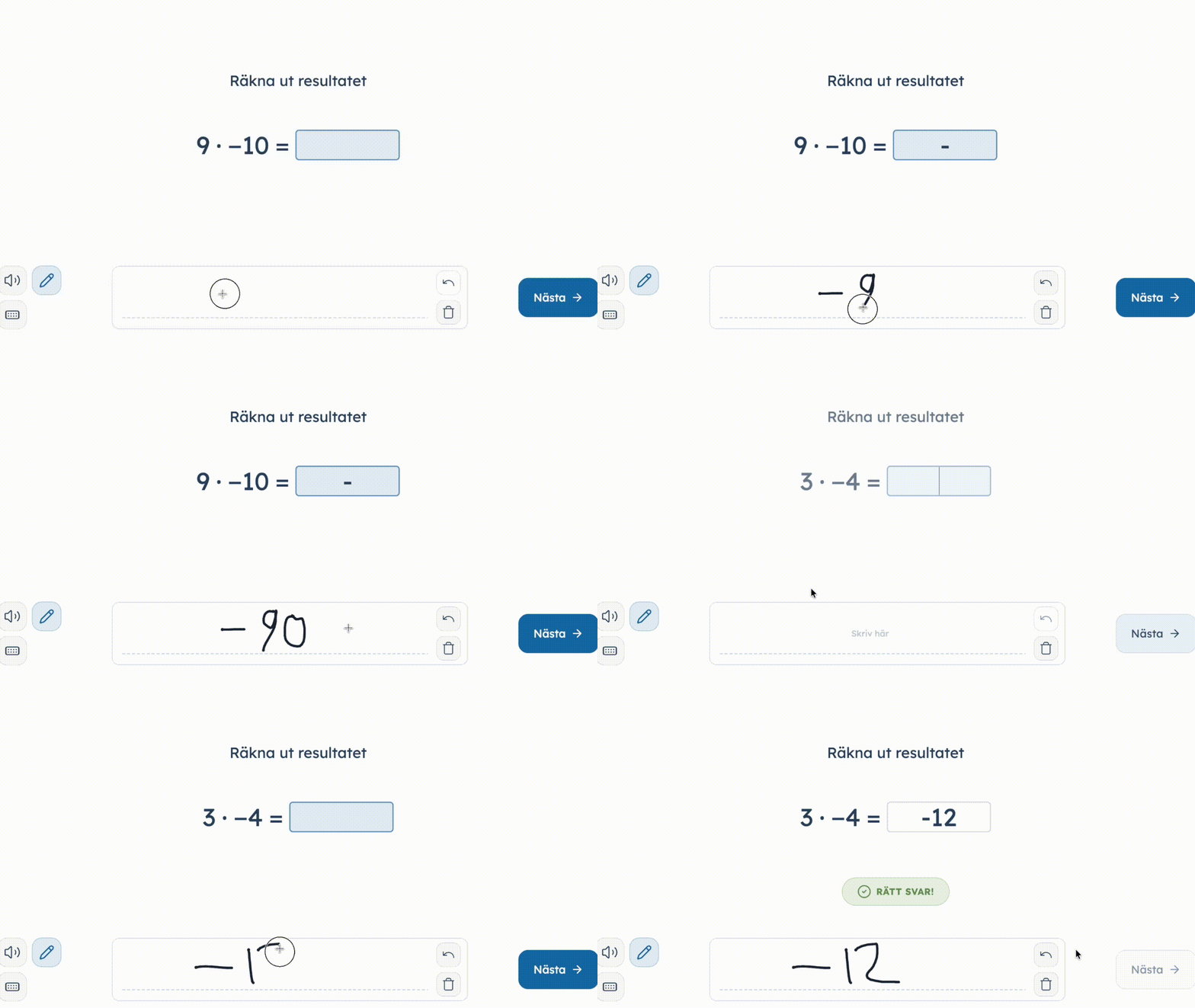
Nu kan du välja ett helt nytt inmatningssätt i de flesta uppgifterna: att skriva in siffror för hand, med finger eller skärmpenna. Detta är ett alternativ till det vanliga skärmtangentbordet.

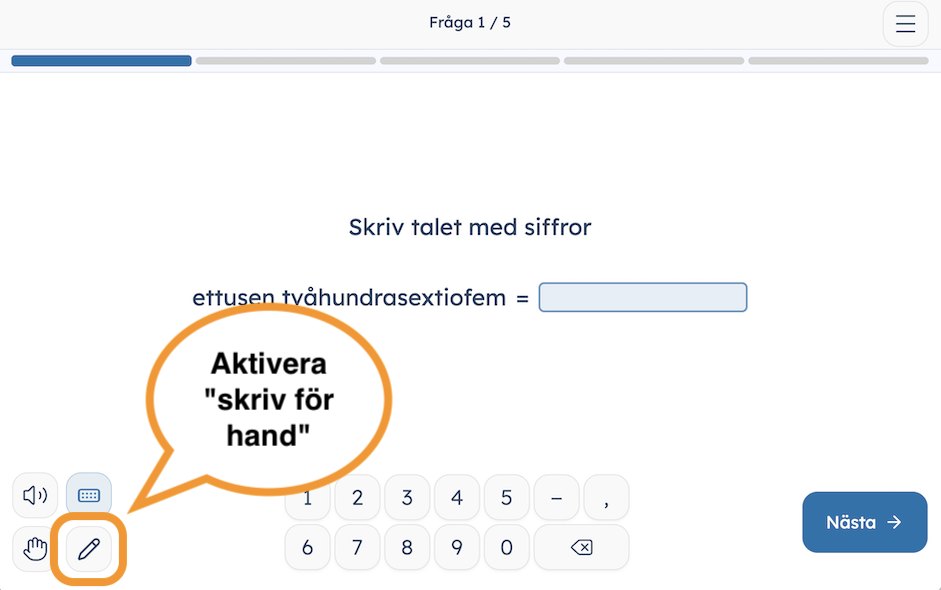
Här hittar du "skriv för hand"

När funktionen är tillgänglig ser du en knapp med en penna i uppgiften.

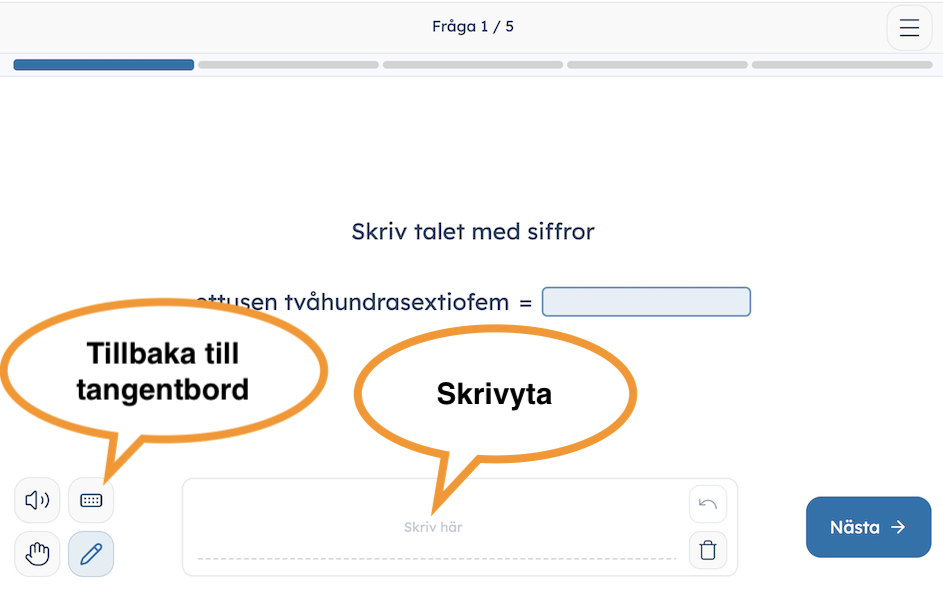
Klicka på knappen för att aktivera skrivytan. Då visas den i stället för skärmtangentbordet.

Du kan växla tillbaka till skärmtangentbordet genom att klicka på knappen för detta.

Det finns två knappar i anslutning till skrivytan:

  • Ångra: tar bort det senaste du gjort i skrivytan.
  • Rensa: rensar skrivytan och det aktiva inmatningsfältet.

Så här funkar det

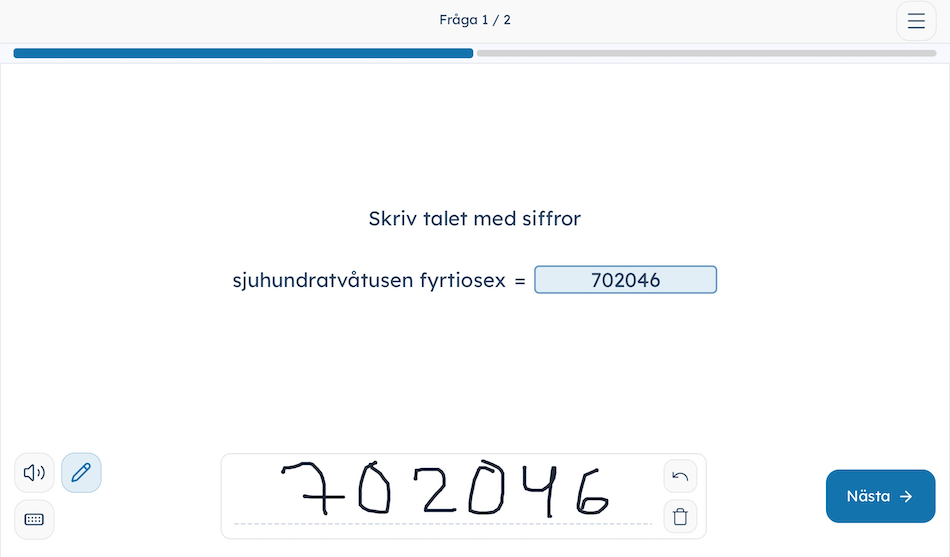
När skrivytan visas kan du skriva in siffror med fingret eller med en skärmpenna.

Siffrorna dyker automatiskt upp i det aktiva inmatningsfältet i frågan. Om frågan har flera inmatningsfält behöver du som vanligt klicka/dutta på fälten för att växla vilket som är aktivt.

Nya uppgifter där eleven ska skriva siffror


Vi har lagt till fyra nya uppgifter som önskats av användare! I de nya uppgifterna ska eleven skriva siffror "för hand", alltså med fingret/penna/muspekare beroende på plattform.

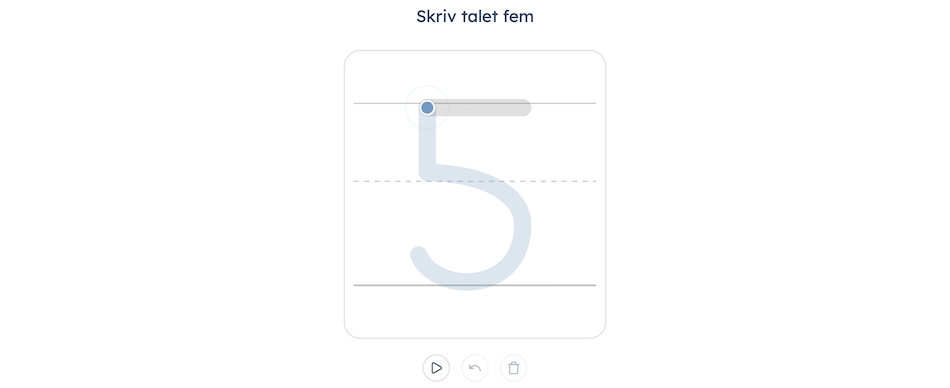
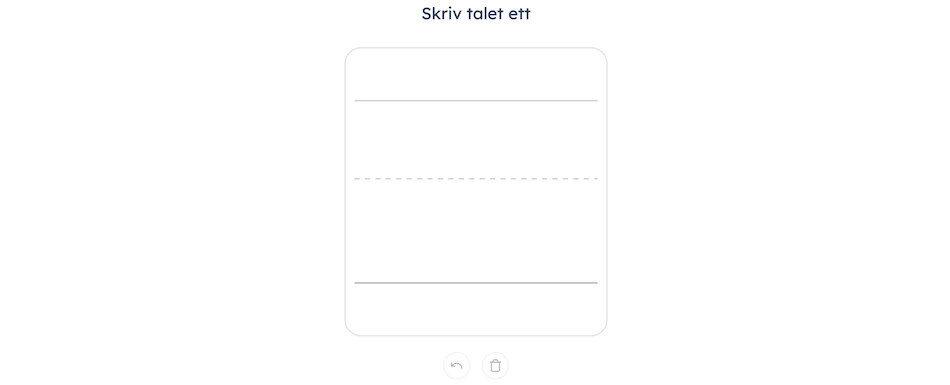
Det finns dels en variant med stöd, där eleven får hjälp med hur siffran ska formas, och dels en variant utan.

Skriv siffror

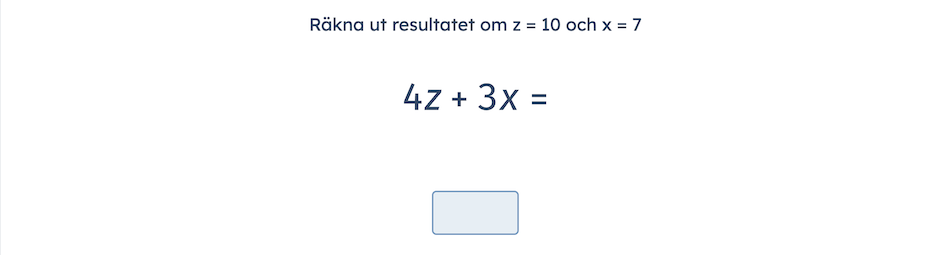
Här ser eleven hur siffrorna ska se ut, och kan klicka på "play"-knappen för att se hur de ska formas.

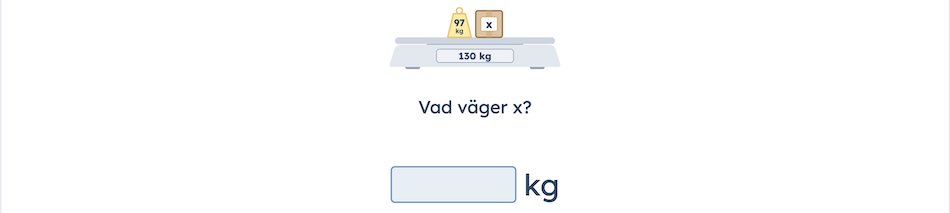
Här får eleven skriva siffrorna utan hjälp.

Skapa egna frågor i utmaningar

Nu kan du lägga till helt egna frågor i utmaningar som du gör till dina elever.

Du kan göra tre olika typer av frågor:

  • Enkel: Eleven svarar genom att skriva in ett eller flera tal.
  • Flerval: Eleven svarar genom att välja mellan olika alternativ.
  • Uttryck: Eleven svarar genom att skriva in ett matematiskt uttryck.

Du kan naturligtvis blanda vanliga Nomp-frågor och dina egna frågor i samma utmaning om du vill.

Så här skapar du en egen fråga i en utmaning

När du skapar en egen utmaning finns det en ny knapp i steg 3 ("Lägg till frågor"). Här hittar du knappen:

Klicka på "Skapa egen fråga" för att börja. Då kommer det se ut så här:

När du är klar med frågan klickar du på "Lägg till fråga" för att lägga till frågan i utmaningen.

Enkla frågor

I en enkel fråga visas en eller flera inmatningsrutor kombinerat med siffror och text.

Här är ett exempel:

Flervalsfrågor

I en flervalsfråga får eleven välja mellan olika alternativ.

Här är ett exempel:

Om du markerar flera alternativ som rätt så betyder det att alla alternativen behöver väljas av eleven.

Om du vill skriva mer avancerade matematiska uttryck kan du kryssa i inställningen "Avancerad syntax för uttryck och svarsalternativ". Klicka sedan på knappen "Formateringshjälp" för att se hur du kan skriva till exempel π eller kvadratrötter.

Uttryck

I en uttrycks-fråga skriver eleven in ett uttryck som svar. Du kan ange flera alternativa svar på frågan, och elevens svar måste stämma med ett av dessa.

Här är ett exempel:

Aktivera lösningsyta

Om eleven ska ha tillgång till lösningsytan så kryssar du i "Aktivera lösningsyta". Du ser direkt i förhandsvisningen hur detta kommer se ut för eleven. Lösningsytan går att välja oavsett vilken frågetyp du valt.

Lägga till en bild i en fråga

I alla frågetyper har du möjlighet att lägga till en bild. Du kan antingen dra knappen till fönstret, eller klicka på knappen "Välj eller dra hit bild" för att börja.

Genom att ladda upp en bild intygar du att bilden saknar personuppgifter/ansikten och att du själv skapat den eller har licens att dela den (t.ex skolkopieringsavtal) inom din organisation.

Ändra i en egen fråga

Du kan ändra i en egen fråga genom att klicka på penn-knappen för frågan.

När någon elev slutfört utmaningen så kan du inte ändra innehållet i utmaningen. Då kan du i stället kopiera utmaningen och göra ändringarna i kopian.

Se exakt vad dina elever gör i realtid

Nu kan du se exakt vad dina elever gör på Nomp i realtid.

Så här gör du

Klicka på "Klassrum" på huvudmenyn. Nu kan det se ut så här:

Du ser direkt hur många av dina elever som:

  • Är online på Nomp, dvs inloggade.
  • Övar matte på Nomp.
  • Gör något annat.
  • Har problem (räcker upp handen eller ligger efter på en tidsbegränsad uppgift).

Du kan klicka på någon av dessa rutor för att visa bara de eleverna.

För varje elev ser du en kort beskrivning av vad eleven gör för tillfället.

Se exakt vad eleven gör just nu

Om du klickar på en elevs ruta så får du se vad eleven gör just nu. Det kan se ut så här:

Logga in på Nomp med QR-kod eller lektionskod

Nu finns det två smarta nya sätt för elever att logga in på Nomp.

  1. Inloggning med QR-kod: Du kan låta dina elever logga in med hjälp av en QR-kod i stället för till exempel användarnamn och lösenord.
  2. Inloggning med lektionskod: Du kan generera en tillfällig kod som eleverna kan använda för att logga in på Nomp under en lektion.

Inloggning med QR-kod

Du kan låta dina elever använda en QR-kod för att logga in på Nomp. Detta kan de även använda för att logga in på Nomp hemifrån. Du behöver först skapa QR-inloggningar för eleverna, men därefter kommer elevernas QR-koder fungera så länge du inte tar bort dem.

Skapa QR-inloggning för elev

Du kan skapa QR-inloggningar för enstaka elever eller flera. Så här gör du:

  1. Gå till "Elever" i Nomp Plus.
  2. Kryssa för de elever som du vill skapa QR-inloggningar för och klicka på "QR-inloggning" > "Skapa QR-inloggningar".
    • Klicka på den översta kryssrutan för att välja alla.
    • För en enskild elev kan du klicka fram radmenyn för eleven och välja "QR-inloggning" > "Skapa".

Skriv ut QR-inloggningar

Du kan skriva ut elevers QR-koder för inloggning så här:

  1. Gå till "Elever" i Nomp Plus.
  2. Kryssa för de elever som du vill skriva ut QR-koder för och klicka på "QR-inloggning" > "Skriv ut QR-inloggningar".
    • Klicka på den översta kryssrutan för att välja alla.
    • För en enskild elev kan du klicka fram radmenyn för eleven och välja "QR-inloggning" > "Skriv ut".
  3. Klicka på knappen "Skriv ut".

Så här kan eleven logga in

Eleven kan skanna sin QR-kod och klicka på länken som visas för att logga in på Nomp.

Om eleven går till startsidan för Nomp finns också alternativet "Logga in med QR-kod", som aktiverar kameran så att eleven kan skanna sin QR-kod.

Ta bort QR-inloggningar

Vid behov kan du ta bort elevers QR-koder för inloggning så här:

  1. Gå till "Elever" i Nomp Plus.
  2. Kryssa för de elever som du vill ta bort QR-inloggningen för och klicka på "QR-inloggning" > "Ta bort QR-inloggningar".
    • Klicka på den översta kryssrutan för att välja alla.
    • För en enskild elev kan du klicka fram radmenyn för eleven och välja "QR-inloggning" > "Ta bort".

Inloggning med lektionskod

Om du har en hel grupp elever som du vill ska snabbt och enkelt kunna logga in på Nomp på skoltid, så kan du ge dem en lektionskod. Detta är en kod som gäller under en begränsad tid, och gör det möjligt för eleverna att logga in på ett väldigt enkelt sätt. Du kan också välja att elevernas inloggningar ska sparas på den enhet där de använt koden.

Skapa en lektionskod

För att skapa en lektionskod gör du så här:

  1. Gå till "Grupper" i Nomp Plus.

  2. Klicka fram radmenyn för gruppen och välj "Lektionskod".

  3. Klicka på "Skapa lektionskod".

    • Om du vill att inloggningen ska sparas i enheten så kryssar du i kryssrutan först.

Nu får du se koden som eleverna ska använda för att logga in. Koden är giltig i 20 minuter. Om du behöver se koden igen under giltighetstiden så klickar du på "Lektionskod" i gruppens radmeny igen.

Så här loggar eleverna in

Som elev gör du så här för att använda lektionskoden:

  1. Gå till startsidan för Nomp (https://nomp.se).

  2. Klicka på knappen "Logga in".

  3. Klicka på "Logga in med lektionskod".

  4. Skriv in koden och klicka på "Fortsätt".

  5. Klicka på ditt eget namn i listan.

Digitala självrättande versioner av Skolverkets nya bedömningsstöd för årskurs 1

Skolverkets nya bedömningsstöd för årskurs 1 släpptes nyligen. Nu finns den skriftliga delen som digitala, självrättande utmaningar på Nomp. Diagnoserna är avsedda att användas på vårterminen i årskurs 1. Du kan läsa mer om detta här.

I samband med detta publicerade vi också 14 nya Nomp-uppgifter som handlar om:

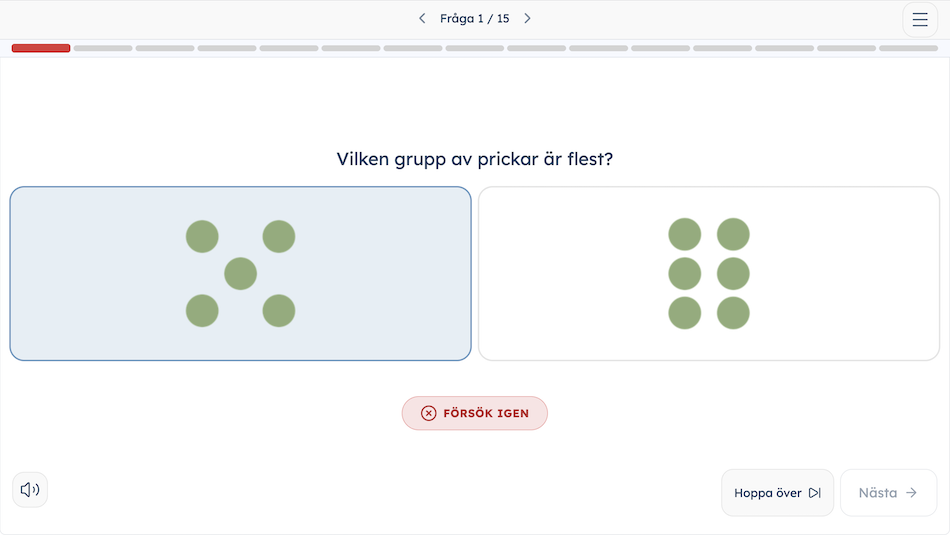
  • Var är det flest/färst?
  • Räkna fler och färre
  • Räkna ut hälften och dubbelt
  • Vem har fler/färre/flest/färst?
  • Handla med pengar upp till 20
  • Tallinje utan nolla
  • Lägst/högst upp till 1000
  • Hundratal, tiotal och ental med öppna utsagor
  • Nära/lite, runt 100

Du kan läsa mer om de nya uppgifterna här.

Uppdateringar av elevdelen

Hoppas att du har haft en härlig sommar! Under sommaren har vi gjort flera uppdateringar av elevdelen, som du kanske redan har märkt.

Uppfräschade uppgifter

Vi har gått igenom alla uppgifter i Nomp och fixat till de flesta av dem så att de ser finare ut.

En tydlig att-göra-lista

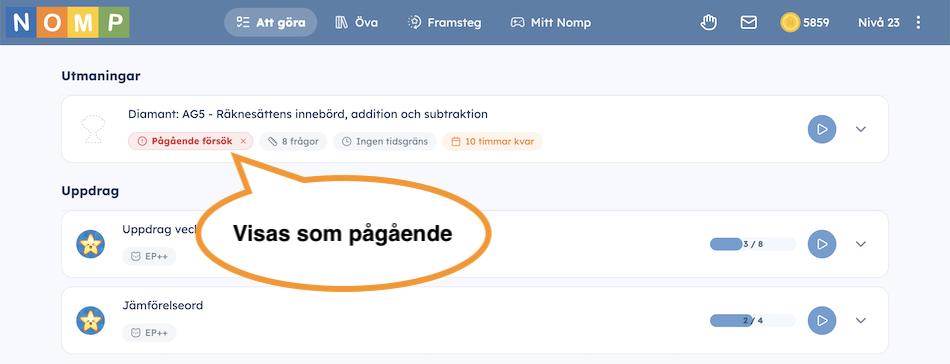
Alla uppgifter som tilldelats till eleven från en mentor samlas nu i en tydlig "Att göra"-sektion som också är elevens nya startsida. Här hittar eleven:

  • Nompix-burkar
  • Utmaningar
  • Uppdrag

Både utmaningar och uppdrag kan startas enkelt med "play"-knappen till höger.

När eleven blir klar med ett uppdrag eller får slut på försök på en utmaning så kommer denna ligga kvar på sidan under resten av dagen, så att eleven tydligt kan se att vad som är klart.

Ny navigation

Navigationen har flyttat till toppen av sidan.

De sektioner som finns förutom "Att göra" är:

  • Öva
  • Framsteg
  • Mitt Nomp

Öva

Under "Öva" finns innehåll som eleverna kan göra på egen hand. Det som finns att välja på är:

  • Adaptiv träning
  • Nivåer (som tidigare hette "Öva matte")
  • Uppgiftskatalogen (som förut fanns under förstoringsglas-knappen under "Öva matte")
    • Här går det nu dessutom att fritext-söka.

Framsteg

Under "Framsteg" kan elevernas följa sin egen utveckling. Denna sektion har samma innehåll som förut.

Mitt Nomp

Under "Mitt Nomp" samlas de lekfullare aktiviteterna. Här hittar du spelen och nompis-rummet. Många av spelen funkar nu även på mobiltelefon!

Uppdaterade användarvillkor

Vi har kommer inom några dagar att uppdatera användarvillkoren för Nomp. Många av er kommer därför att behöva godkänna de nya användarvillkoren vid inloggning.

Anledningen till ändringen är att det snart kommer bli möjligt att skapa egna frågor i utmaningar i Nomp Plus.

Detta gäller huvudsakligen den nya sektionen "8. Användarskapat material".

8 Användarskapat material

8.1 I Tjänsten kan Mentorer ges möjlighet att skapa eget undervisningsmaterial samt ladda upp bilder och filer ("Användarskapat material").

8.2 Rättigheter till materialet: Användaren (eller dennes arbetsgivare) behåller upphovsrätten till Användarskapat material som skapas eller laddas upp. Genom att ladda upp Användarskapat material ger Användaren Selessia en icke-exklusiv, vederlagsfri och global rätt att lagra, bearbeta (t.ex. komprimera eller formatanpassa) samt visa materialet för de Elever och kollegor som Användaren väljer att dela materialet med inom ramen för Tjänsten.

8.3 Användarens ansvar: Användaren garanterar att denne har nödvändiga rättigheter eller licenser (exempelvis via skolan eller tillämpliga kopieringsavtal såsom Bonus Copyright Access i Sverige eller motsvarande i ditt land) för att ladda upp och dela Användarskapat material i Tjänsten. Användaren garanterar också att Användarskapat material inte gör intrång i tredje mans upphovsrätt eller andra immateriella rättigheter.

8.4 Förbud mot personuppgifter och olämpligt innehåll: Användarskapat material får inte innehålla personuppgifter (exempelvis elevers namn, personnummer, handstilar som kan kopplas till en enskild elev) eller fotografier där personer/elever kan identifieras. Materialet får inte heller vara stötande, kränkande eller strida mot gällande lag.

8.5 Rätt att ta bort material: Selessia förbehåller sig rätten att när som helst, och utan föregående meddelande eller ersättningsskyldighet, radera eller stänga av tillgången till Användarskapat material som Selessia bedömer bryter mot detta avtal, gällande lag eller tredje mans rättigheter.

Ny startsida och navigation för elever

Vi har ändrat navigationen i elev-Nomp och gjort en helt ny startsida för elever. Så här kan det se ut:

En tydlig att-göra-lista

Alla uppgifter som tilldelats till eleven från en mentor samlas nu i en tydlig "Att göra"-sektion som också är elevens nya startsida. Här hittar eleven:

  • Nompix-burkar
  • Utmaningar
  • Uppdrag

Både utmaningar och uppdrag kan startas enkelt med "play"-knappen till höger.

När eleven blir klar med ett uppdrag eller får slut på försök på en utmaning så kommer denna ligga kvar på sidan under resten av dagen, så att eleven tydligt kan se att vad som är klart.

Ny navigation

Navigationen har flyttat till toppen av sidan.

De sektioner som finns förutom "Att göra" är:

  • Öva
  • Framsteg
  • Mitt Nomp

Öva

Under "Öva" finns innehåll som eleverna kan göra på egen hand. Det som finns att välja på är:

  • Adaptiv träning
  • Nivåer (som tidigare hette "Öva matte")
  • Uppgiftskatalogen (som förut fanns under förstoringsglas-knappen under "Öva matte")

Framsteg

Under "Framsteg" kan elevernas följa sin egen utveckling. Denna sektion har samma innehåll som förut.

Mitt Nomp

Under "Mitt Nomp" samlas de lekfullare aktiviteterna. Här hittar du spelen och nompis-rummet.

Digitala självrättande versioner av Skolverkets nya bedömningsstöd för årskurs 1

Skolverkets nya bedömningsstöd för årskurs 1 släpptes nyligen. Nu finns den skriftliga delen som digitala, självrättande utmaningar på Nomp. Diagnoserna är avsedda att användas på vårterminen i årskurs 1.

Så här hittar du bedömningsstödet

Så här gör du för att använda bedömningsstödet med dina elever:

  1. Gå till "Material" i Nomp Plus och sedan "Inbyggda utmaningar".
  2. Klicka på kategorin "Bedömningsstöd", och sedan "Fånga matematiken".
  3. Klicka på "Använd utmaning" för den svårighetsnivå du vill använda.
  4. Nu kan du se strukturen och innehållet i utmaningen. Klicka på knappen "Använd utmaning" längst ner i fönstret.
  5. På flik "1: Välj elever" kryssar du för de elever som ska få utmaningen.
  6. På flik "2: Inställningar" kan du ändra inställningar om du vill.
  7. Klicka på "Spara utmaning" när du är klar.

Nu kan dina elever logga in och genomföra bedömningsstödet.

(Det äldre bedömningsstödet har flyttats till kategorin "Äldre material" och dina elevers resultat på detta går fortfarande att hitta den vägen.)

Exportera resultat till Excel

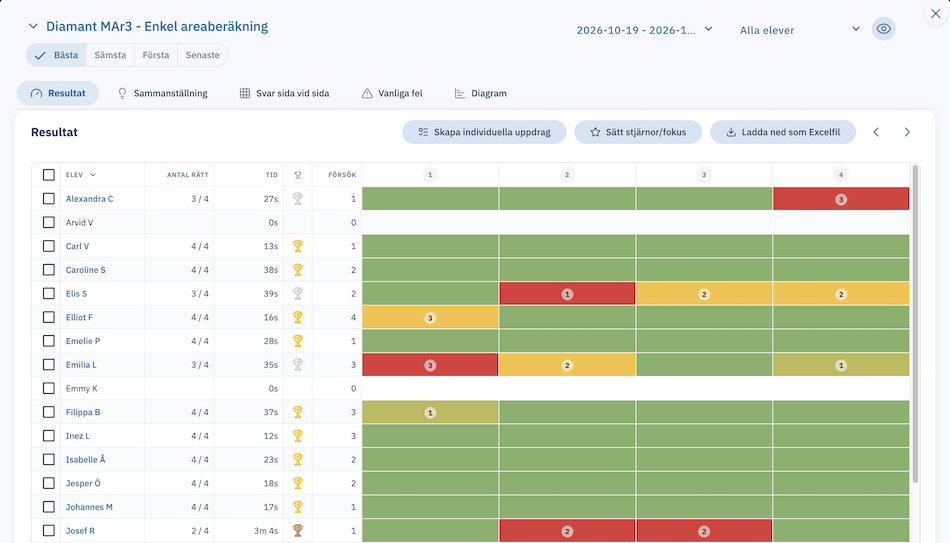
Om du exporterar elevernas resultat till Excel så kommer det göras i en passande mall.

I uppföljningen klickar du på "Ladda ned som Excelfil".

Filen kan se ut så här: