Hoppa till huvudinnehåll

115 inlägg taggade med "förälder"

Se alla taggar

Svara på tallinjen: nytt metodstöd

Nu kan du låta dina elever lösa vissa uppgifter med hjälp av en interaktiv tallinje.

Detta är ett metodstöd som du kan välja i dina uppdrag och utmaningar. Det finns tillgängligt för många uppgifter med addition, subtraktion, multiplikation och division av heltal och decimaltal, samt även vissa bråktalsuppgifter.

Så här funkar det för eleven

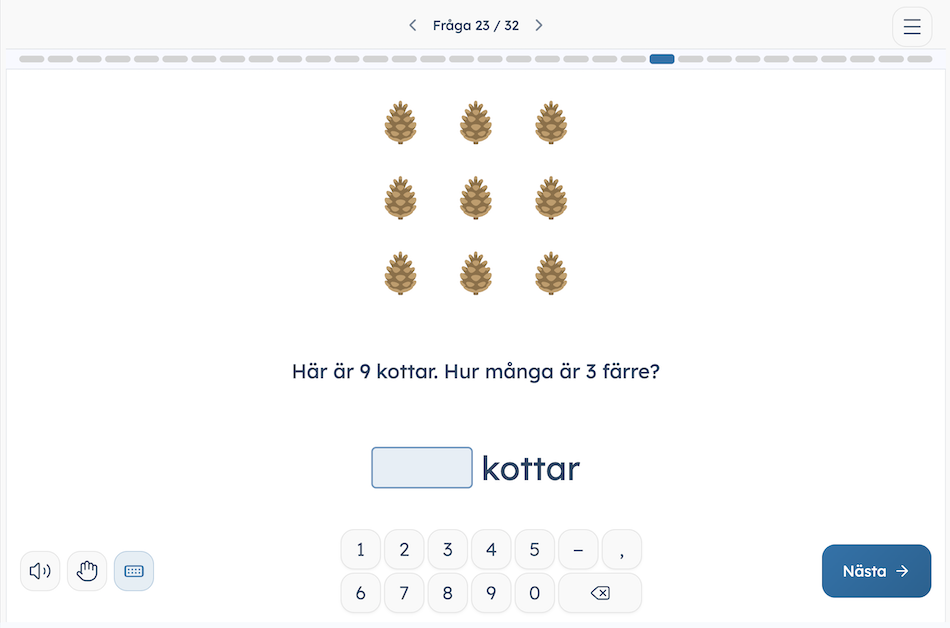
I elevdelen ser det ut så här när tallinjen är inställt som metodstöd:

Eleven klickar på tallinjen för att sätta ut en första punkt. Eleven kan flytta punkten genom att dra i den.

Eleven drar i pilarna för att visa förändringar.

För att ta bort en punkt klickar eleven på krysset ovanför punkten.

Hitta uppgifter med tallinje som metodstöd

I uppgiftslistan kan du använda "Stöd"-filtret för att hitta de uppgifter där du kan välja tallinjen som metodstöd. Ställ in filtret på "Stöd" > "Valbart metodstöd" > "Tallinje".

Det finns just nu 139 Nomp-uppgifter som har detta metodstöd som tillval.

Tallinje i utmaning

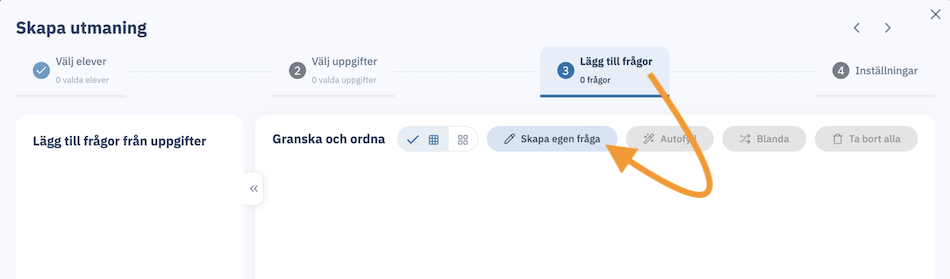
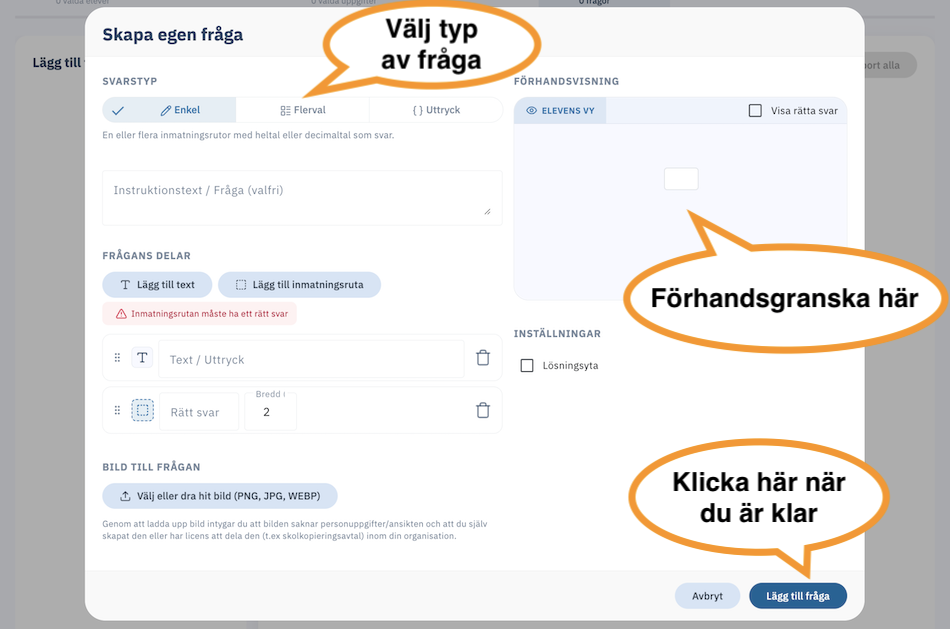
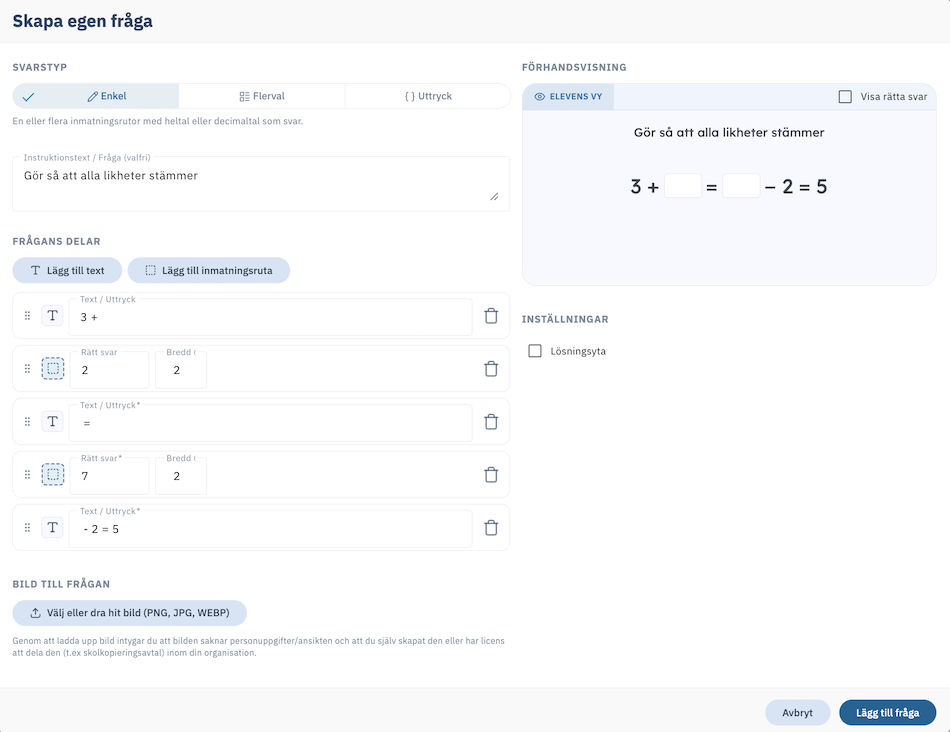
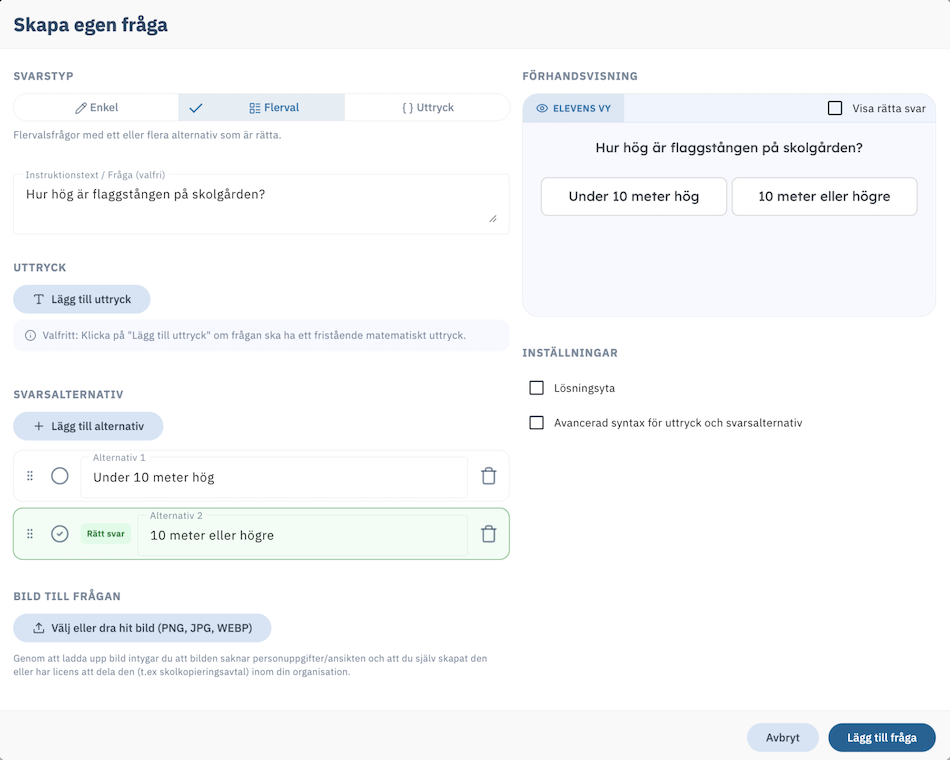
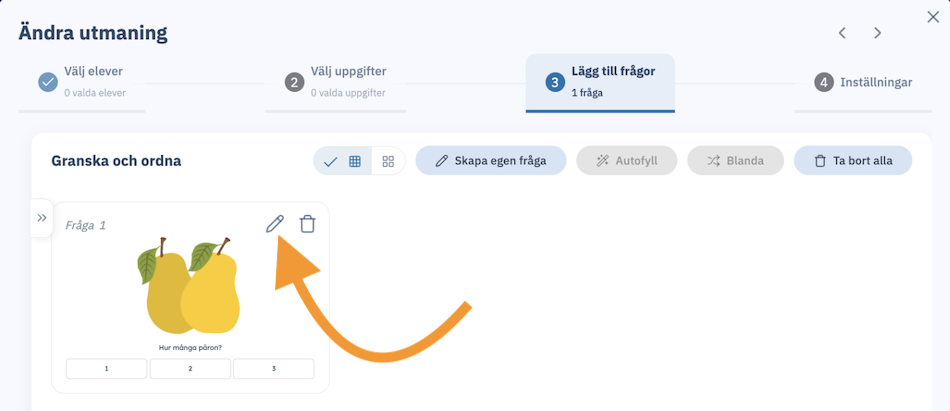
När du lägger till frågor i en utmaning kan du välja tallinjen så här (om uppgiften stöder det):

Tallinje i uppdrag

När du gör ett uppdrag kan du ställa in på sista fliken ("Inställningar") att eleverna ska lösa uppgifterna med hjälp av tallinjen.

Delområdesrapport för elev i utmaningar

Vi har lagt till en flik i fönstret som visar elevens alla svar och analysen där man kan se en rapport för elevens resultat per delområde.

Du hittar detta fönster direkt från utmaningsuppföljningen och på några ställen under elevuppföljningen (som förut) t ex från flikarna "Översikt", "Utmaningar" och "Färdiga utmaningar".

AI-analyser på gruppnivå, bättre uppföljning på utmaningar, användbarhet

Tack till alla som svarade på vår användarundersökning! Baserat på er återkoppling har vi gjort en uppdatering med några av de mest önskade förbättringarna.

Sammanställningar av utmaningar / screening

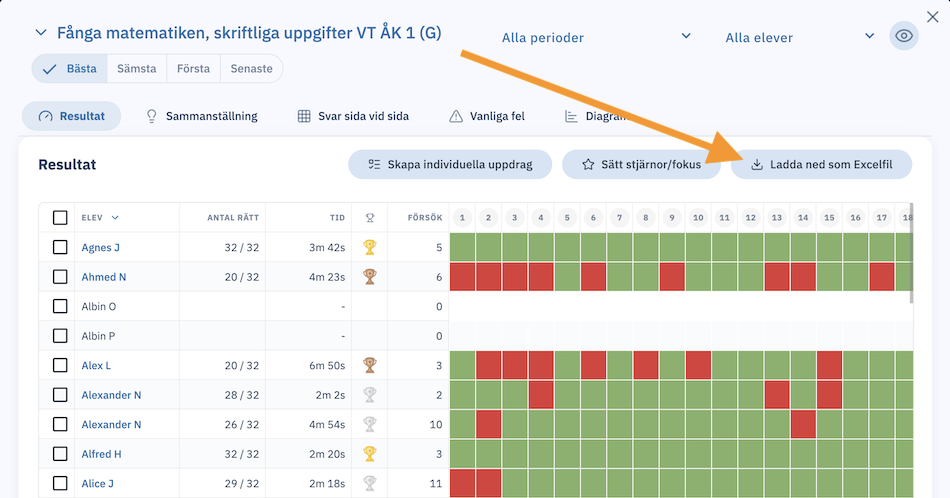
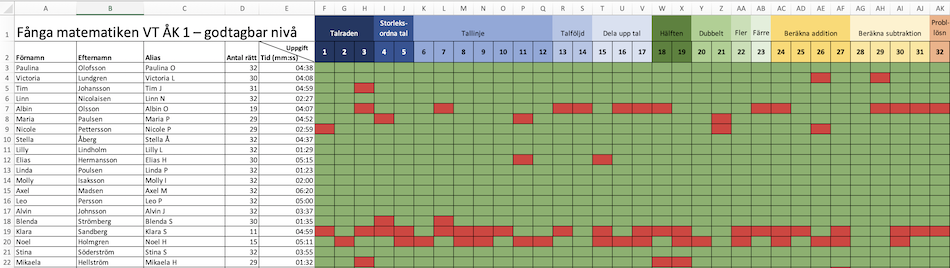
Nu skapar Nomp automatiskt AI-analyser på hela gruppens resultat på en utmaning. Analysen uppdateras löpande när nya elever gör utmaningen eller om en elev får ett förbättrat resultat.

Analysen hittar du i en ny flik som heter "Sammanställning". I samma flik finns även solstråle-diagrammet i en ny interaktiv version.

I samma vy finns nu ett nytt diagram som sammanfattar fördelningen av elevernas resultat uppdelat på fem nivåer, samt en kategori för de som inte deltagit.

Uppsnyggad utmaningsuppföljning

Vi har även passat på att snygga upp utmaningsuppföljningen och strukturerat om lite i flikarna. Det är samma innehåll som förut men lite snyggare. Vi har samlat alla detaljerade diagram i en gemensam flik som heter "Diagram".

Ny design på fliksystemet

Vi har bytt design på flikarna i alla detaljvyer (för elev, grupp, uppdarg, utmaning) så de ska vara tydligare och snyggare. Den största skillnaden är att man kan bläddra bland flikarna i vyer med många flikar och ser inte alla samtidigt.

Det nya fliksystemet funkar även bättre på små skärmar.

Bättre utskrifter

Vi har gått igenom de viktigaste sidorna så att de funkar mycket bättre för webbläsarens utskriftsfunktion.

Nytt utseende på tallinjen

Tallinjerna har fått ett ändrat utseende.

I uppgifter där du läser av ett värde på tallinjen ser det ut så här:

I uppgifter där du själv ska markera ett värde på tallinjen finns det från början ingen markering:

Klicka på tallinjen för att sätta ut en markering:

Sedan kan du klicka igen för att flytta markeringen, eller dra i den för att flytta den.

Se om eleverna använt ledtrådar

Har du provat att låta dina elever få ledtrådar av AI när de gör uppdrag och utmaningar? Om du inte har provat än, så kan du läsa mer om detta här.

Eleverna har bara tillgång till ledtrådarna om du ställt in detta på uppdraget eller utmaningen. Om eleverna har använt ledtrådarna så kan du nu se detta i uppföljningen.

Uppdrag

Om eleven använt ledtrådar när hen gjort ett uppdrag så kan du se det om du klickar på elevens namn i uppföljningen, så att du får se vilka frågor eleven svarat på.

Det kan se ut så här:

Utmaning

Om eleven använt ledtrådar när hen gjort en utmaning så kan du se det när du klickar på en fråga i "gräsmattan", eller om du klickar på elevens namn i uppföljningen för att se hela elevens försök.

Det kan se ut så här:

16 nya önskeuppgifter

Förbättringar i AI-analysen

Vi har gjort det lite lättare att titta på de frågespecifika delarna av AI-analysen. Den syns nu i anslutning till elevens felaktiga svar så att man inte behöver byta flik lika ofta. Det går också att klicka på ett frågenummer i sammanställningen för att komma direkt till elevens svar, och vice versa.

Det funkar likadant i AI-analysen för både uppdrag och utmaningar.

50 nya diagnoser för progression i det centrala innehållet

För en tid sedan skapade vi hundratals färdiga träningsupplägg med en tydlig progression i det centrala innehållet. Du hittar dessa under fliken "Material" i Nomp Plus.

Nu har vi tagit nästa steg, vilket är att göra färdiga utmaningar för de olika kapitlen i "Material"-delen. Du kan använda de nya utmaningarna som diagnos, prov eller screening för dina elever. Vi har börjat med de 50 populäraste kapitlen i materialet. Med hjälp av de nya utmaningarna kan du snabbt och enkelt mäta vilka delar som eleverna behärskar inom ett fokuserat område.

Vi kommer att fortsätta utöka med fler kapitel-utmaningar allt eftersom. Om du saknar en utmaning för något specifikt kapitel så hör gärna av dig!

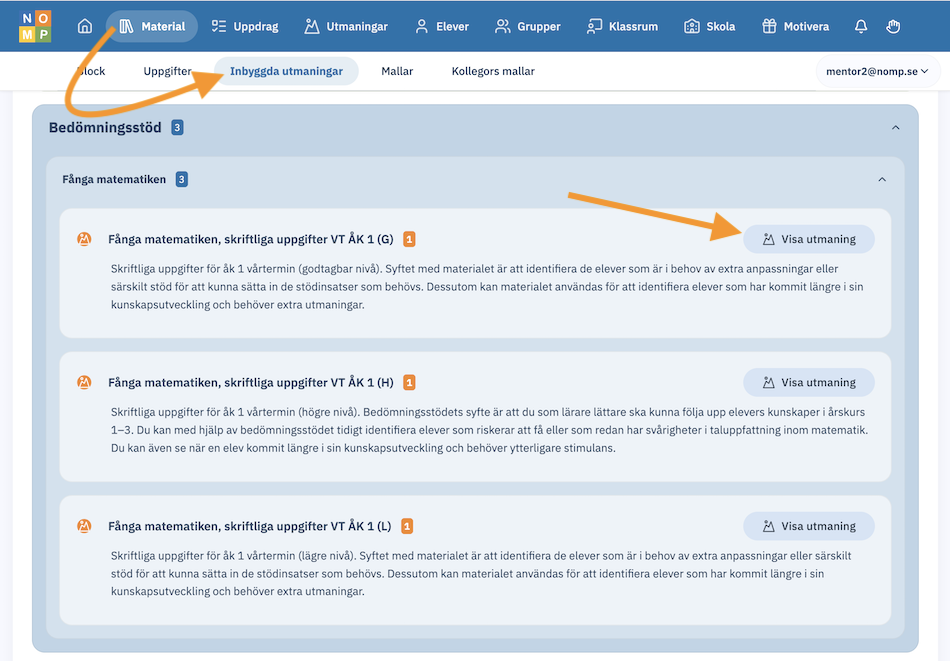
Så här kan det se ut när det finns en utmaning för ett kapitel:

Så här ser det ut om du har klickat in dig på kapitlet:

Klicka på utmaningens namn eller på knappen "Visa utmaning" för att se detaljer, och för att använda utmaningen med dina elever!

Förbättringar för färdiga utmaningar

Vi har gjort det lättare att hitta och använda de över 180 färdiga utmaningar som finns i Nomp Plus. Det är även enklare att skapa varianter av dem, samt träningsuppdrag att använda inför utmaningen.

Istället för en tabell visas nu de färdiga (inbyggda) utmaningarna i en hierarkisk struktur. Precis som tidigare kan du söka med text eller filtrera per årskurs.

Beskrivningen och rekommenderade årskurser visas direkt i listan.

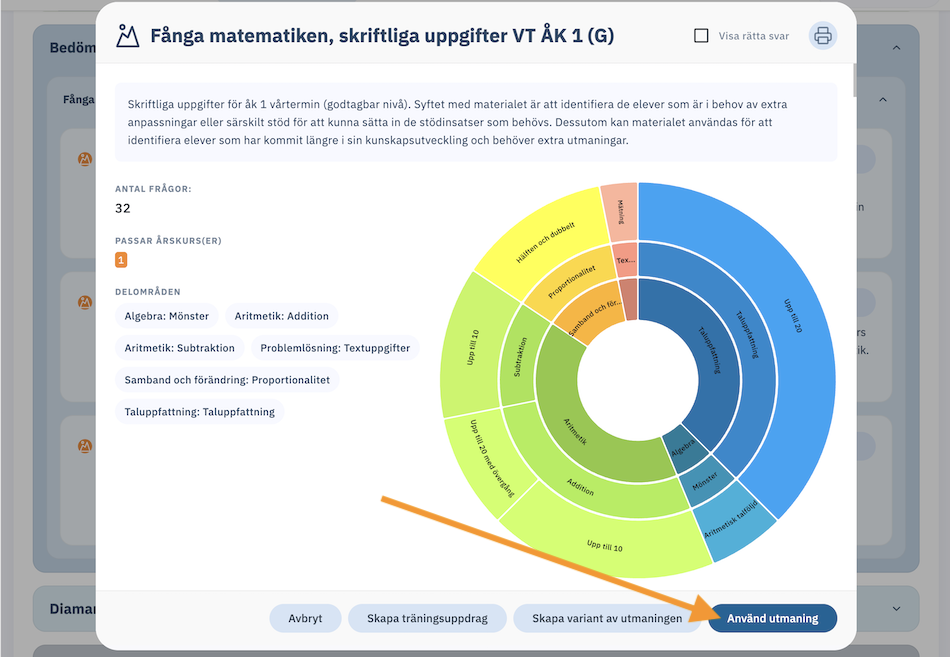
Om du trycker på "Visa utmaning"-knappen kommer ett förbättrat dialogfönster upp.

Här kan du enkelt:

  • Gå igenom innehållet: både omfattning, frågor och delområden.
  • Använda och tilldela den färdiga utmaningen.
  • Skapa en variant av utmaningen. Det blir en unik, alternativ diagnos som testar samma sak som den färdiga utmaningen och har samma struktur.
  • Skapa (och tilldela) ett färdighetsträningspaket (uppdrag) som passar ihop med innehållet som finns i utmaningen.

Du kan även skriva ut frågorna eller visa facit.

Den genväg/snabbväljare som finns under "Utmaningar" har uppdaterats till att använda samma dialog.

Tips: Träningsuppdrag inför en färdig utmaning

Ska du använda någon av de färdiga utmaningarna med dina elever, som till exempel bedömningsstödet eller Skolverkets Diamant-diagnoser?

Då kan du dela ut ett träningsuppdrag först, så att dina elever får möjlighet träna inför utmaningen.

Alla färdiga utmaningar på Nomp har ett träningsuppdrag som består av ett urval av liknande uppgifter som de som ingår i utmaningen.

Så här gör du

  1. Gå till "Material" > "Färdiga utmaningar".
  2. Leta rätt på den utmaning du planerar att använda.
  3. Klicka fram radmenyn för utmaningen och välj "Skapa träningsuppdrag".
  4. Sedan väljer du elever och gör inställningar som vanligt. Uppgifterna kommer att vara förvalda. Du kan naturligtvis lägga till eller ta bort uppgifter om du vill!