Hoppa till huvudinnehåll

159 inlägg taggade med "lärare"

Se alla taggar

Ny startsida och navigation för elever

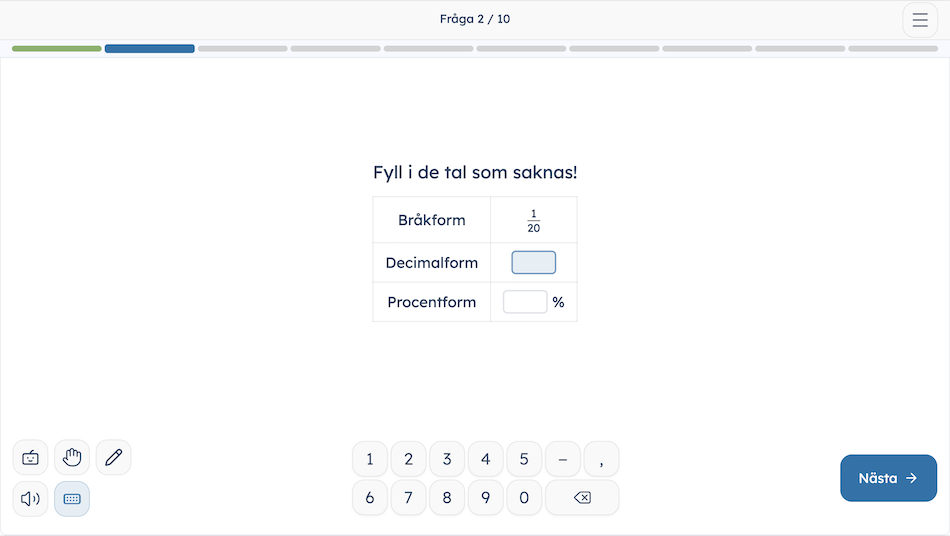
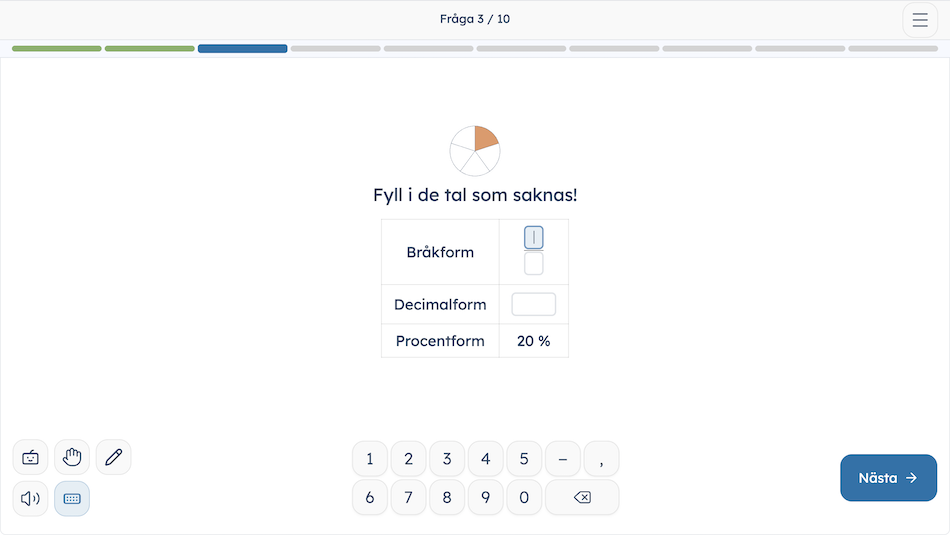
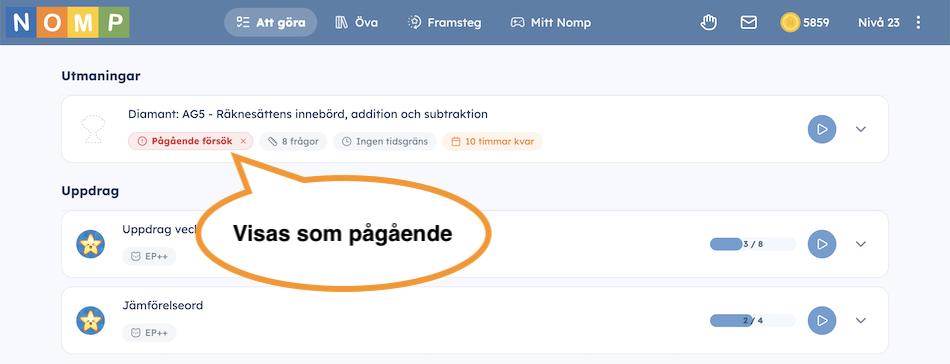
Vi har ändrat navigationen i elev-Nomp och gjort en helt ny startsida för elever. Så här kan det se ut:

En tydlig att-göra-lista

Alla uppgifter som tilldelats till eleven från en mentor samlas nu i en tydlig "Att göra"-sektion som också är elevens nya startsida. Här hittar eleven:

  • Nompix-burkar
  • Utmaningar
  • Uppdrag

Både utmaningar och uppdrag kan startas enkelt med "play"-knappen till höger.

När eleven blir klar med ett uppdrag eller får slut på försök på en utmaning så kommer denna ligga kvar på sidan under resten av dagen, så att eleven tydligt kan se att vad som är klart.

Ny navigation

Navigationen har flyttat till toppen av sidan.

De sektioner som finns förutom "Att göra" är:

  • Öva
  • Framsteg
  • Mitt Nomp

Öva

Under "Öva" finns innehåll som eleverna kan göra på egen hand. Det som finns att välja på är:

  • Adaptiv träning
  • Nivåer (som tidigare hette "Öva matte")
  • Uppgiftskatalogen (som förut fanns under förstoringsglas-knappen under "Öva matte")

Framsteg

Under "Framsteg" kan elevernas följa sin egen utveckling. Denna sektion har samma innehåll som förut.

Mitt Nomp

Under "Mitt Nomp" samlas de lekfullare aktiviteterna. Här hittar du spelen och nompis-rummet.

Digitala självrättande versioner av Skolverkets nya bedömningsstöd för årskurs 1

Skolverkets nya bedömningsstöd för årskurs 1 släpptes nyligen. Nu finns den skriftliga delen som digitala, självrättande utmaningar på Nomp. Diagnoserna är avsedda att användas på vårterminen i årskurs 1.

Så här hittar du bedömningsstödet

Så här gör du för att använda bedömningsstödet med dina elever:

  1. Gå till "Material" i Nomp Plus och sedan "Inbyggda utmaningar".
  2. Klicka på kategorin "Bedömningsstöd", och sedan "Fånga matematiken".
  3. Klicka på "Använd utmaning" för den svårighetsnivå du vill använda.
  4. Nu kan du se strukturen och innehållet i utmaningen. Klicka på knappen "Använd utmaning" längst ner i fönstret.
  5. På flik "1: Välj elever" kryssar du för de elever som ska få utmaningen.
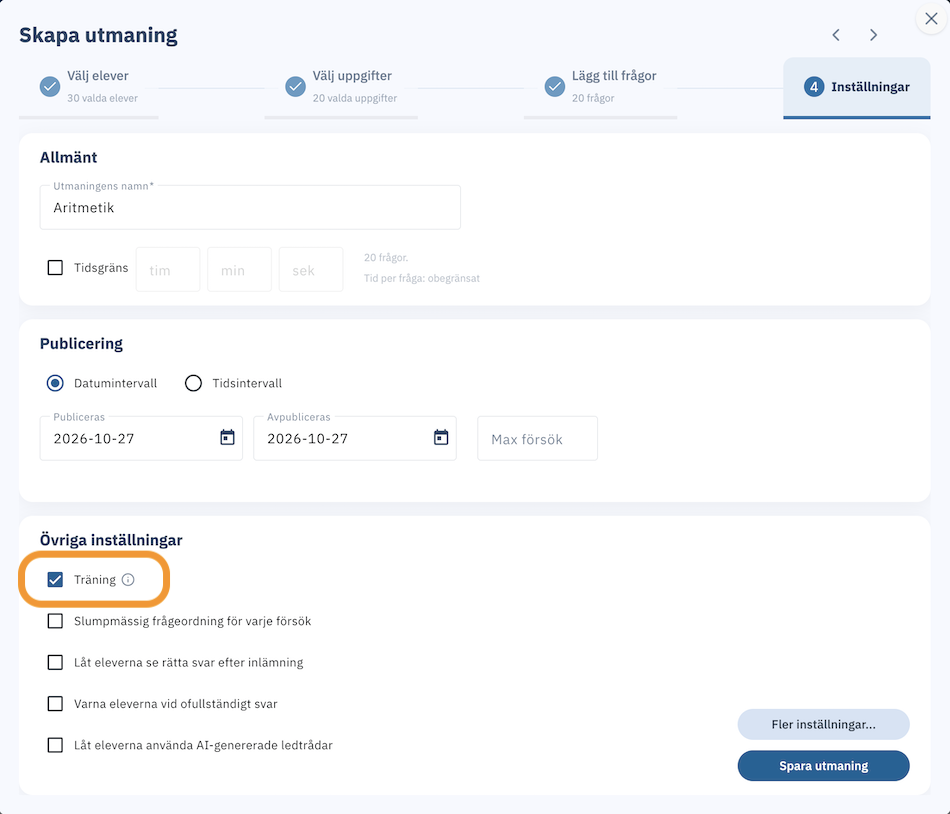
  6. På flik "2: Inställningar" kan du ändra inställningar om du vill.
  7. Klicka på "Spara utmaning" när du är klar.

Nu kan dina elever logga in och genomföra bedömningsstödet.

(Det äldre bedömningsstödet har flyttats till kategorin "Äldre material" och dina elevers resultat på detta går fortfarande att hitta den vägen.)

Exportera resultat till Excel

Om du exporterar elevernas resultat till Excel så kommer det göras i en passande mall.

I uppföljningen klickar du på "Ladda ned som Excelfil".

Filen kan se ut så här:

14 nya Nomp-uppgifter

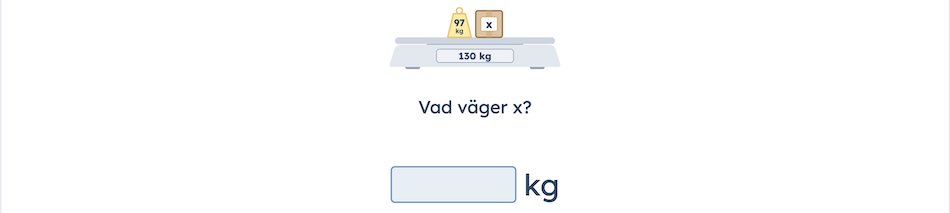
Vi har lagt till 14 nya Nomp-uppgifter för de lägre årskurserna.

Uppgifterna handlar denna gång om:

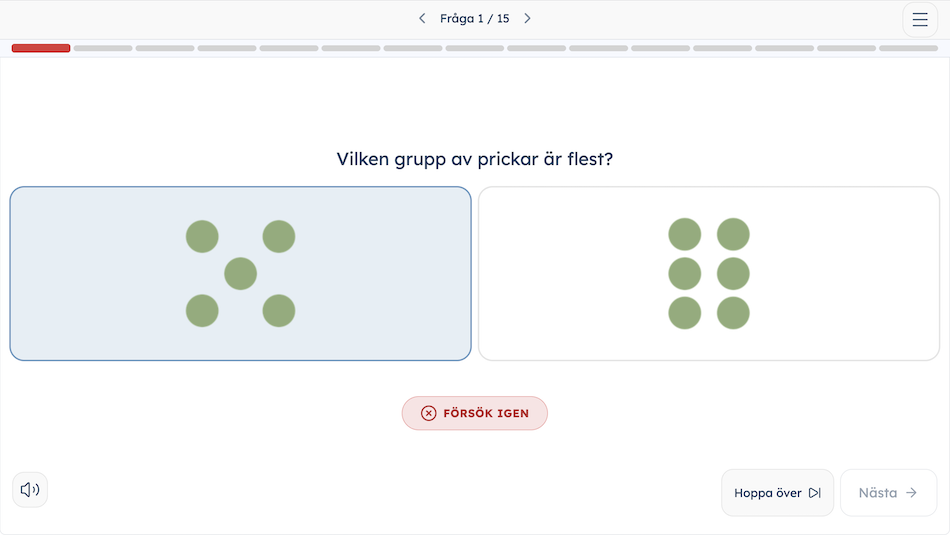
  • Var är det flest/färst?
  • Räkna fler och färre
  • Räkna ut hälften och dubbelt
  • Vem har fler/färre/flest/färst?
  • Handla med pengar upp till 20
  • Tallinje utan nolla
  • Lägst/högst upp till 1000
  • Hundratal, tiotal och ental med öppna utsagor
  • Nära/lite, runt 100

Saknar du några uppgifter på Nomp? Mejla oss i så fall på info@nomp.se!

Var är det flest/färst?

Taluppfattning: Var är det flest/färst? (nivå 1C)

Taluppfattning: Var är det flest/färst? (Svårare) (nivå 1D)

Taluppfattning: Var är det flest/färst? (Ännu svårare) (nivå 1E)

Räkna fler och färre

Aritmetik: Räkna fler och färre (upp till 12) (nivå 1E)

Räkna ut hälften och dubbelt

Samband och förändring: Räkna ut hälften och dubbelt upp till 12 (nivå 1G)

Samband och förändring: Räkna ut hälften och dubbelt upp till 100 (nivå 2G)

Vem har fler/färre/flest/färst?

Taluppfattning: Vem har fler/färre/flest/färst? (Upp till 10) (nivå 1F)

Taluppfattning: Vem har fler/färre/flest/färst? (Upp till 20) (nivå 1F)

Handla med pengar upp till 20

Problemlösning: Handla med pengar upp till 20 (nivå 1I)

Tallinje utan nolla

Taluppfattning: Tallinje utan nolla upp till 20 (nivå 1I)

Taluppfattning: Tallinje utan nolla upp till 100 (nivå 2D)

Lägst/högst upp till 1000

Taluppfattning: Vilket tal är lägst/högst - upp till 1000 (nivå 3B)

Hundratal, tiotal och ental med öppna utsagor

Addition: Hundratal, tiotal och ental, med öppna utsagor (nivå 2G)

Nära/lite, runt 100

Subtraktion: Nära/lite, runt 100 (nivå 3B)

Utökad central uppföljning

Nu finns det nytt innehåll att titta på i den centrala uppföljningen av inbyggda utmaningar (som till exempel Bedömningsstöd, Diamant-diagnoser och mycket mera). Detta gäller:

  • Uppföljning på skolnivå.
  • Uppföljning för huvudmannalicenser.

Uppföljning på skolnivå

Om du är ansluten till en skollicens så hittar du denna under "Skola" > "Uppföljning på skolnivå".

Överst kommer du alltid få se hur det genomsnittliga resultatet för din skola har förändrats över tid, och hur det förhåller sig till genomsnittet på Nomp.

Du kan se hur elevernas resultat är fördelade och jämföra utvecklingen över tid.

Under "Resultat per delområde" finns nu inte bara ett solstrålediagram per läsår utan också ett stapeldiagram som visar elevernas resultat per delområde. Diagrammet är interaktivt, så att du kan jämföra elevernas resultat inom olika delområden.

I det detaljerade resultatet per skola kan du också jämföra resultatet per grupp över tid. Gruppindelningen är den som eleverna är indelade i just nu.

Uppföljning för huvudmannalicenser

Denna har du tillgång till om du har tillgång till Nomp Plus Huvudman Analys och:

  • är administratör för huvudmannalicensen.
  • eller administratören har tilldelat dig analysbehörighet för en eller flera licenser inom huvudmannalicensen.

Överst kommer du alltid få se hur det genomsnittliga resultatet för din huvudman har förändrats över tid, och hur det förhåller sig till genomsnittet på Nomp. Detta kan du också se i den detaljerade uppföljningen per skola.

Du kan se hur elevernas resultat är fördelade och jämföra utvecklingen över tid. Detta går att se både för hela huvudmannalicensen och för enskilda skolor.

Under "Resultat per delområde" finns nu inte bara ett solstrålediagram per läsår utan också ett stapeldiagram som visar elevernas resultat per delområde. Detta går också att se både för hela huvudmannalicensen och för enskilda skolor. Diagrammet är interaktivt, så att du kan jämföra elevernas resultat inom olika delområden.

I det detaljerade resultatet per skola kan du också jämföra resultatet per grupp över tid. Gruppindelningen är den som eleverna är indelade i just nu.

Lättare sätt att prova dina utmaningar och uppdrag som elev

Vi har lagt till ett lättare sätt att prova dina egna utmaningar och uppdrag som elev direkt från Nomp Plus.

Prova utmaningar

På radmenyn för utmaningen hittar du "Prova som elev", och det finns även en snabb-knapp för detta om du håller muspekaren över raden.

Prova uppdrag

Genom att klicka på pilen i höger-kanten av raden kan du se innehållet i uppdraget. På respektive uppgift som ingår i uppdraget finns det en knapp för att "Prova som elev".

Prova bildstöd och metodstöd

När du provar en uppgift i ett uppdrag eller från uppgiftslistan, så kan du växla mellan olika tillgängliga bildstöd och metodstöd som finns som tillval. Denna funktion finns inte när du provar en utmaning eftersom uppgifterna där är fasta.

Glad sommar!

Nu är det snart sommarlov, och vi vill tacka er alla för det här läsåret!

Eftersom vi gjort en större uppfräschning av Nomp Plus under våren, kommer vi att under sommaren göra en uppfräschning även av elevdelen. Detta kommer inte att påverka några funktioner, men förhoppningsvis kommer elevdelen se lite snyggare ut efter sommarlovet.

Vi kommer att kommunicera alla uppdateringar på Nomp-bloggen som vanligt, men vi kommer inte mejla ut några nyhetsbrev igen förrän någon gång i augusti. Då återkommer vi med flera nyheter!

Hoppas att du får en jättebra sommar!

Hälsningar från Marianne och Stefan på Nomp

Skapa uppföljningsuppdrag för valda elever

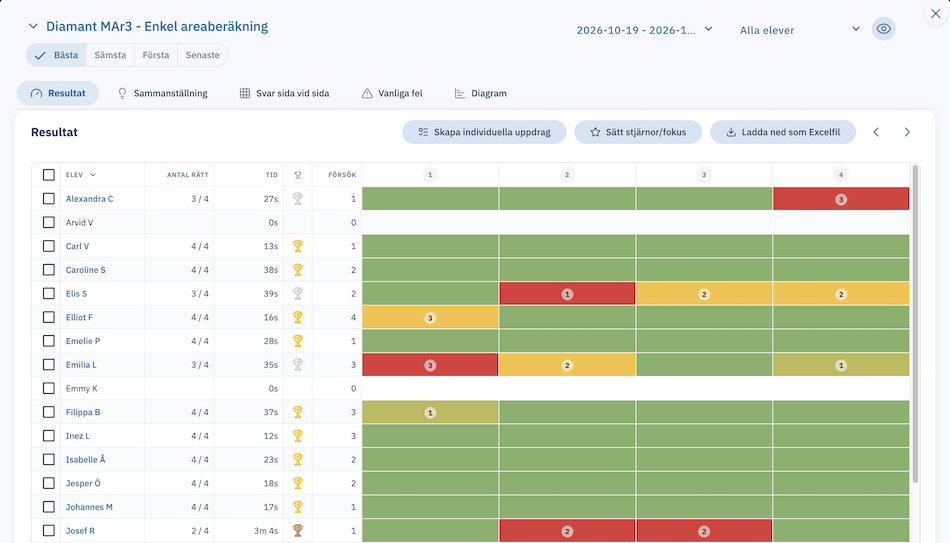
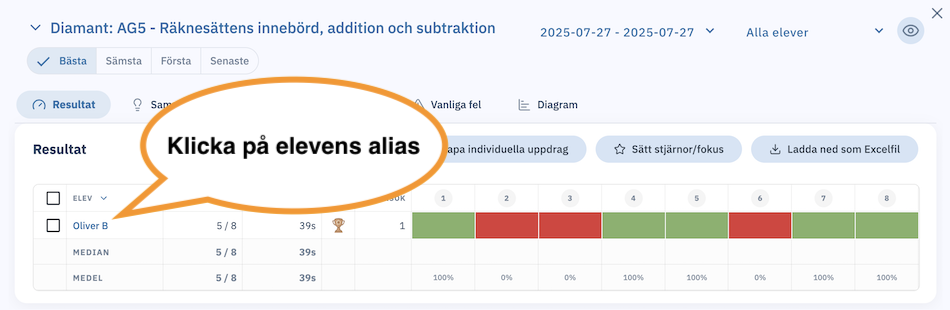
När dina elever har slutfört en utmaning så kan du enkelt skapa individualiserade uppföljningsuppdrag åt dem baserat på deras resultat.

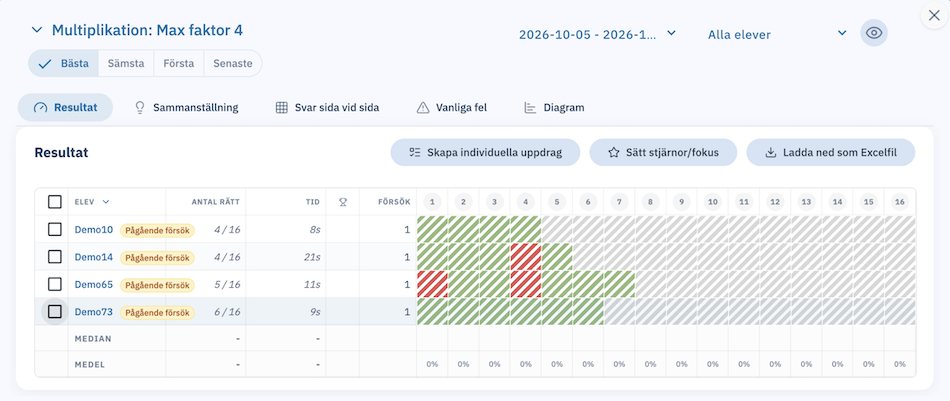
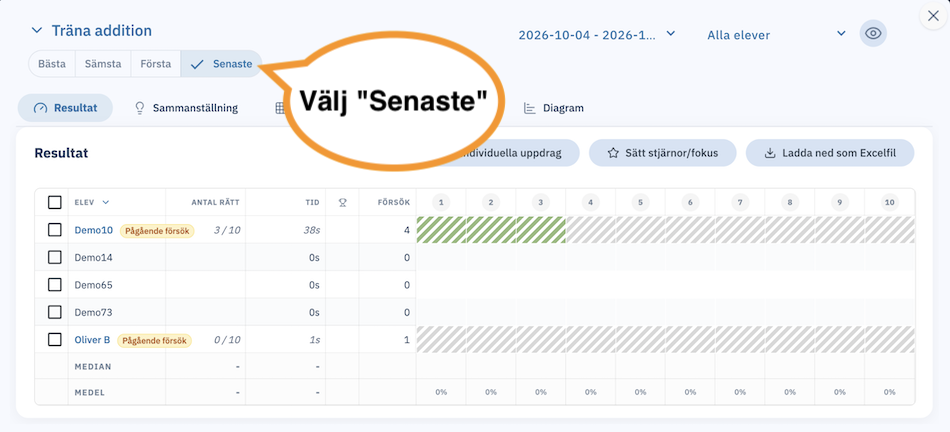
För att göra detta klickar du på knappen "Skapa individuella uppdrag" i utmaningsuppföljningen.

Nu kan du begränsa vilka elever som omfattas av funktionen, genom att kryssa för elever i listan innan du klickar på knappen.

Så här gör du:

  1. Öppna uppföljningen för utmaningen.
  2. Kryssa för de elever som du vill skapa individualiserade uppföljningsuppdrag åt.
  3. Klicka på knappen "Skapa individuella uppdrag".
  4. Längst upp kan du se hur många elever som skulle kunna få uppdrag. Längst ner ser du hur många elever som faktiskt kommer få uppdrag baserat på resultat och inställningar.

Nya diagram i elevuppföljningen

I elev-uppföljningen som du hittar genom att klicka på en elevs användarnamn under "Elever" har vi lagt till en ny flik.

Här hittar du diagrammet

Du hittar det nya diagrammet i elev-uppföljningen under "Uppgifter" > "Resultatdiagram". Så här ser det ut:

Vad visas i diagrammet

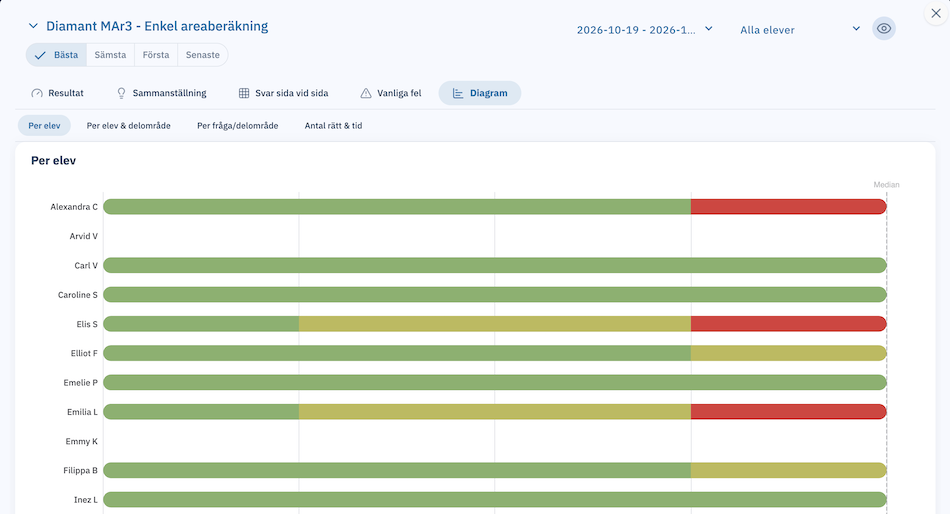
I diagrammet visas elevens aktivitet i vanliga Nomp-uppgifter, vilket innebär elevens uppdrag samt aktivitet under "Öva matte". Det som omfattas är elevens aktivitet under de senaste tre månaderna.

I den vänstra delen (stapeldiagrammet) ser du hur många frågor eleven lyckats svara rätt på, per kategori. Här kan du alltså se vilka kategorier av uppgifter som eleven jobbat mest, eller minst, med.

I den högra delen (punktdiagrammet) ser du kategorierna fördelade efter elevens genomsnittliga antal fel och genomsnittliga tid per fråga. Här kan du alltså se hur bra det har gått för eleven inom de olika kategorierna av uppgifter.

Klicka för att se detaljer

Om du klickar på en stapel i det vänstra diagrammet, eller en kategori-punkt i det högra, kommer punktdiagrammet i stället visa endast den kategorin, med en punkt per uppgift. Du kan klicka på samma stapel igen för att gå tillbaka, eller klicka på en annan stapel för att fokusera på en annan kategori.

Ändringar av menyer i Nomp Plus

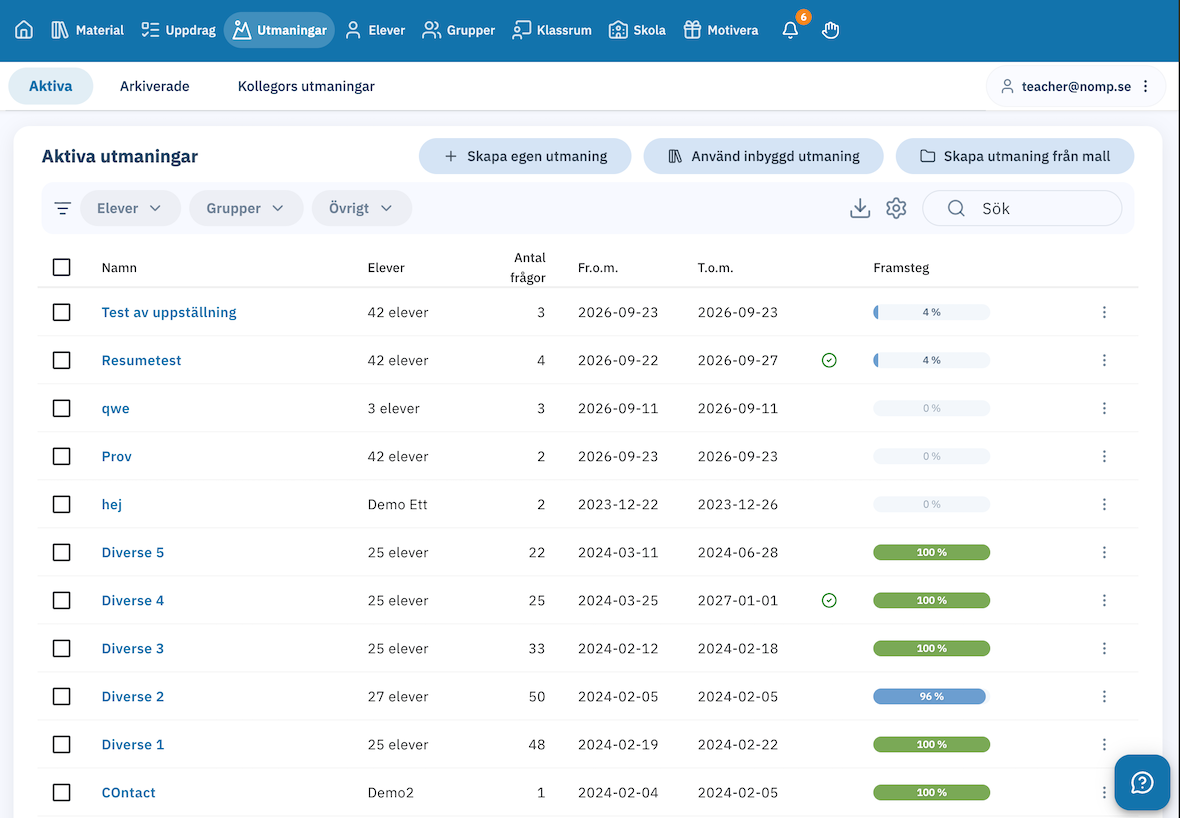
Vi har flyttat vissa funktioner i menyerna i Nomp Plus. Nu ser det ut så här:

Ändringar av menyer

Följande ändringar är gjorda:

  • Ordningen i topp-menyn är ändrad för att vara lite mer logisk.
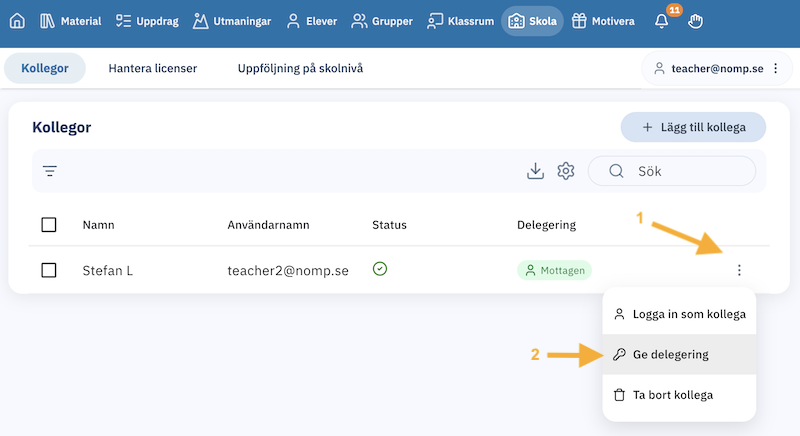
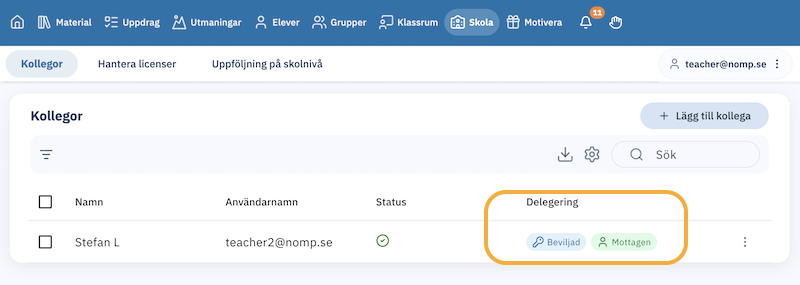
  • "Skola" har tillkommit som alternativ på topp-menyn. Här samlas nu "Kollegor", "Hantera licenser" och "Uppföljning på skolnivå".
  • "Kollegor" har flyttat från topp-menyn in under "Skola".
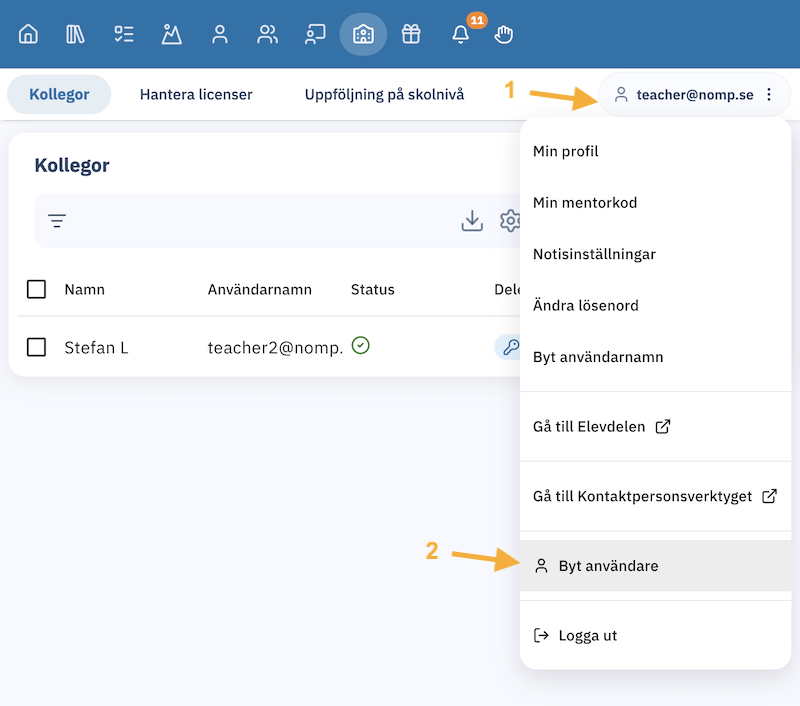
  • "Hantera licenser" har flyttat från inställnings-menyn (som du hittar under ditt användarnamn uppe till höger) till "Skola".
  • "Uppföljning på skolnivå" har också flyttat från inställnings-menyn till "Skola".

Dessutom: inbyggda utmaningar

"Färdiga utmaningar" kallas nu "inbyggda utmaningar". I övrigt är det inga skillnader där.