Logga in på Nomp med QR-kod eller lektionskod
Nu finns det två smarta nya sätt för elever att logga in på Nomp.
- Inloggning med QR-kod: Du kan låta dina elever logga in med hjälp av en QR-kod i stället för till exempel användarnamn och lösenord.
- Inloggning med lektionskod: Du kan generera en tillfällig kod som eleverna kan använda för att logga in på Nomp under en lektion.
Inloggning med QR-kod
Du kan låta dina elever använda en QR-kod för att logga in på Nomp. Detta kan de även använda för att logga in på Nomp hemifrån. Du behöver först skapa QR-inloggningar för eleverna, men därefter kommer elevernas QR-koder fungera så länge du inte tar bort dem.
Skapa QR-inloggning för elev
Du kan skapa QR-inloggningar för enstaka elever eller flera. Så här gör du:
- Gå till "Elever" i Nomp Plus.
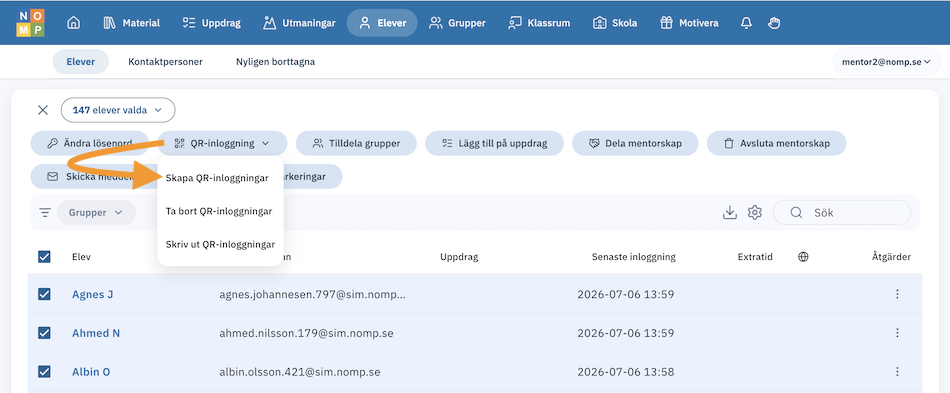
- Kryssa för de elever som du vill skapa QR-inloggningar för och klicka på "QR-inloggning" > "Skapa QR-inloggningar".
- Klicka på den översta kryssrutan för att välja alla.
- För en enskild elev kan du klicka fram radmenyn för eleven och välja "QR-inloggning" > "Skapa".
Skriv ut QR-inloggningar
Du kan skriva ut elevers QR-koder för inloggning så här:
- Gå till "Elever" i Nomp Plus.
- Kryssa för de elever som du vill skriva ut QR-koder för och klicka på "QR-inloggning" > "Skriv ut QR-inloggningar".
- Klicka på den översta kryssrutan för att välja alla.
- För en enskild elev kan du klicka fram radmenyn för eleven och välja "QR-inloggning" > "Skriv ut".
- Klicka på knappen "Skriv ut".
Så här kan eleven logga in
Eleven kan skanna sin QR-kod och klicka på länken som visas för att logga in på Nomp.
Om eleven går till startsidan för Nomp finns också alternativet "Logga in med QR-kod", som aktiverar kameran så att eleven kan skanna sin QR-kod.
Ta bort QR-inloggningar
Vid behov kan du ta bort elevers QR-koder för inloggning så här:
- Gå till "Elever" i Nomp Plus.
- Kryssa för de elever som du vill ta bort QR-inloggningen för och klicka på "QR-inloggning" > "Ta bort QR-inloggningar".
- Klicka på den översta kryssrutan för att välja alla.
- För en enskild elev kan du klicka fram radmenyn för eleven och välja "QR-inloggning" > "Ta bort".
Inloggning med lektionskod
Om du har en hel grupp elever som du vill ska snabbt och enkelt kunna logga in på Nomp på skoltid, så kan du ge dem en lektionskod. Detta är en kod som gäller under en begränsad tid, och gör det möjligt för eleverna att logga in på ett väldigt enkelt sätt. Du kan också välja att elevernas inloggningar ska sparas på den enhet där de använt koden.
Skapa en lektionskod
För att skapa en lektionskod gör du så här:
-
Gå till "Grupper" i Nomp Plus.
-
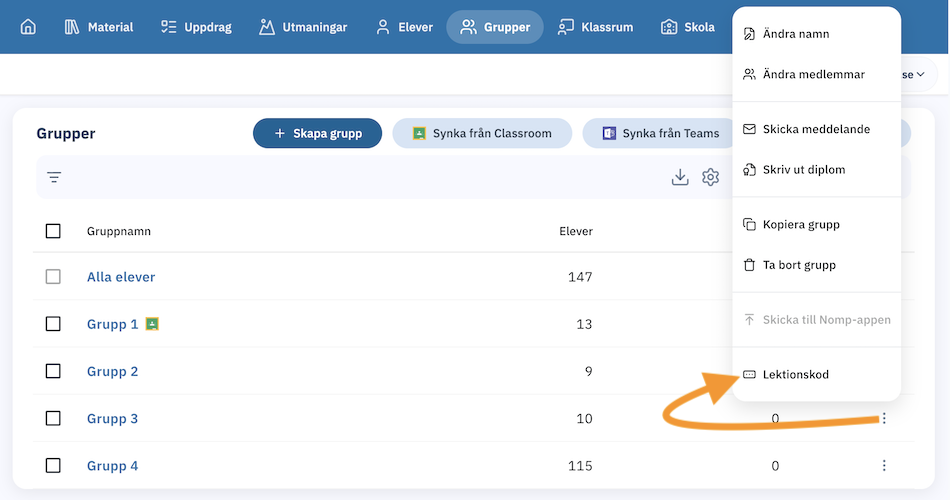
Klicka fram radmenyn för gruppen och välj "Lektionskod".
-
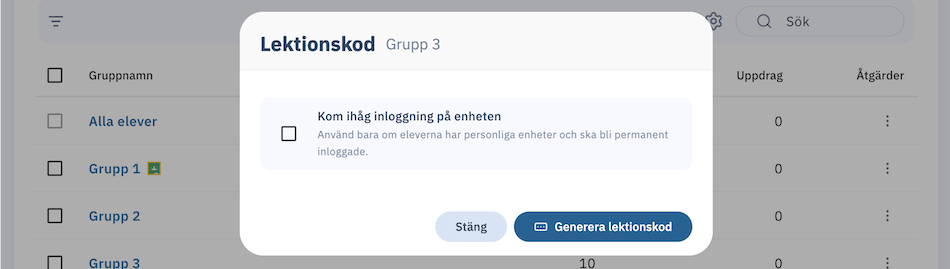
Klicka på "Skapa lektionskod".
- Om du vill att inloggningen ska sparas i enheten så kryssar du i kryssrutan först.
- Om du vill att inloggningen ska sparas i enheten så kryssar du i kryssrutan först.
Nu får du se koden som eleverna ska använda för att logga in. Koden är giltig i 20 minuter. Om du behöver se koden igen under giltighetstiden så klickar du på "Lektionskod" i gruppens radmeny igen.
Så här loggar eleverna in
Som elev gör du så här för att använda lektionskoden:
-
Gå till startsidan för Nomp (https://nomp.se).
-
Klicka på knappen "Logga in".
-
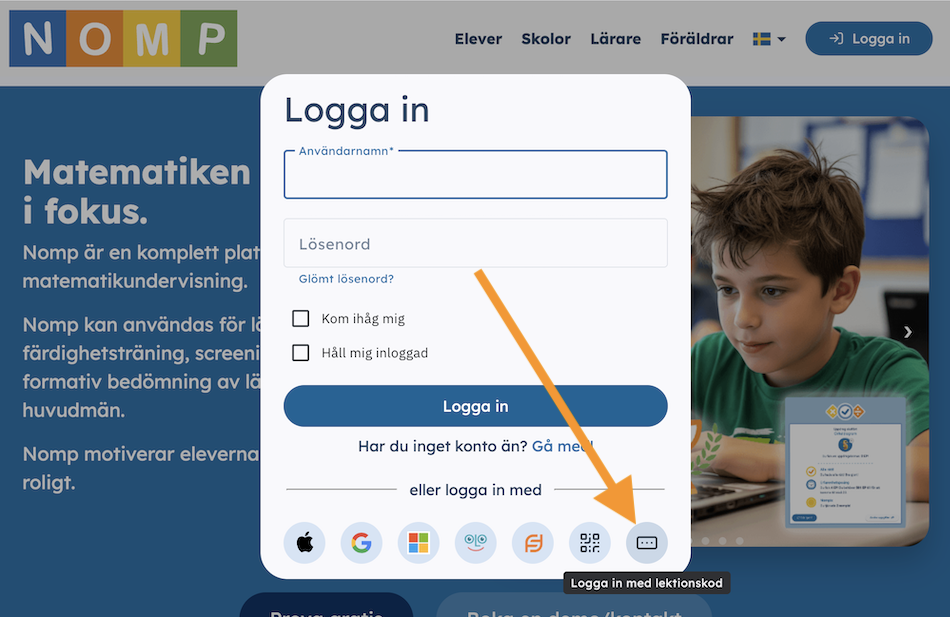
Klicka på "Logga in med lektionskod".
-
Skriv in koden och klicka på "Fortsätt".
-
Klicka på ditt eget namn i listan.