42 inlägg taggade med "elev"
Se alla taggar





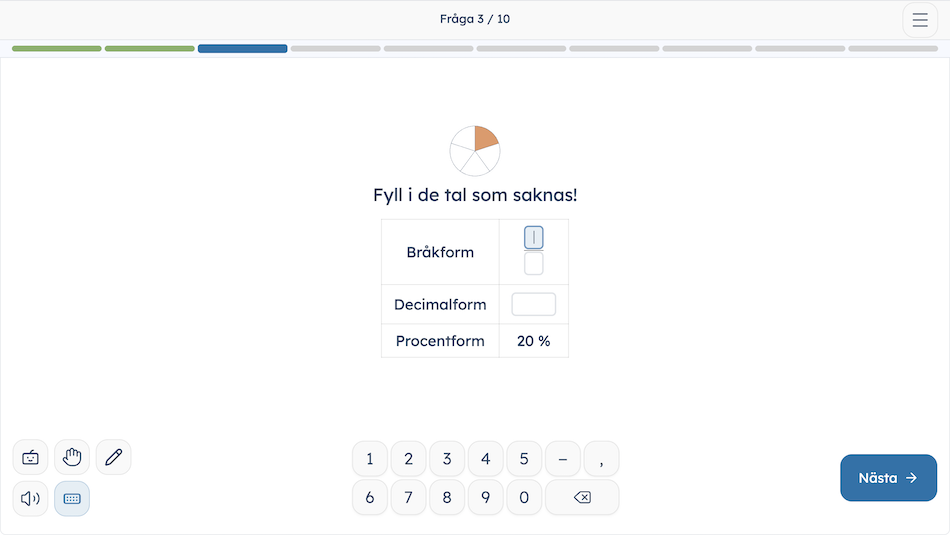
Nya uppgifter med stambråk
Vi har lagt till två nya uppgifter som önskats av användare! I de nya uppgifterna ska eleven skriva stambråk på olika format.
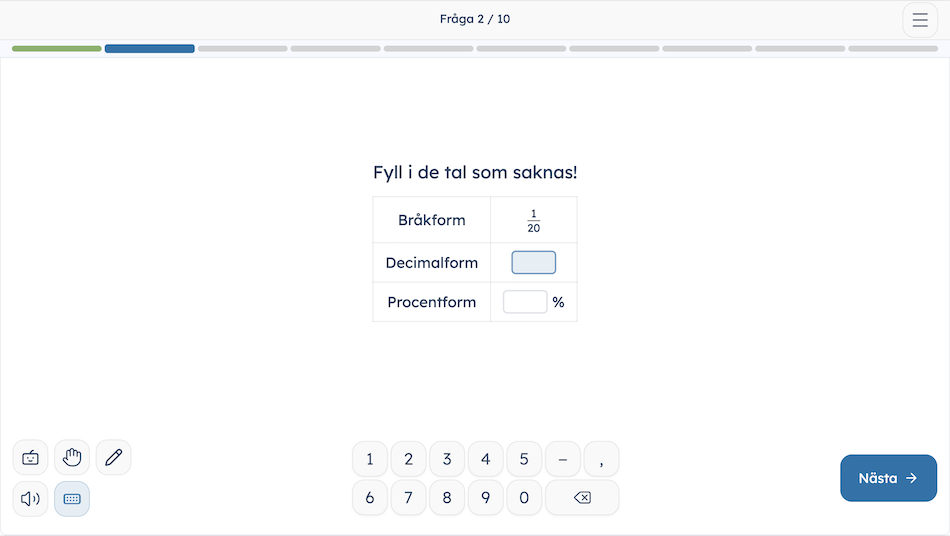
I den ena uppgiften är bråkformen alltid ifylld, och eleven fyller i de andra två.
I den andra uppgiften varierar det vilken eller vilka former som eleven ska fylla i.
Som lärare kan du också välja till bildstöd i dessa uppgifter. Då kan det se ut så här:
Nytt inmatningssätt: Skriv för hand
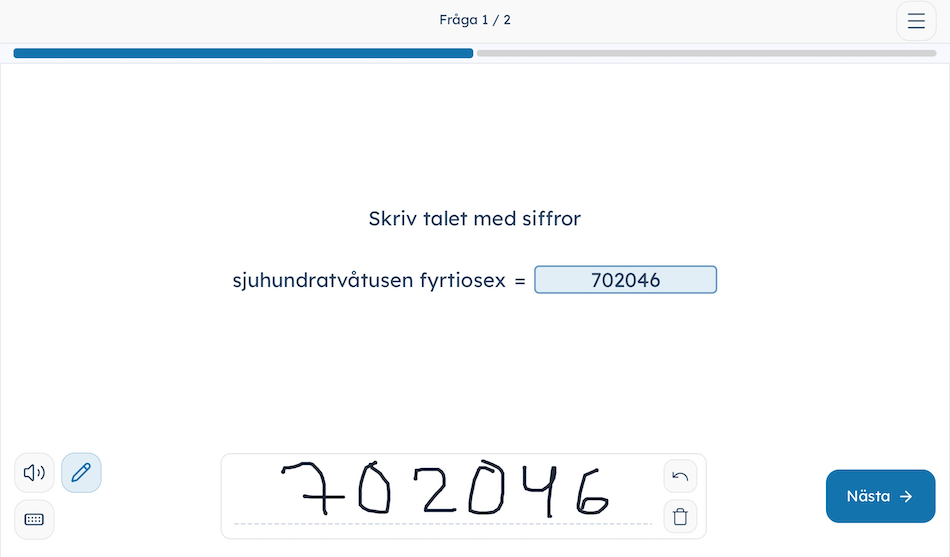
Nu kan du välja ett helt nytt inmatningssätt i de flesta uppgifterna: att skriva in siffror för hand, med finger eller skärmpenna. Detta är ett alternativ till det vanliga skärmtangentbordet.
Här hittar du "skriv för hand"
När funktionen är tillgänglig ser du en knapp med en penna i uppgiften.
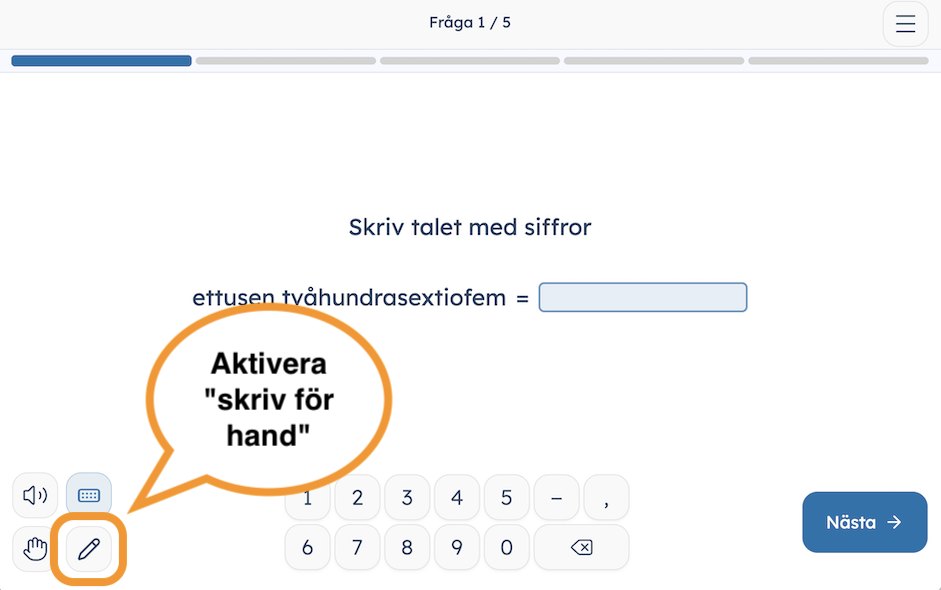
Klicka på knappen för att aktivera skrivytan. Då visas den i stället för skärmtangentbordet.
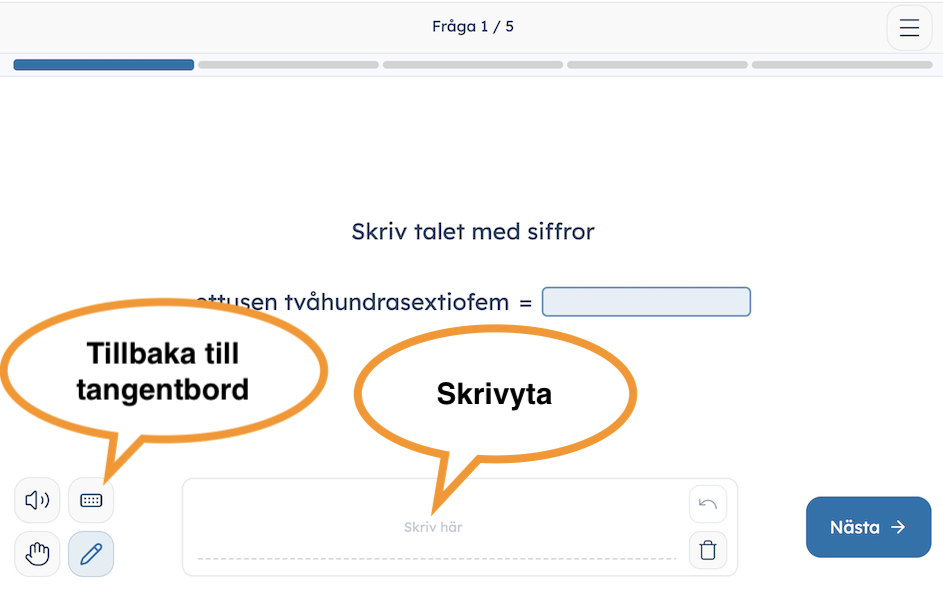
Du kan växla tillbaka till skärmtangentbordet genom att klicka på knappen för detta.
Det finns två knappar i anslutning till skrivytan:
- Ångra: tar bort det senaste du gjort i skrivytan.
- Rensa: rensar skrivytan och det aktiva inmatningsfältet.
Så här funkar det
När skrivytan visas kan du skriva in siffror med fingret eller med en skärmpenna.
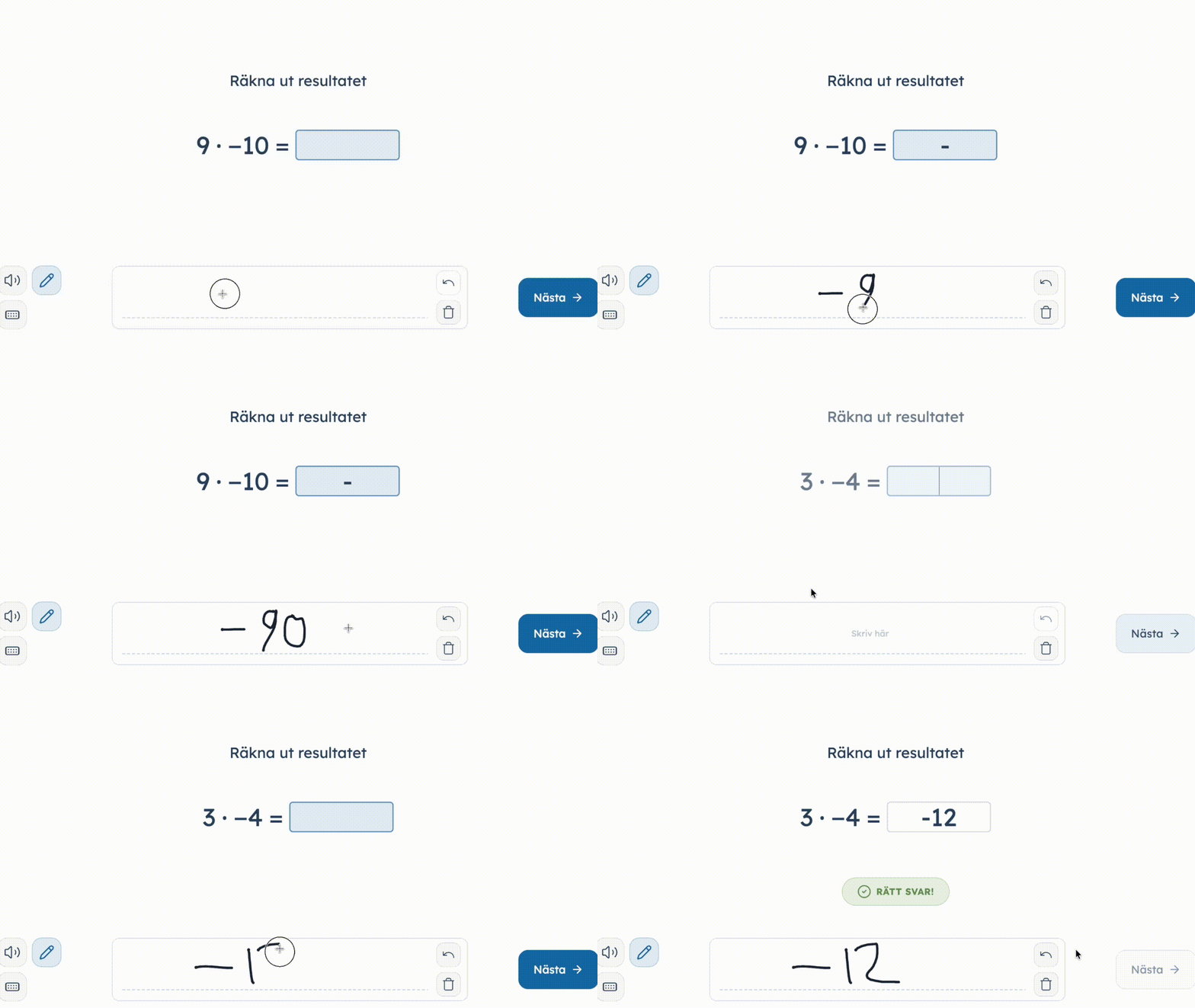
Siffrorna dyker automatiskt upp i det aktiva inmatningsfältet i frågan. Om frågan har flera inmatningsfält behöver du som vanligt klicka/dutta på fälten för att växla vilket som är aktivt.
Nya uppgifter där eleven ska skriva siffror
Vi har lagt till fyra nya uppgifter som önskats av användare! I de nya uppgifterna ska eleven skriva siffror "för hand", alltså med fingret/penna/muspekare beroende på plattform.
Det finns dels en variant med stöd, där eleven får hjälp med hur siffran ska formas, och dels en variant utan.

Skriv siffror
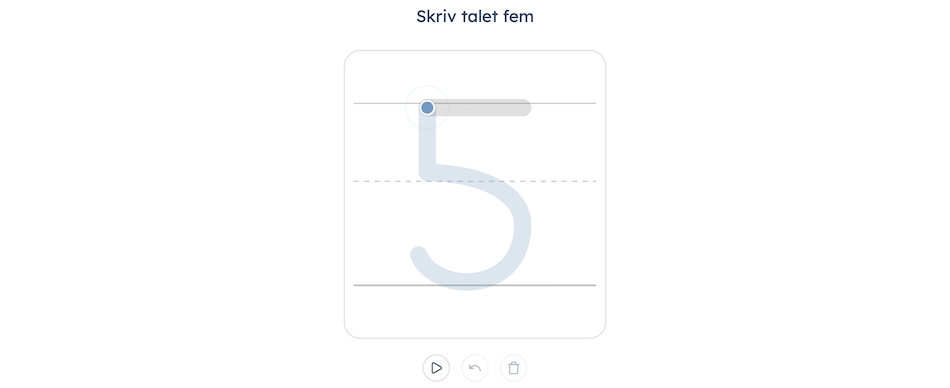
Här ser eleven hur siffrorna ska se ut, och kan klicka på "play"-knappen för att se hur de ska formas.
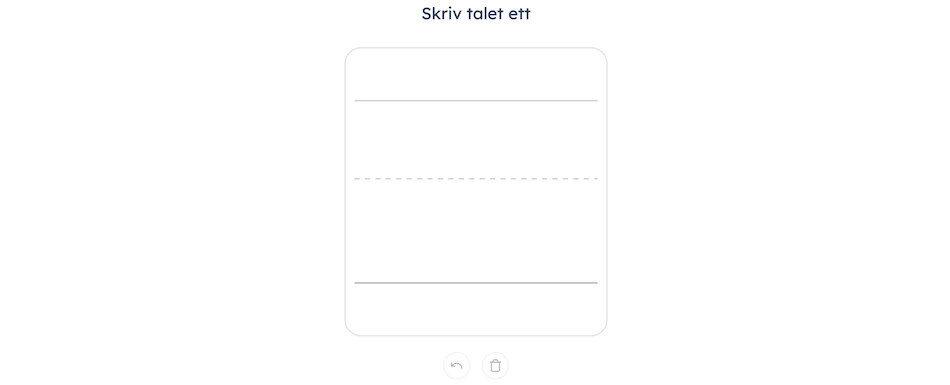
Här får eleven skriva siffrorna utan hjälp.
Uppdateringar av elevdelen
Hoppas att du har haft en härlig sommar! Under sommaren har vi gjort flera uppdateringar av elevdelen, som du kanske redan har märkt.
Uppfräschade uppgifter
Vi har gått igenom alla uppgifter i Nomp och fixat till de flesta av dem så att de ser finare ut.
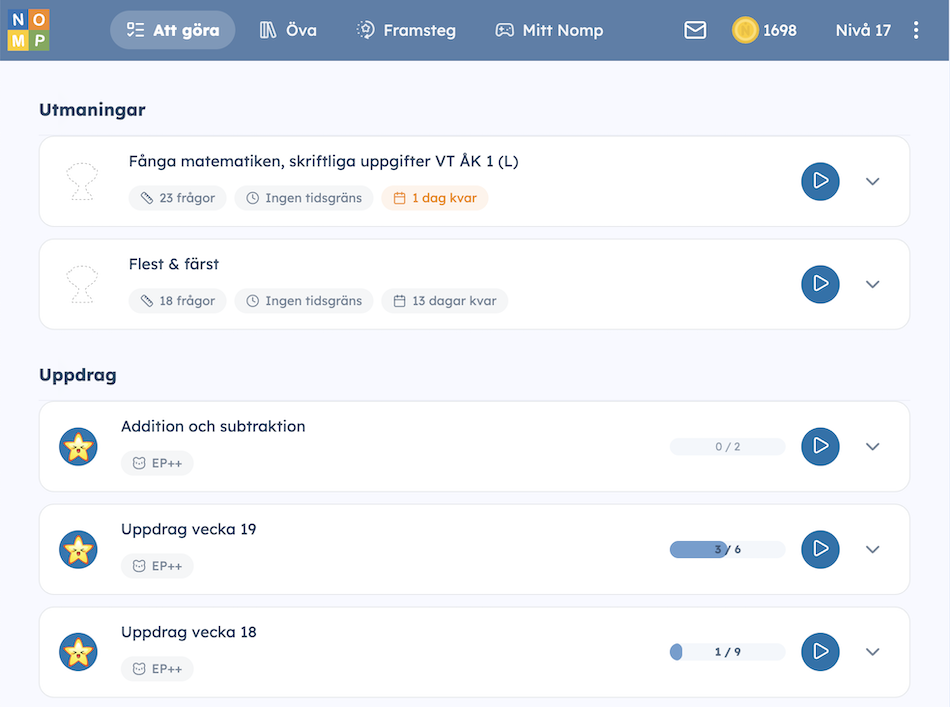
En tydlig att-göra-lista
Alla uppgifter som tilldelats till eleven från en mentor samlas nu i en tydlig "Att göra"-sektion som också är elevens nya startsida. Här hittar eleven:
- Nompix-burkar
- Utmaningar
- Uppdrag
Både utmaningar och uppdrag kan startas enkelt med "play"-knappen till höger.
När eleven blir klar med ett uppdrag eller får slut på försök på en utmaning så kommer denna ligga kvar på sidan under resten av dagen, så att eleven tydligt kan se att vad som är klart.
Ny navigation
Navigationen har flyttat till toppen av sidan.
De sektioner som finns förutom "Att göra" är:
- Öva
- Framsteg
- Mitt Nomp
Öva
Under "Öva" finns innehåll som eleverna kan göra på egen hand. Det som finns att välja på är:
- Adaptiv träning
- Nivåer (som tidigare hette "Öva matte")
- Uppgiftskatalogen (som förut fanns under förstoringsglas-knappen under "Öva matte")
- Här går det nu dessutom att fritext-söka.
Framsteg
Under "Framsteg" kan elevernas följa sin egen utveckling. Denna sektion har samma innehåll som förut.
Mitt Nomp
Under "Mitt Nomp" samlas de lekfullare aktiviteterna. Här hittar du spelen och nompis-rummet. Många av spelen funkar nu även på mobiltelefon!
Uppdaterade användarvillkor
Vi har kommer inom några dagar att uppdatera användarvillkoren för Nomp. Många av er kommer därför att behöva godkänna de nya användarvillkoren vid inloggning.
Anledningen till ändringen är att det snart kommer bli möjligt att skapa egna frågor i utmaningar i Nomp Plus.
Detta gäller huvudsakligen den nya sektionen "8. Användarskapat material".
8 Användarskapat material
8.1 I Tjänsten kan Mentorer ges möjlighet att skapa eget undervisningsmaterial samt ladda upp bilder och filer ("Användarskapat material").
8.2 Rättigheter till materialet: Användaren (eller dennes arbetsgivare) behåller upphovsrätten till Användarskapat material som skapas eller laddas upp. Genom att ladda upp Användarskapat material ger Användaren Selessia en icke-exklusiv, vederlagsfri och global rätt att lagra, bearbeta (t.ex. komprimera eller formatanpassa) samt visa materialet för de Elever och kollegor som Användaren väljer att dela materialet med inom ramen för Tjänsten.
8.3 Användarens ansvar: Användaren garanterar att denne har nödvändiga rättigheter eller licenser (exempelvis via skolan eller tillämpliga kopieringsavtal såsom Bonus Copyright Access i Sverige eller motsvarande i ditt land) för att ladda upp och dela Användarskapat material i Tjänsten. Användaren garanterar också att Användarskapat material inte gör intrång i tredje mans upphovsrätt eller andra immateriella rättigheter.
8.4 Förbud mot personuppgifter och olämpligt innehåll: Användarskapat material får inte innehålla personuppgifter (exempelvis elevers namn, personnummer, handstilar som kan kopplas till en enskild elev) eller fotografier där personer/elever kan identifieras. Materialet får inte heller vara stötande, kränkande eller strida mot gällande lag.
8.5 Rätt att ta bort material: Selessia förbehåller sig rätten att när som helst, och utan föregående meddelande eller ersättningsskyldighet, radera eller stänga av tillgången till Användarskapat material som Selessia bedömer bryter mot detta avtal, gällande lag eller tredje mans rättigheter.
Ny startsida och navigation för elever
Vi har ändrat navigationen i elev-Nomp och gjort en helt ny startsida för elever. Så här kan det se ut:
En tydlig att-göra-lista
Alla uppgifter som tilldelats till eleven från en mentor samlas nu i en tydlig "Att göra"-sektion som också är elevens nya startsida. Här hittar eleven:
- Nompix-burkar
- Utmaningar
- Uppdrag
Både utmaningar och uppdrag kan startas enkelt med "play"-knappen till höger.
När eleven blir klar med ett uppdrag eller får slut på försök på en utmaning så kommer denna ligga kvar på sidan under resten av dagen, så att eleven tydligt kan se att vad som är klart.
Ny navigation
Navigationen har flyttat till toppen av sidan.
De sektioner som finns förutom "Att göra" är:
- Öva
- Framsteg
- Mitt Nomp
Öva
Under "Öva" finns innehåll som eleverna kan göra på egen hand. Det som finns att välja på är:
- Adaptiv träning
- Nivåer (som tidigare hette "Öva matte")
- Uppgiftskatalogen (som förut fanns under förstoringsglas-knappen under "Öva matte")
Framsteg
Under "Framsteg" kan elevernas följa sin egen utveckling. Denna sektion har samma innehåll som förut.
Mitt Nomp
Under "Mitt Nomp" samlas de lekfullare aktiviteterna. Här hittar du spelen och nompis-rummet.
14 nya Nomp-uppgifter
Vi har lagt till 14 nya Nomp-uppgifter för de lägre årskurserna.
Uppgifterna handlar denna gång om:
- Var är det flest/färst?
- Räkna fler och färre
- Räkna ut hälften och dubbelt
- Vem har fler/färre/flest/färst?
- Handla med pengar upp till 20
- Tallinje utan nolla
- Lägst/högst upp till 1000
- Hundratal, tiotal och ental med öppna utsagor
- Nära/lite, runt 100
Saknar du några uppgifter på Nomp? Mejla oss i så fall på info@nomp.se!
Var är det flest/färst?
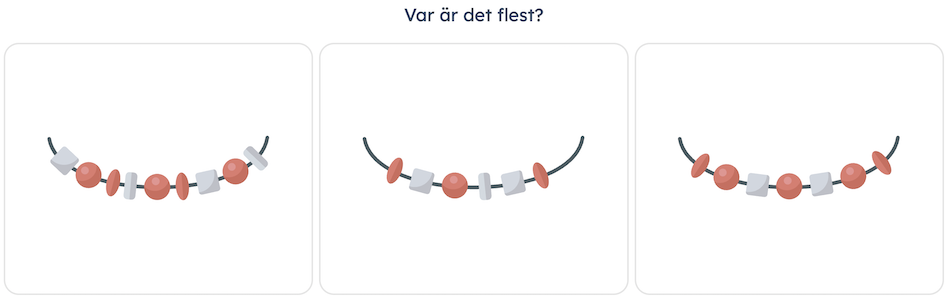
Taluppfattning: Var är det flest/färst? (nivå 1C)
Taluppfattning: Var är det flest/färst? (Svårare) (nivå 1D)
Taluppfattning: Var är det flest/färst? (Ännu svårare) (nivå 1E)
Räkna fler och färre
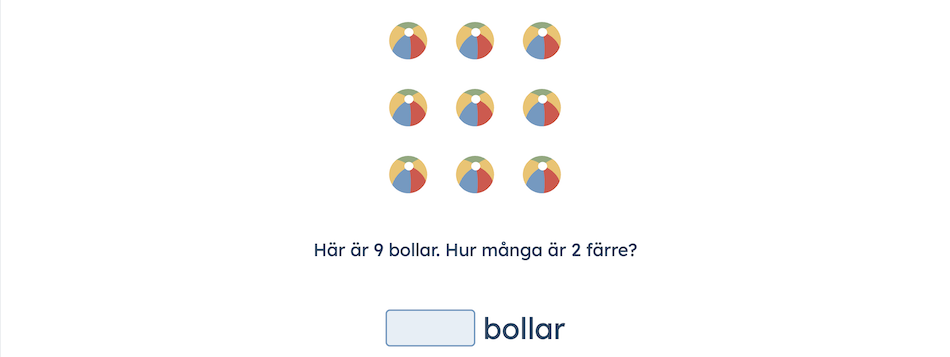
Aritmetik: Räkna fler och färre (upp till 12) (nivå 1E)
Räkna ut hälften och dubbelt
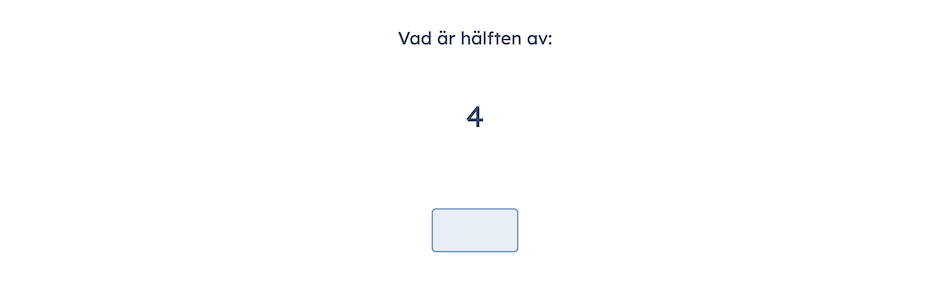
Samband och förändring: Räkna ut hälften och dubbelt upp till 12 (nivå 1G)
Samband och förändring: Räkna ut hälften och dubbelt upp till 100 (nivå 2G)
Vem har fler/färre/flest/färst?
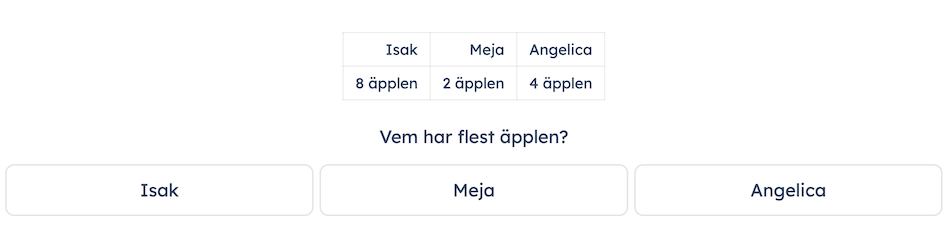
Taluppfattning: Vem har fler/färre/flest/färst? (Upp till 10) (nivå 1F)
Taluppfattning: Vem har fler/färre/flest/färst? (Upp till 20) (nivå 1F)
Handla med pengar upp till 20
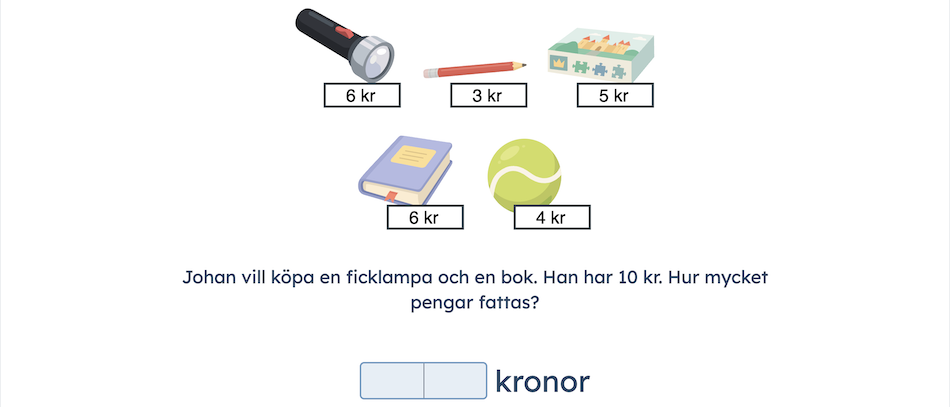
Problemlösning: Handla med pengar upp till 20 (nivå 1I)
Tallinje utan nolla
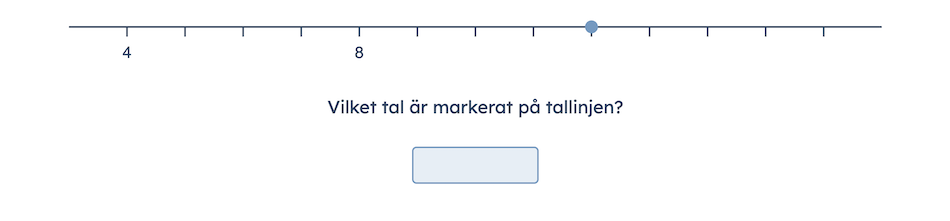
Taluppfattning: Tallinje utan nolla upp till 20 (nivå 1I)
Taluppfattning: Tallinje utan nolla upp till 100 (nivå 2D)
Lägst/högst upp till 1000
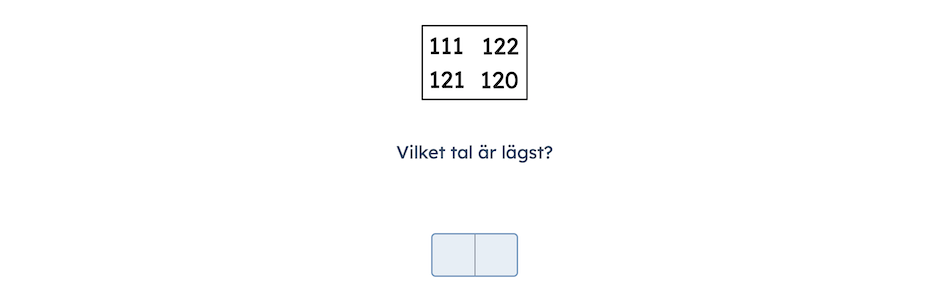
Taluppfattning: Vilket tal är lägst/högst - upp till 1000 (nivå 3B)
Hundratal, tiotal och ental med öppna utsagor

Addition: Hundratal, tiotal och ental, med öppna utsagor (nivå 2G)
Nära/lite, runt 100

Uppdateringar av uppgifter
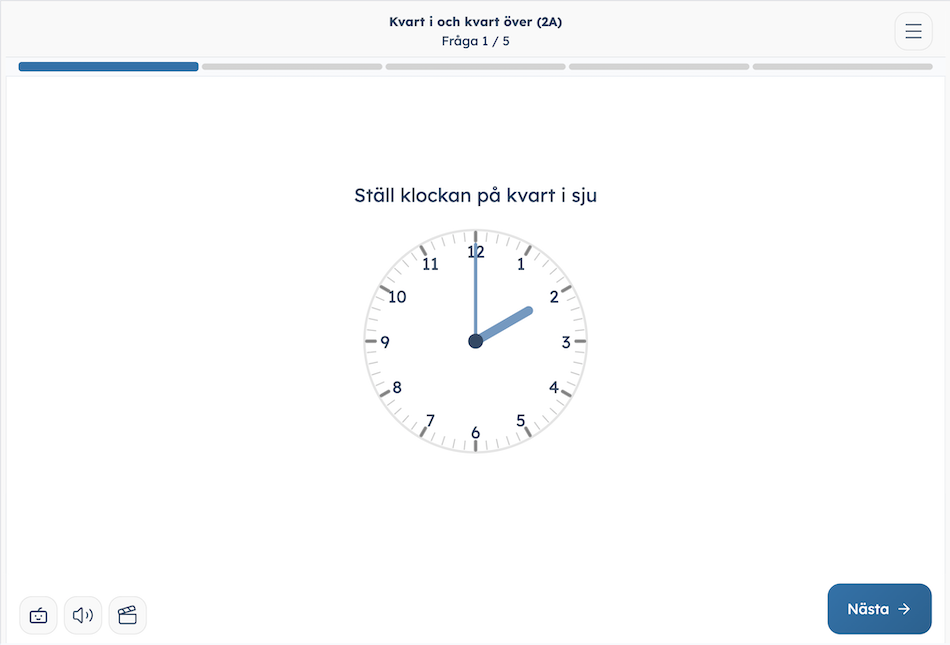
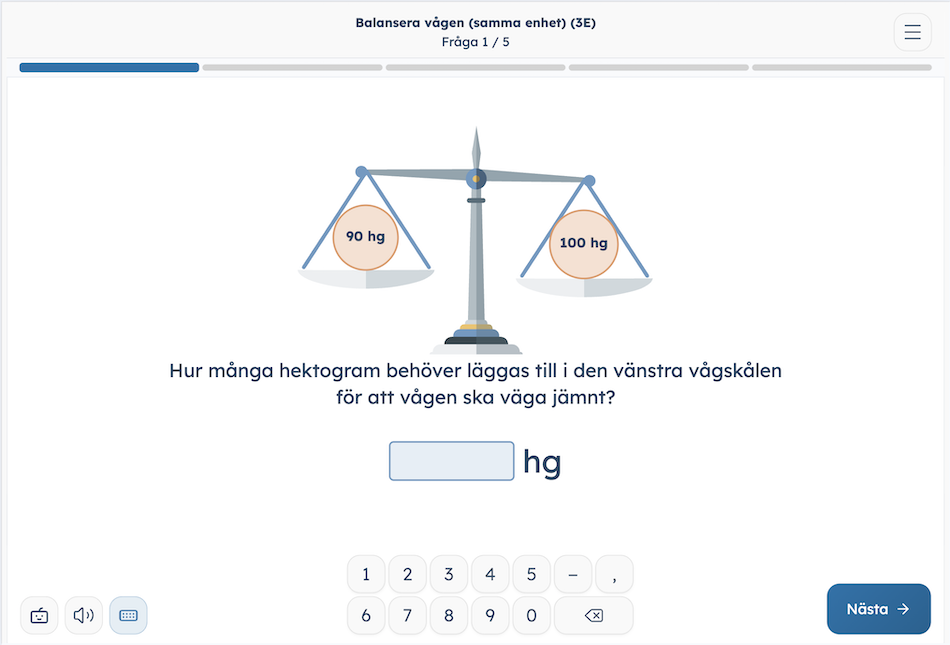
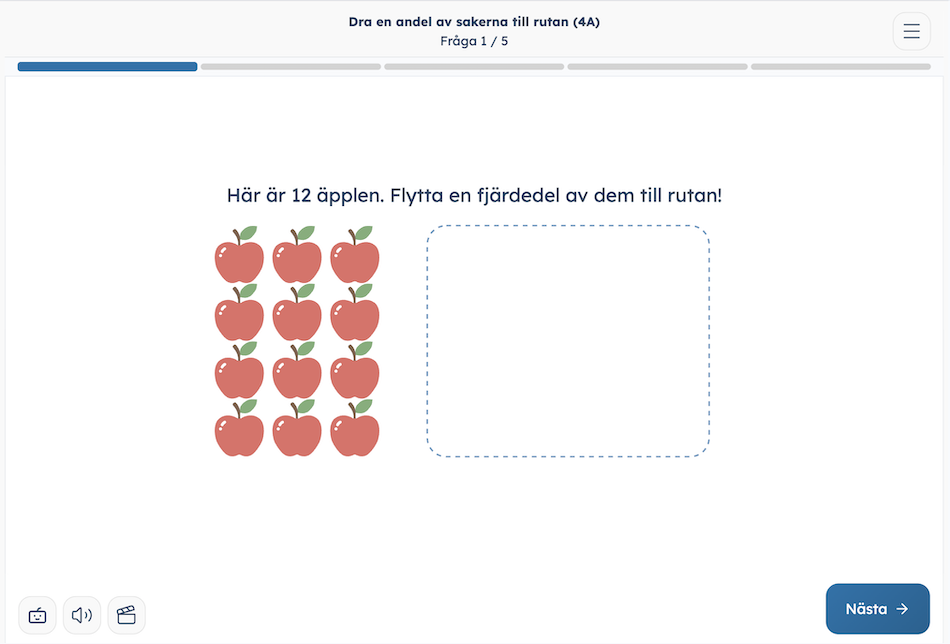
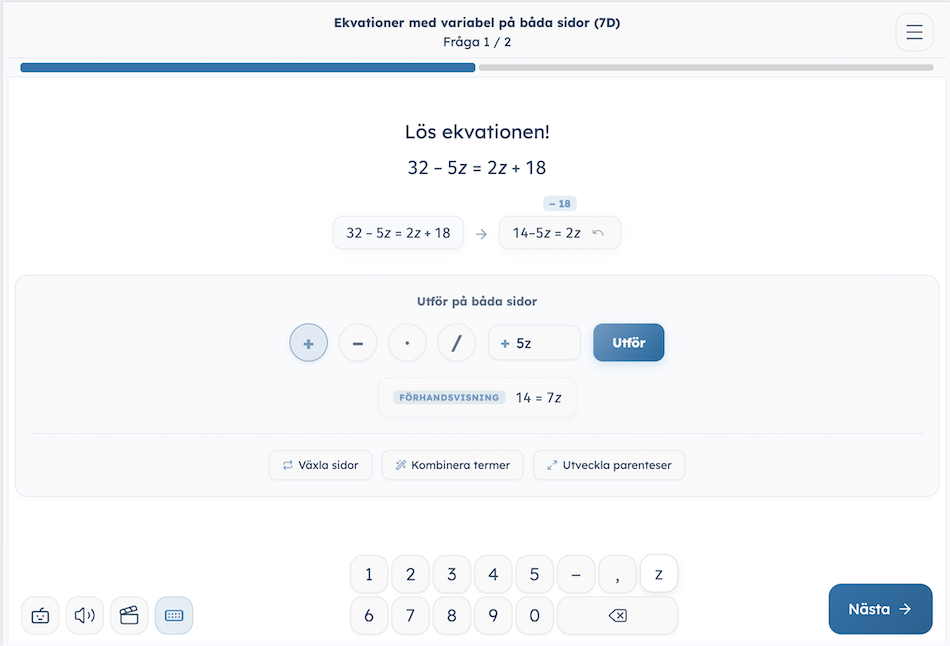
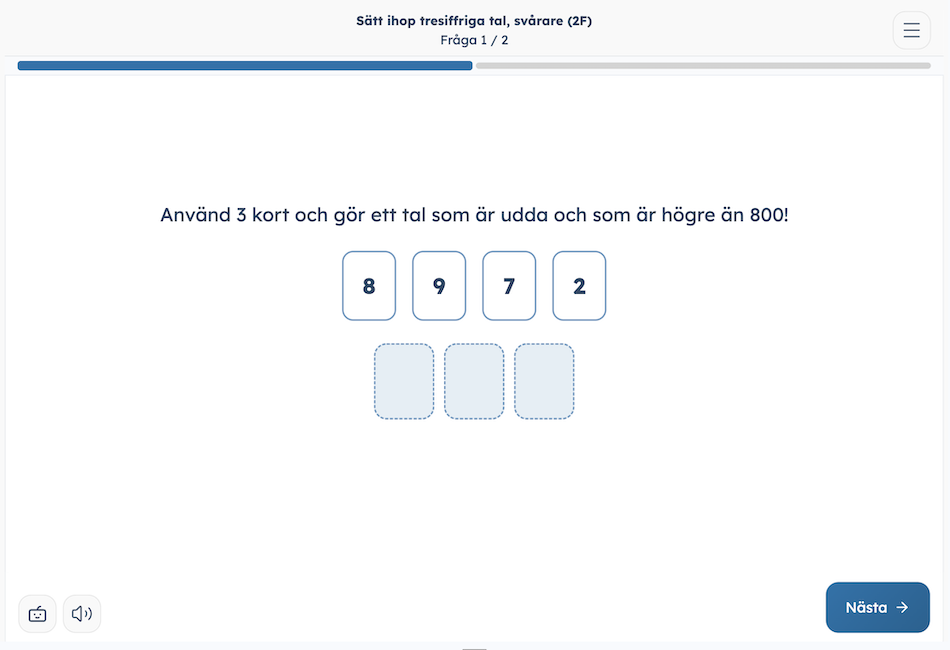
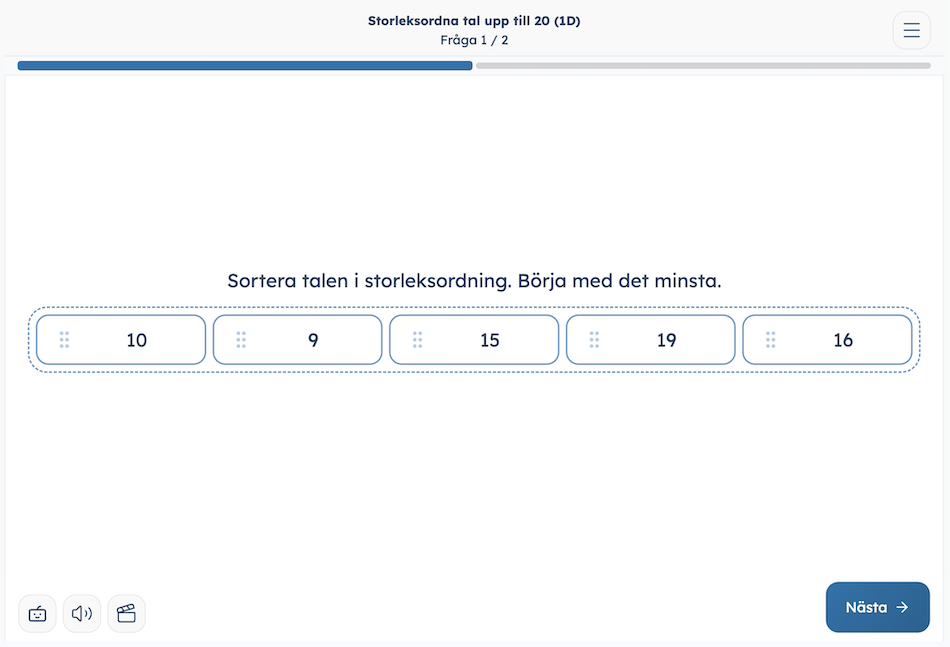
Vi har gått igenom alla uppgifter i Nomp och fixat till de flesta av dem så att de ser finare ut. Här är några exempel:
Nytt utseende på tallinjen
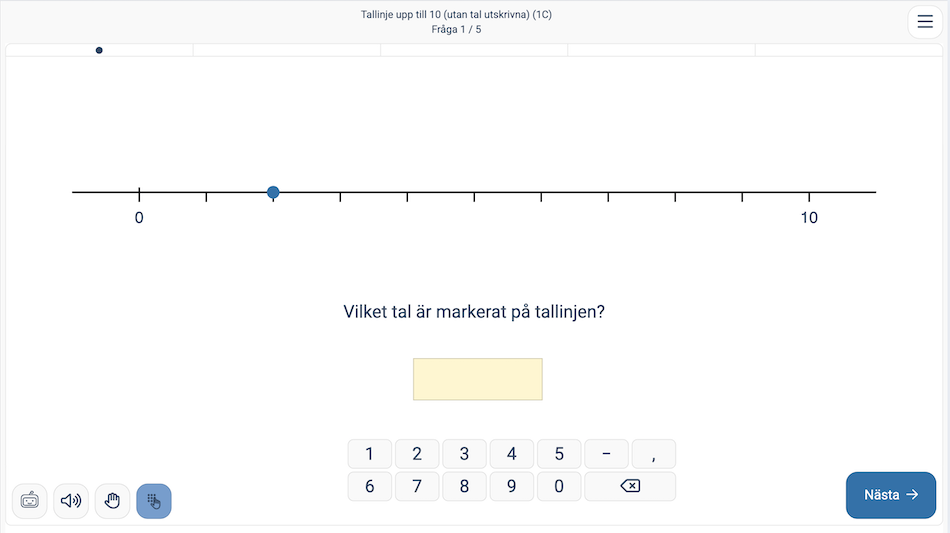
Tallinjerna har fått ett ändrat utseende.
I uppgifter där du läser av ett värde på tallinjen ser det ut så här:
I uppgifter där du själv ska markera ett värde på tallinjen finns det från början ingen markering:
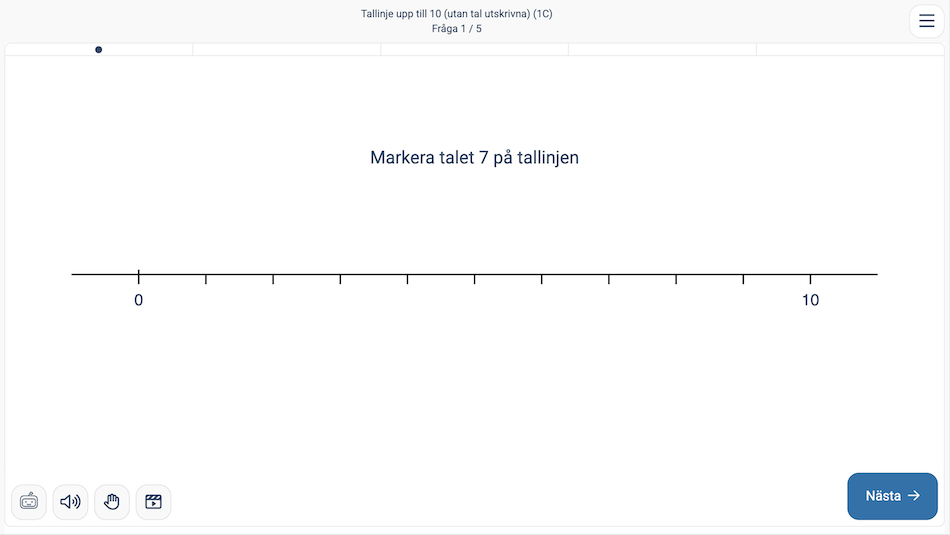
Klicka på tallinjen för att sätta ut en markering:
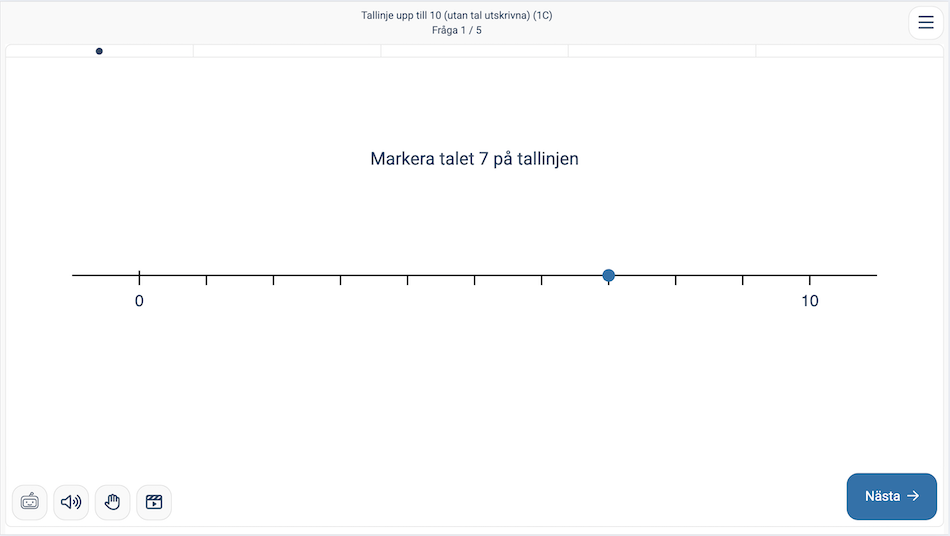
Sedan kan du klicka igen för att flytta markeringen, eller dra i den för att flytta den.