Skapa egna frågor i utmaningar
Nu kan du lägga till helt egna frågor i utmaningar som du gör till dina elever.
Du kan göra tre olika typer av frågor:
- Enkel: Eleven svarar genom att skriva in ett eller flera tal.
- Flerval: Eleven svarar genom att välja mellan olika alternativ.
- Uttryck: Eleven svarar genom att skriva in ett matematiskt uttryck.
Du kan naturligtvis blanda vanliga Nomp-frågor och dina egna frågor i samma utmaning om du vill.
Så här skapar du en egen fråga i en utmaning
När du skapar en egen utmaning finns det en ny knapp i steg 3 ("Lägg till frågor"). Här hittar du knappen:
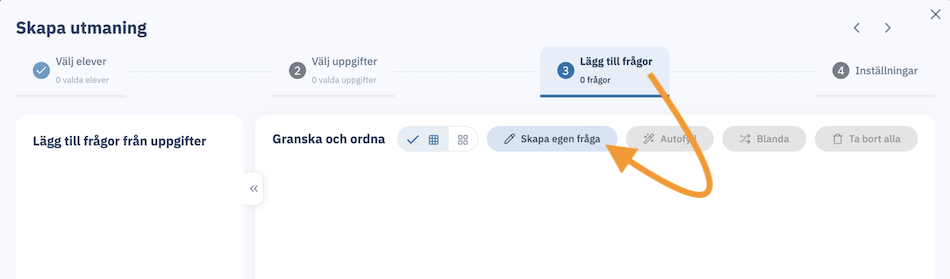
Klicka på "Skapa egen fråga" för att börja. Då kommer det se ut så här:
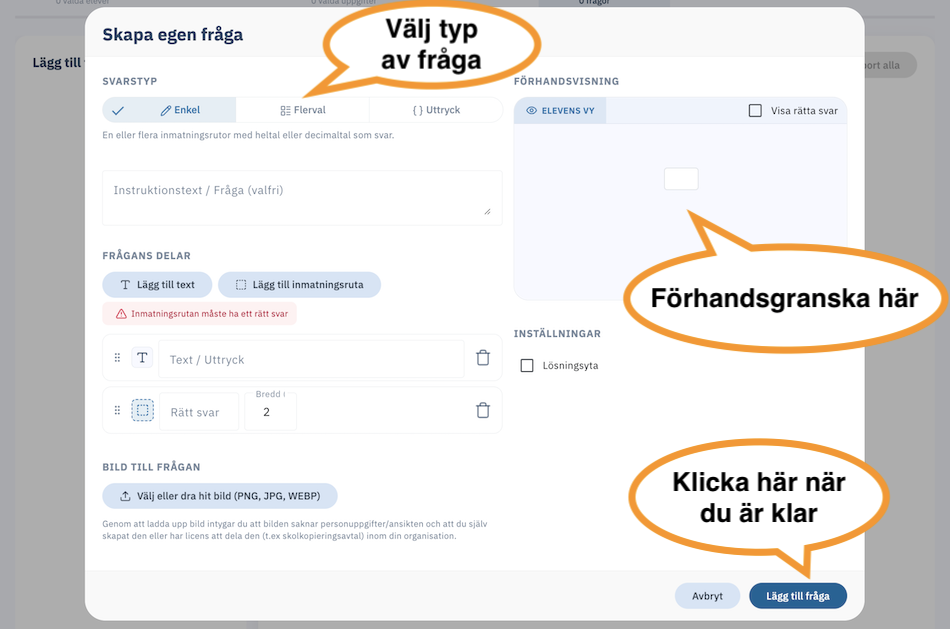
När du är klar med frågan klickar du på "Lägg till fråga" för att lägga till frågan i utmaningen.
Enkla frågor
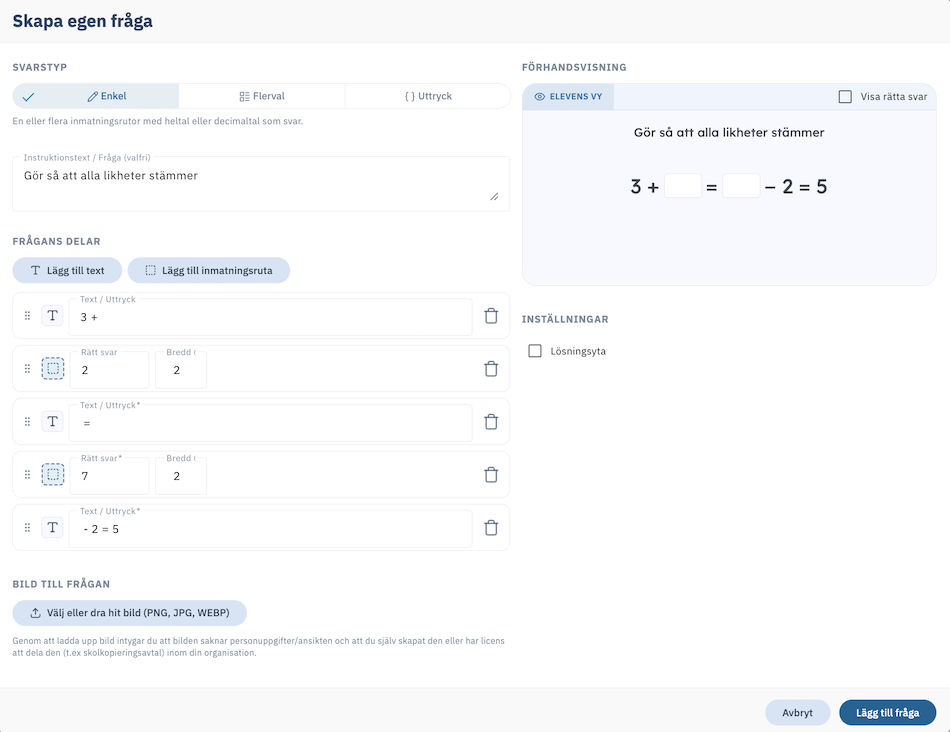
I en enkel fråga visas en eller flera inmatningsrutor kombinerat med siffror och text.
Här är ett exempel:
Flervalsfrågor
I en flervalsfråga får eleven välja mellan olika alternativ.
Här är ett exempel:
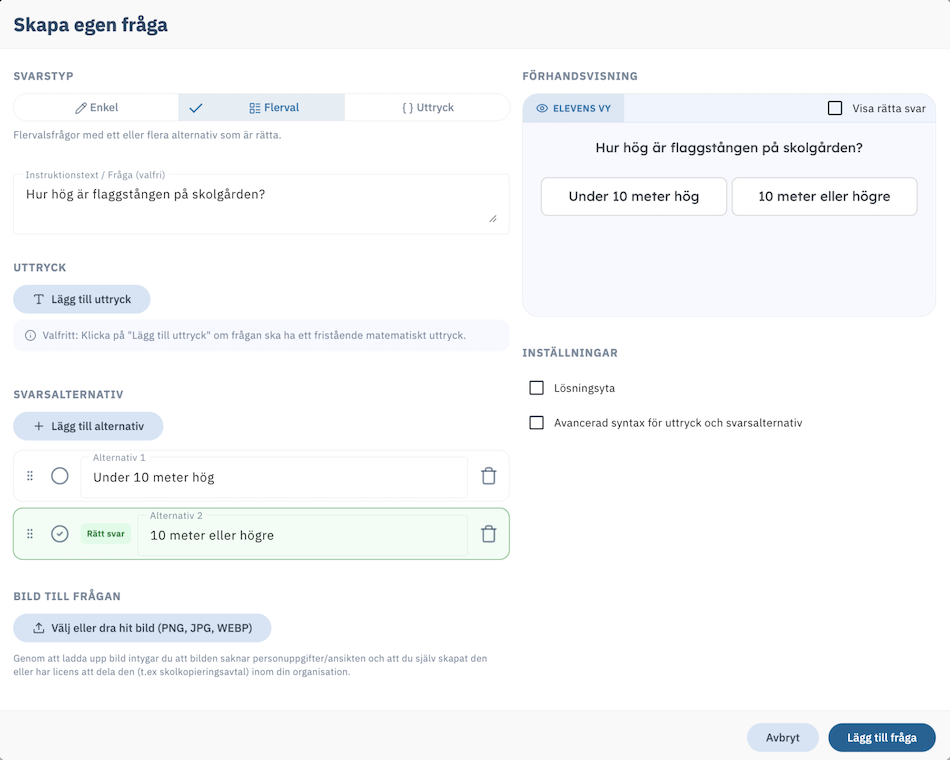
Om du markerar flera alternativ som rätt så betyder det att alla alternativen behöver väljas av eleven.
Om du vill skriva mer avancerade matematiska uttryck kan du kryssa i inställningen "Avancerad syntax för uttryck och svarsalternativ". Klicka sedan på knappen "Formateringshjälp" för att se hur du kan skriva till exempel π eller kvadratrötter.
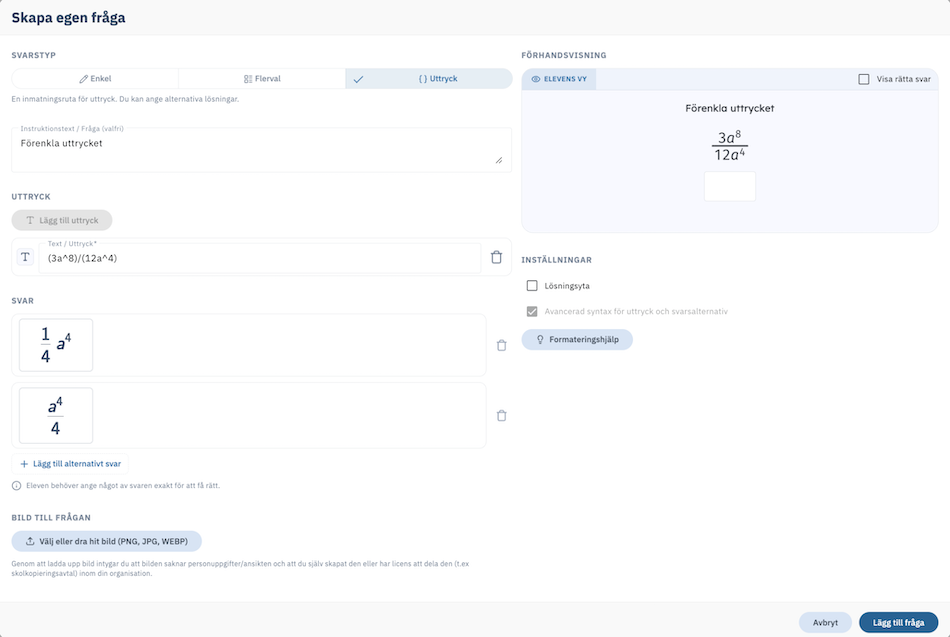
Uttryck
I en uttrycks-fråga skriver eleven in ett uttryck som svar. Du kan ange flera alternativa svar på frågan, och elevens svar måste stämma med ett av dessa.
Här är ett exempel:
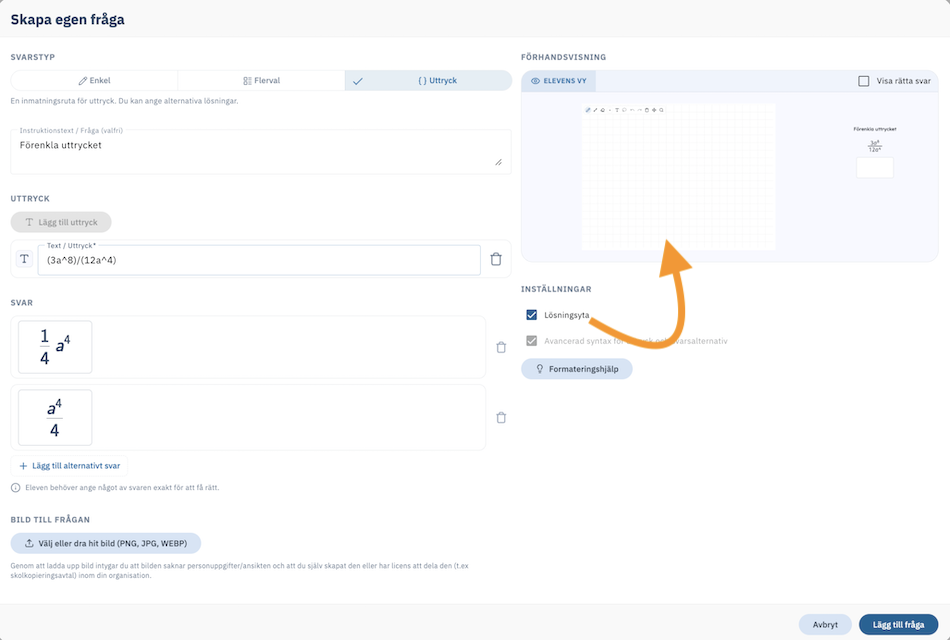
Aktivera lösningsyta
Om eleven ska ha tillgång till lösningsytan så kryssar du i "Aktivera lösningsyta". Du ser direkt i förhandsvisningen hur detta kommer se ut för eleven. Lösningsytan går att välja oavsett vilken frågetyp du valt.
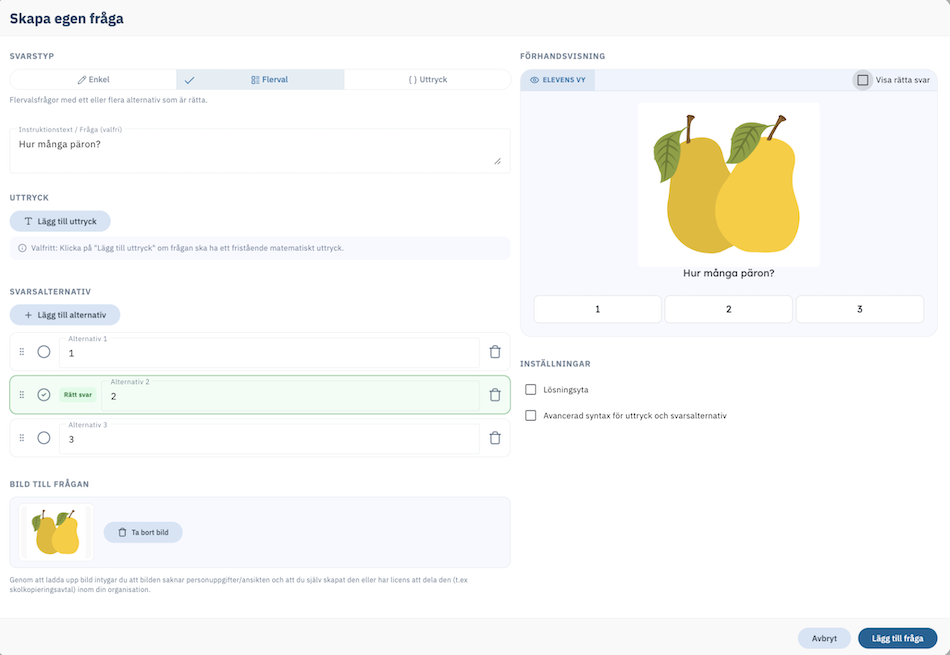
Lägga till en bild i en fråga
I alla frågetyper har du möjlighet att lägga till en bild. Du kan antingen dra knappen till fönstret, eller klicka på knappen "Välj eller dra hit bild" för att börja.
Genom att ladda upp en bild intygar du att bilden saknar personuppgifter/ansikten och att du själv skapat den eller har licens att dela den (t.ex skolkopieringsavtal) inom din organisation.
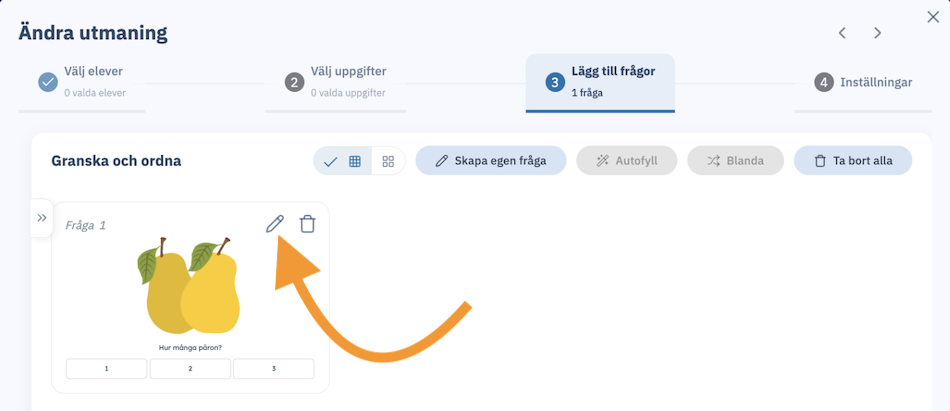
Ändra i en egen fråga
Du kan ändra i en egen fråga genom att klicka på penn-knappen för frågan.
När någon elev slutfört utmaningen så kan du inte ändra innehållet i utmaningen. Då kan du i stället kopiera utmaningen och göra ändringarna i kopian.