Hoppa till huvudinnehåll

21 inlägg taggade med "start"

Se alla taggar

11 nya önskeuppgifter

Vi har lagt till 11 nya Nomp-uppgifter, som har önskats av våra användare! Saknar du några uppgifter på Nomp? Mejla oss i så fall på info@nomp.se!

Uppgifterna handlar denna gång om:

  • Algebra
  • Multiplikation
  • Enhetsomvandling
  • Subtraktion
  • Prefix
  • Volym av prisma

Algebra

Vi har bytt nivå på de flesta av algebra-uppgifterna för låg- och mellanstadiet för att göra progressionen mer logisk. Medaljer och framsteg följer förstås med uppgifterna till deras nya nivåer, och uppdrag och utmaningar påverkas inte alls.

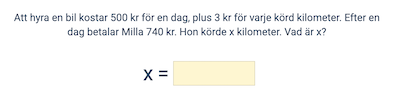
Några av uppgifterna har fått ett ändrat, lämpligare, innehåll:

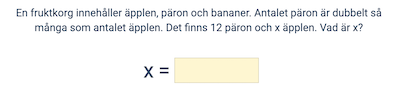
  • "Ekvationer (ena sidan är heltal, 1-3 operationer)" heter nu "Ekvationer med multiplikation och division" och har gjorts om till en enklare uppgift med ekvationer med ett steg.
  • "Ekvationer (2-3 operationer)" innehåller nu enbart frågor med variabel på ena sidan.
  • "Ekvationer (ena sidan är heltal, 2-4 operationer)" heter nu "Ekvationer med parenteser" och handlar om just det.

Det har också tillkommit två helt nya uppgifter:
Multiplikation

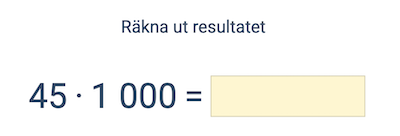
Här är två nya uppgifter där man ska multiplicera ett tal med 10, 100 eller 1000.
Enhetsomvandling

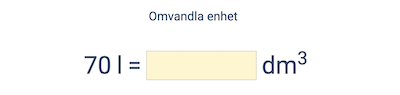
Här är ett par fokuserade uppgifter med enhetsomvandling.
Subtraktion

Här är det subtraktionsuppgifter med öppen utsaga, där det alltid är starttalet som ska anges.

Prefix

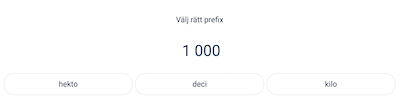
Här är en ny lättare variant av en befintlig prefix-uppgift.
Volym av prisma

En enklare variant av "Volym av triangulärt prisma" har tillkommit.
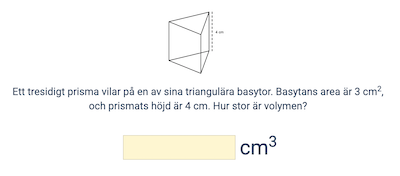
Den gamla "Volym av triangulärt prisma" har bytt namn till "Volym av triangulärt prisma, svårare". I uppgifter med volym av flera 3D-former är det den nya varianten som används, dvs med den triangulära sidan nedåt.
Uppdaterad uppdragslista för elever

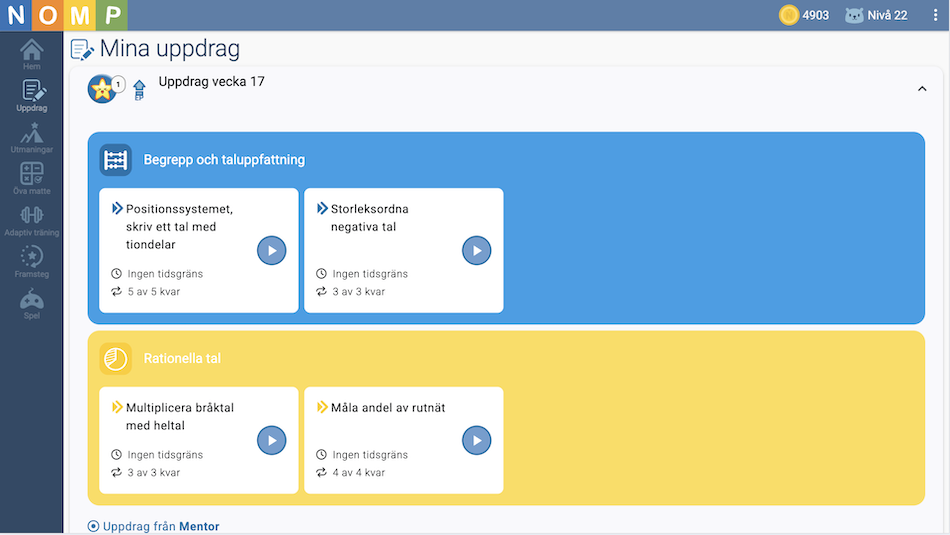
Elevernas uppdragslista har fått ett nytt utseende motsvarande den nya stilen under "Öva matte".

Det ser ut till exempel så här:

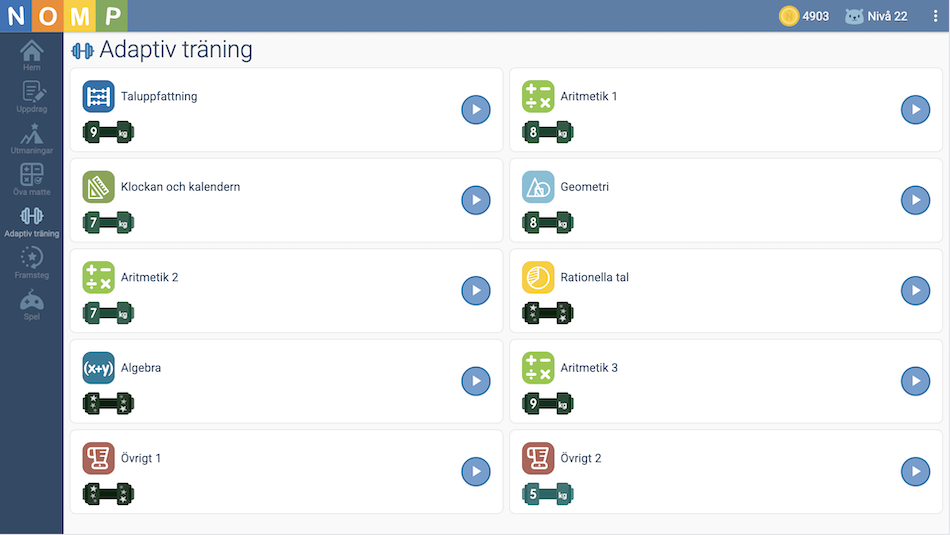
Adaptiv träning

Vi har också lagt till en "play"-knapp i den adaptiva träningen för att det ska bli konsekvent.

Bättre individuell uppföljning

Vi har gjort några förbättringar och nya funktioner i den individuella uppföljningen i Nomp Plus. Denna hittar du om du klickar på en elevs användarnamn i listan under "Elever".

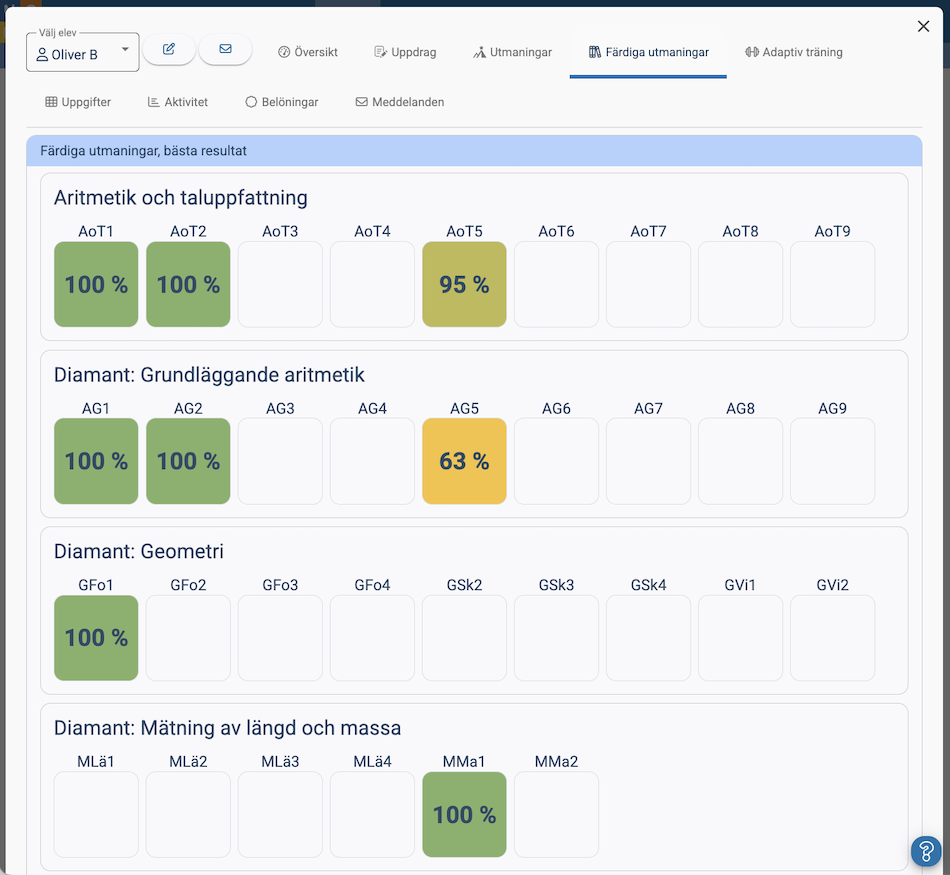
Ny flik "Färdiga utmaningar"

Här får du en översikt över hur det har gått för eleven när hen gjort de färdiga utmaningarna som finns i Nomp. Även resultat från dina kollegors utmaningar syns här. I översikten är det elevens bästa resultat som räknas.

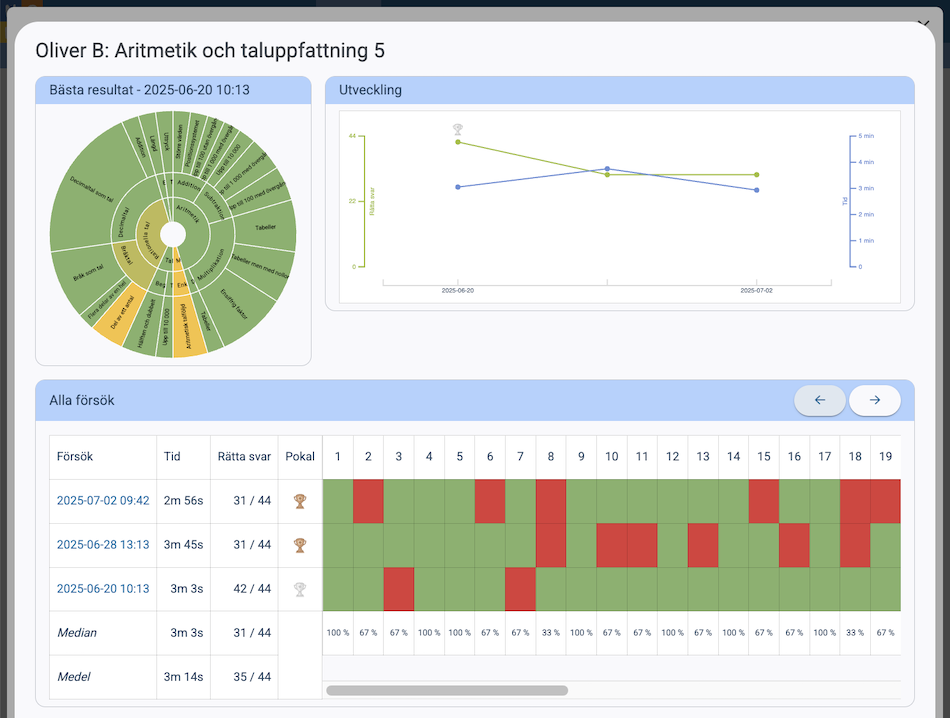
Du kan klicka på en ruta i översikten för att se detaljer.

Här visas listan av elevens alla försök för den färdiga utmaningen. I tidsdiagrammet visas elevens utveckling över tid. Solstrålediagrammet visualiserar elevens bästa resultat på utmaningen, så att du kan se vilka delområden eleven kan behöva träna mera på.

Fliken "Utmaningar"

Om du klickar på en utmaning här så kommer du se samma översikt som på bilden ovan, alltså med det nya solstrålediagrammet för elevens bästa resultat.

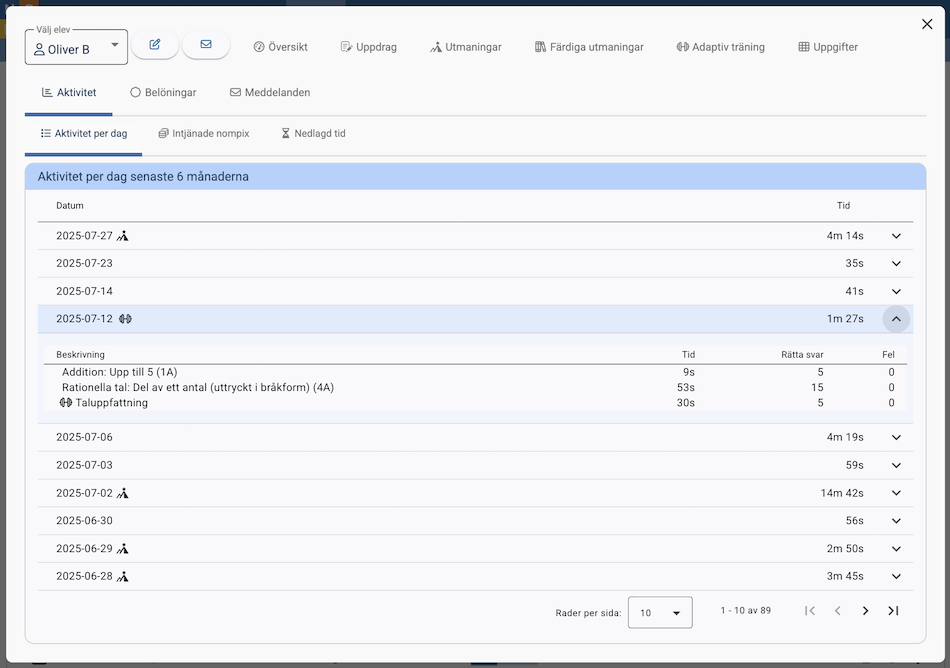
Fliken "Aktivitet"

För varje datum visas elevens totala övningstid. Om eleven gjort en utmaning eller jobbat med den adaptiva träningen så visas det med en ikon.

Om du vecklar ut datumet med hjälp av pilen till höger, så visas också ikoner för utmaningar och för adaptiv träning. För varje aktivitet visas total övningstid, antal rätta svar och antal fel.

Fliken "Uppdrag"

I den nya kolumnen "Senaste framsteg" ser du när eleven senast jobbade med uppdraget.

Fliken "Uppgifter"

Under-fliken "Resultatdiagram" har flyttat hit från fliken "Aktivitet".

Hitta uppgifter lättare i Nomp Plus med AI

Nu finns det ett helt nytt sätt att hitta uppgifter i Nomp Plus, när du ska skapa uppdrag och utmaningar till dina elever. Vi har tränat en AI-chatt på innehållet i alla uppgifter, så att du kan fråga den på ett flexibelt sätt för att hitta uppgifter som passar just dina elever. Vi kallar funktionen för "Uppgiftsletaren".

Så här hittar du "Uppgiftsletaren"

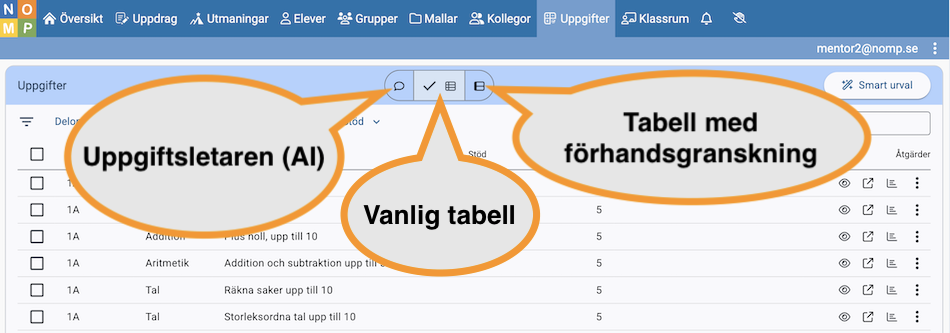
I uppgiftslistan kan du växla mellan alternativa visningssätt så här:

Med knappen till höger kan du växla till att se exempel på frågor direkt i tabellen.

Med knappen till vänster kan du växla till uppgiftsletaren.

Så här fungerar "Uppgiftsletaren"

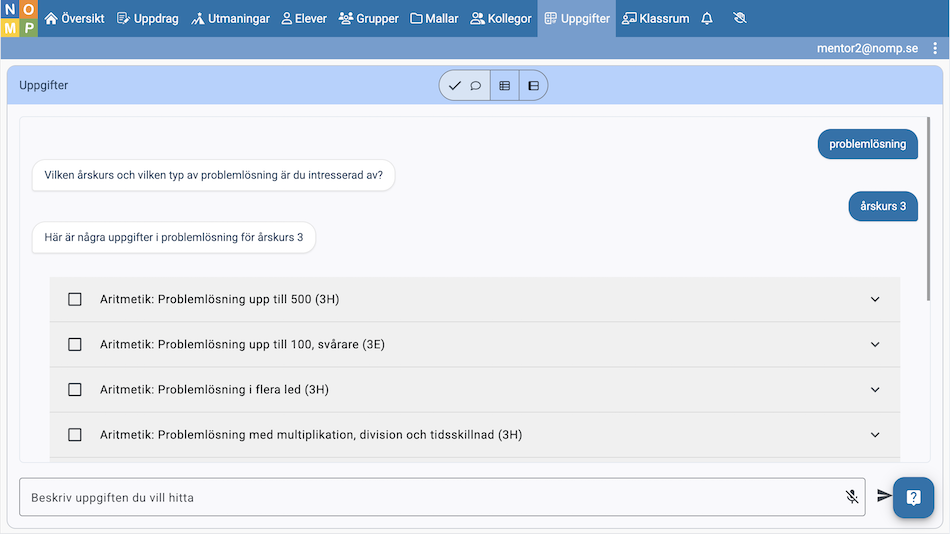
I inmatningsfältet längst ner i vyn skriver du vad du letar efter. Du behöver inte veta vad uppgifterna heter i Nomp. Om uppgiftsletaren behöver mer information från dig så kommer den efterfråga det. Det kan se ut till exempel så här:

När uppgiftsletaren har några förslag på uppgifter kan du se exempel-frågor genom att klicka på pilen i höger kant. Om du vill använda någon eller några av uppgifterna kan du kryssa för dem direkt i svaret. Sedan kan du, om du vill, fortsätta fråga uppgiftsletaren efter fler uppgifter.

Demonstration

Här visar Stefan hur detta fungerar:

Bättre innehåll i textfrågor

Under de senaste månaderna har vi successivt förbättrat innehållet i de flesta av textfråge-uppgifterna på Nomp. Vi har också justerat namngivningen på uppgifterna samt ändrat delområdesfiltret så att det ska vara lättare att hitta lämpliga textuppgifter.

Delområdesfiltret

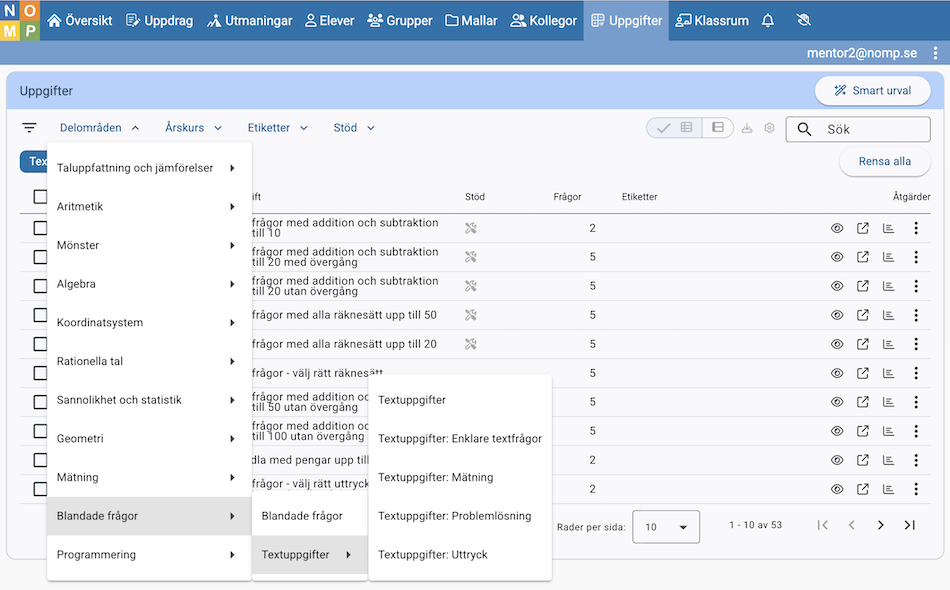
Delområdesfiltret ser nu ut så här för textuppgifterna:

  • "Enklare textfrågor" är uppgifter med lägre komplexitet där det oftast främst handlar om att identifiera vilket räknesätt som ska användas.
  • "Mätning" innehåller uppgifter relaterade till mått inklusive pengar.
  • "Problemlösning" är uppgifter av högre komplexitet där eleven kan behöva tänka till lite mera.
  • "Uttryck" är uppgifter där eleven ska välja eller skriva matematiska uttryck, ibland med variabler.

Uppgifter med förbättrat innehåll

Följande uppgifter har fått förbättrat innehåll:

Fortsätt med en utmaning senare

Hoppas att ni alla har haft en härlig sommar! På Nomp har vi som vanligt jobbat på även under sommaren, och vi kommer presentera en del nyheter under de kommande veckorna.

Vår första nyhet är att det blivit mycket lättare att ta en paus mitt i en utmaning och fortsätta senare. Det går till och med att till exempel börja med en utmaning från en dator, och göra klart den från en telefon. I samband med detta har vi också gjort förändringar av utmaningslistan.

Nytt utseende på utmaningslistan

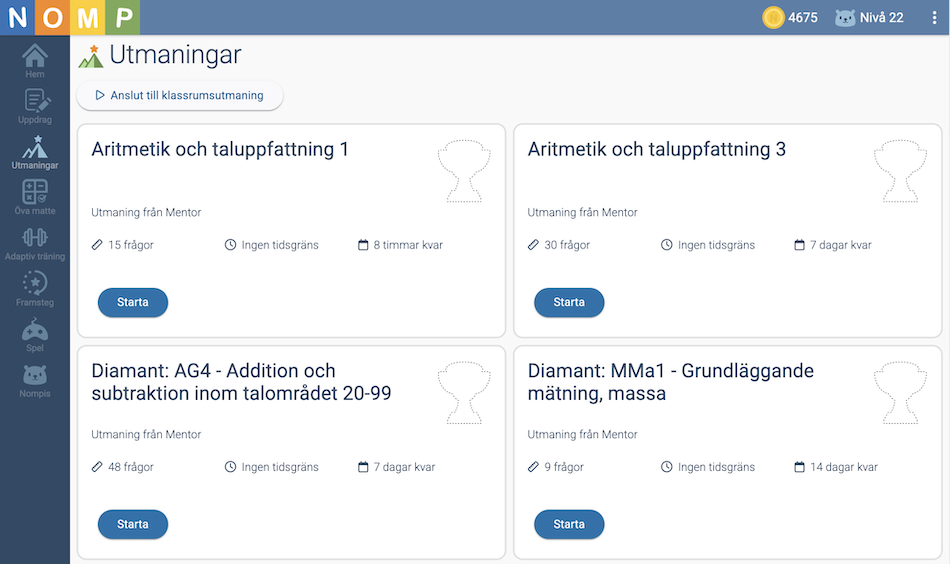
Under "Utmaningar" ser det nu ut så här:

Det syns tydligt hur många frågor varje utmaning innehåller och hur lång tid eleven har på sig att göra den. För att starta en utmaning klickar eleven på "Starta"-knappen.

Pausa en utmaning

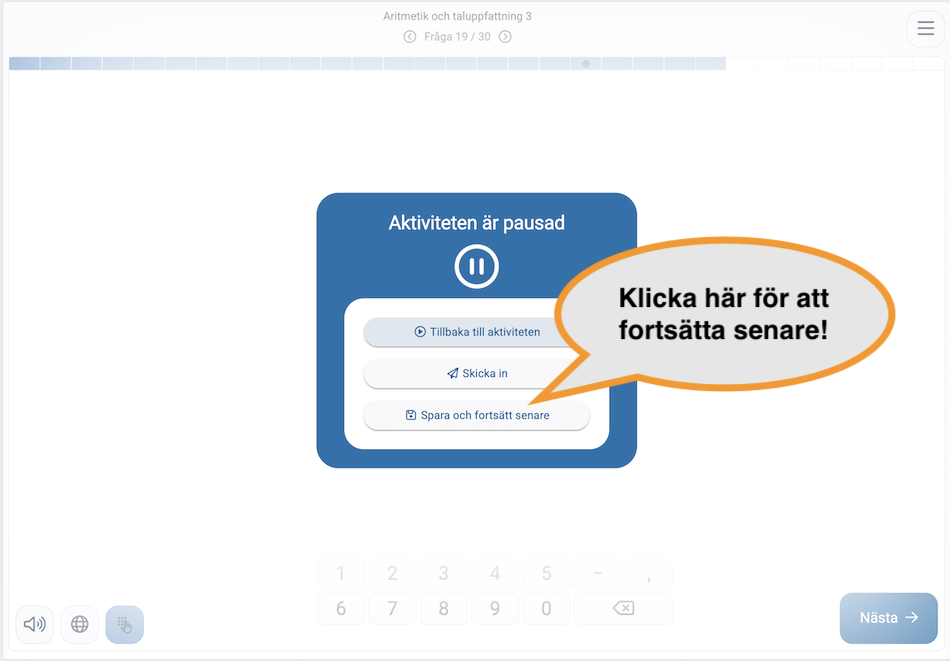
Om eleven klickar på meny-knappen uppe till höger när hen håller på med en utmaning, så kommer det se ut så här:

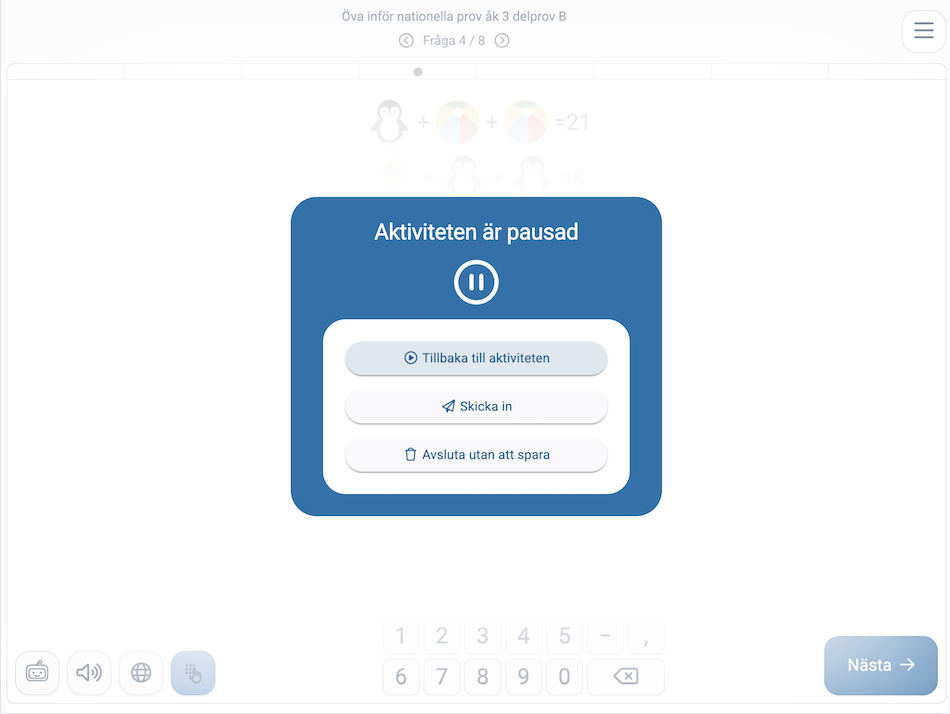
Detta visas också om utmaningen pausas av någon annan anledning, till exempel att eleven minimerat fönstret.

Eleven kan klicka på knappen "Spara och fortsätt senare" för att tillfälligt stänga utmaningen och ha möjlighet att fortsätta senare.

Om läraren har ställt in att utmaningen inte ska kunna pausas så kommer den här knappen inte vara tillgänglig för eleven.

Fortsätta med en utmaning

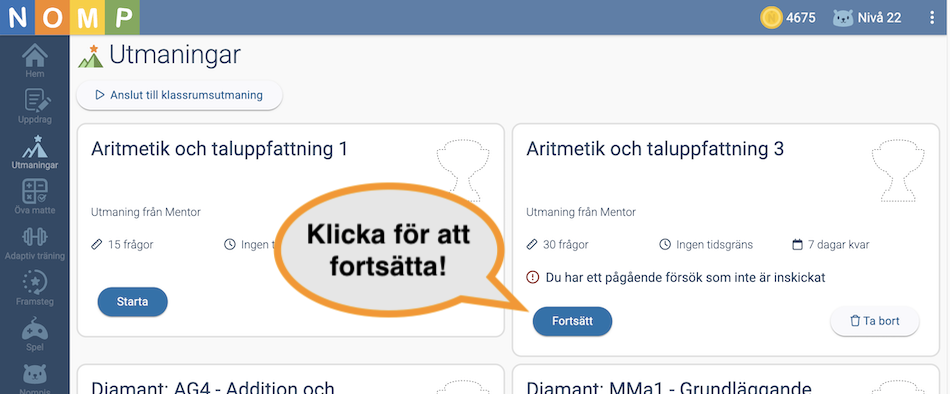
Om eleven gjort "Spara och fortsätt senare" så visas detta som ett påbörjat försök i utmaningslistan:

Eleven kan klicka på "Fortsätt" för att fortsätta med utmaningen. Detta funkar även om eleven loggat in på en annan enhet än den där eleven började med utmaningen!

Ta bort en påbörjad utmaning

Om det finns ett påbörjat utmaningsförsök som eleven av någon anledning inte vill fortsätta med, så kan eleven klicka på "Ta bort" i utmaningslistan.

Efter 30 dagar kommer påbörjade utmaningsförsök som inte skickats in att raderas automatiskt.

Nytt utseende på uppgiftslistan under 'Öva matte'

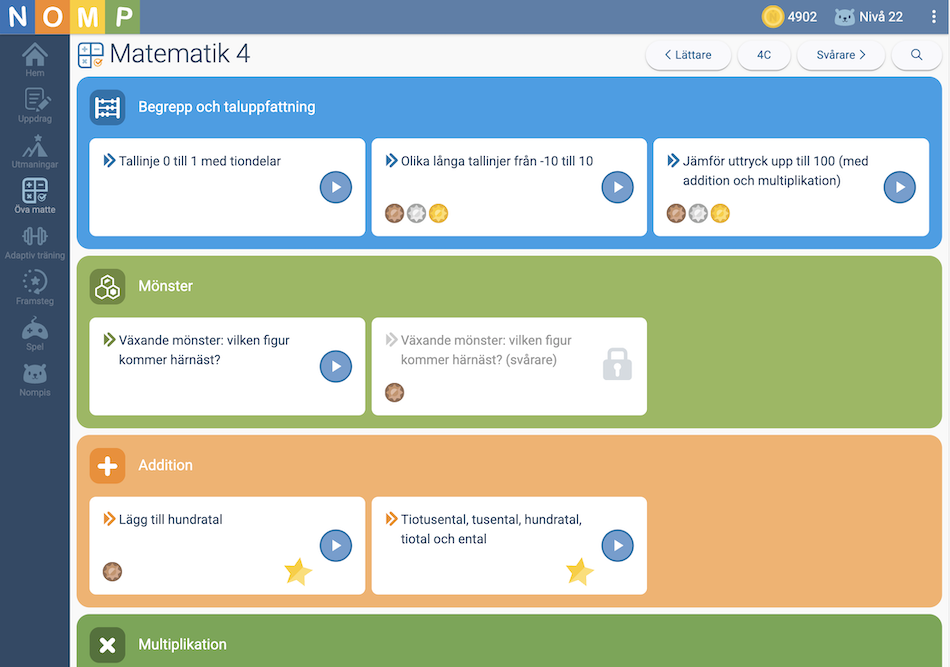
Det gick snabbare än vi trodde att bli klara med det nya utseendet på uppgiftslistan under "Öva matte". Den finns ute nu! Här kan du läsa om syftet med ändringen.

Så här ser det ut:

För att starta en uppgift klickar man på den blåa "play"-knappen.

Om en uppgift är låst kan man hålla muspekaren över låset (eller klicka på det) för att se vad man behöver göra för att låsa upp uppgiften.

Nivå-väljaren ligger kvar uppe till höger precis som förut.

Få hjälp med Nomp Plus av AI

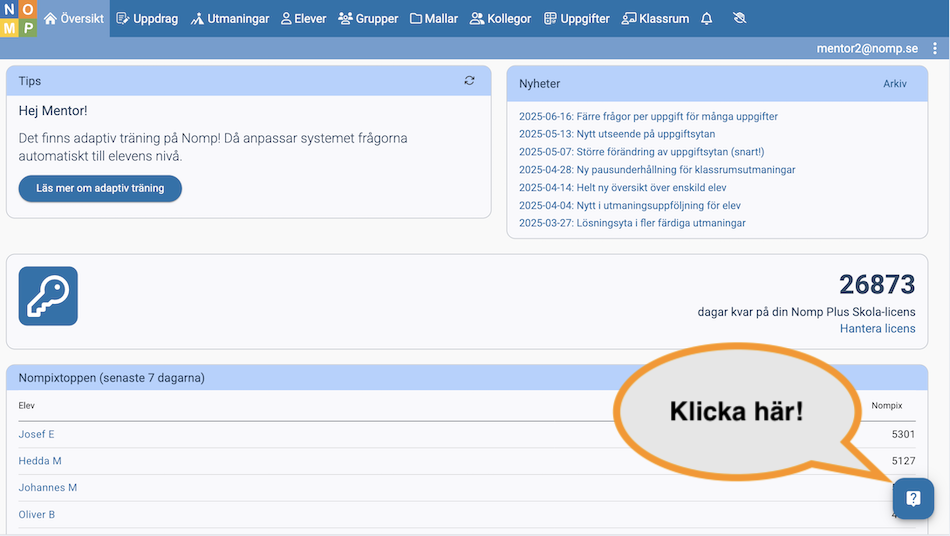
Vi har förbättrat hjälp-funktionen inne i Nomp Plus, så att du snabbare och lättare kan få bra information om hur du använder systemet. Det finns nu en AI-chatt som är tränad på allt som har med Nomp och Nomp Plus att göra.

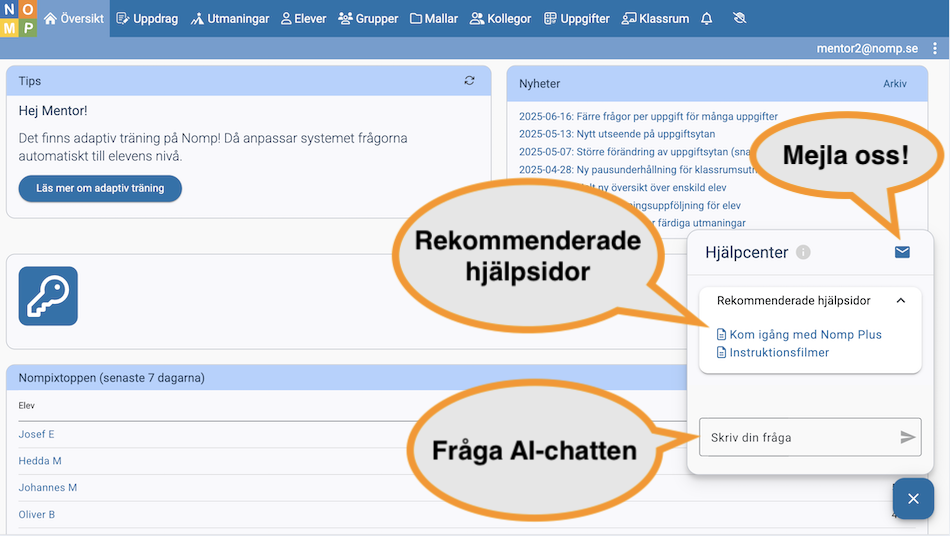
Du hittar hjälpen om du klickar på frågetecken-knappen nere till höger:

Då kommer det se ut så här:

  • Längst upp hittar du rekommenderade hjälpsidor precis som tidigare.
  • Uppe till höger hittar du en knapp som du kan klicka på för att mejla Nomp.
  • Längst ner finns en ruta där du kan fråga AI-chatten om det du undrar över.

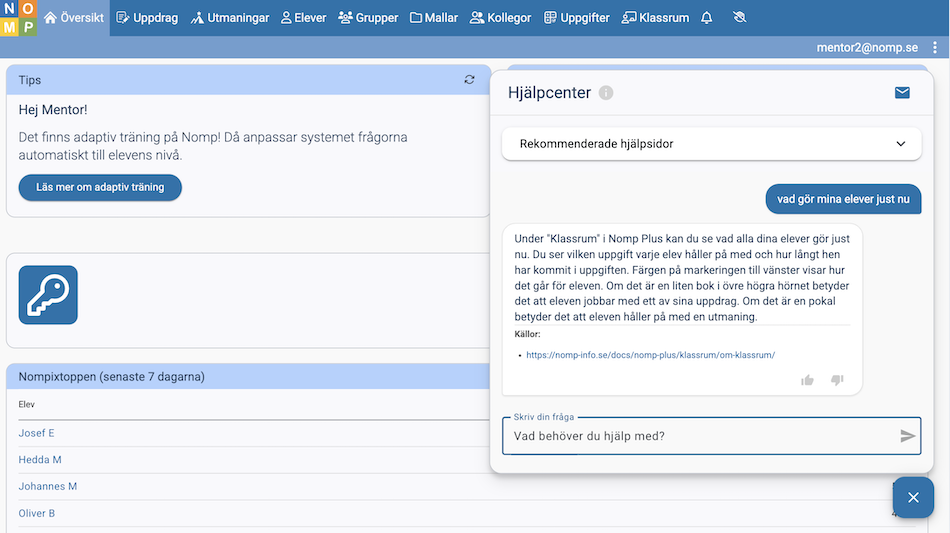
Det kan till exempel se ut så här:

Du kan ha kvar hjälpfönstret på skärmen medan du klickar vidare till andra delar av Nomp Plus. Listan av rekommenderade hjälpsidor kommer uppdateras beroende på var i Nomp Plus du befinner dig.

Färre frågor per uppgift för många uppgifter

När eleven startar en uppgift inom ramen för ett uppdrag eller under "Öva matte" så består uppgiften av ett antal frågor, som kan variera mellan olika uppgifter. Det vanligaste har varit att det är 10 frågor per uppgift. Nu har vi ändrat så att de allra flesta uppgifterna kommer ge eleven fem frågor per repetition i stället för 10.

Utmaningen som finns längst ner i varje nivå är nu 25 frågor i stället för 50.

Så här ser du detta i Nomp Plus

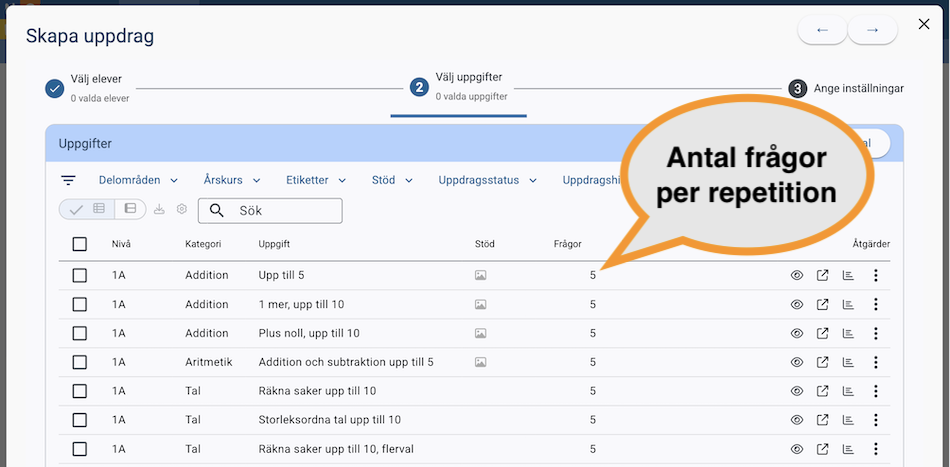
Under "Uppgifter", och i listan av uppgifter när du skapar uppdrag, syns det hur många frågor en repetition av respektive uppgift består av.

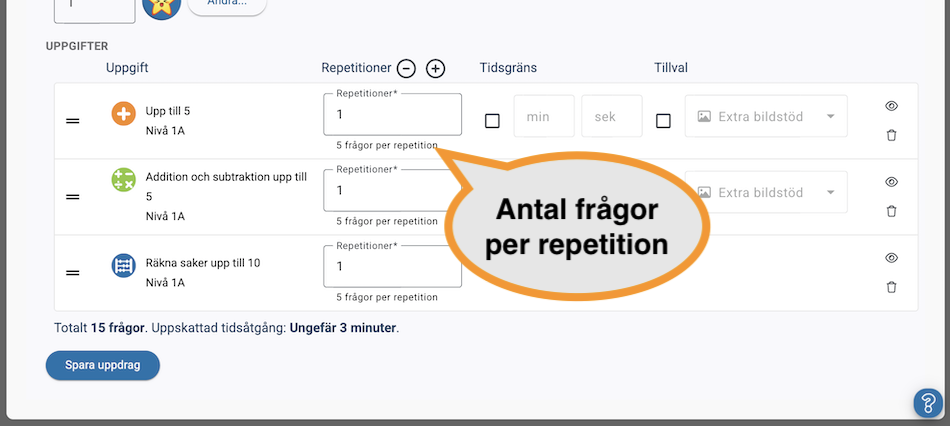
Du ser också detta när du anger antal repetitioner och tid för ett uppdrag.

Nytt utseende på uppgiftsytan

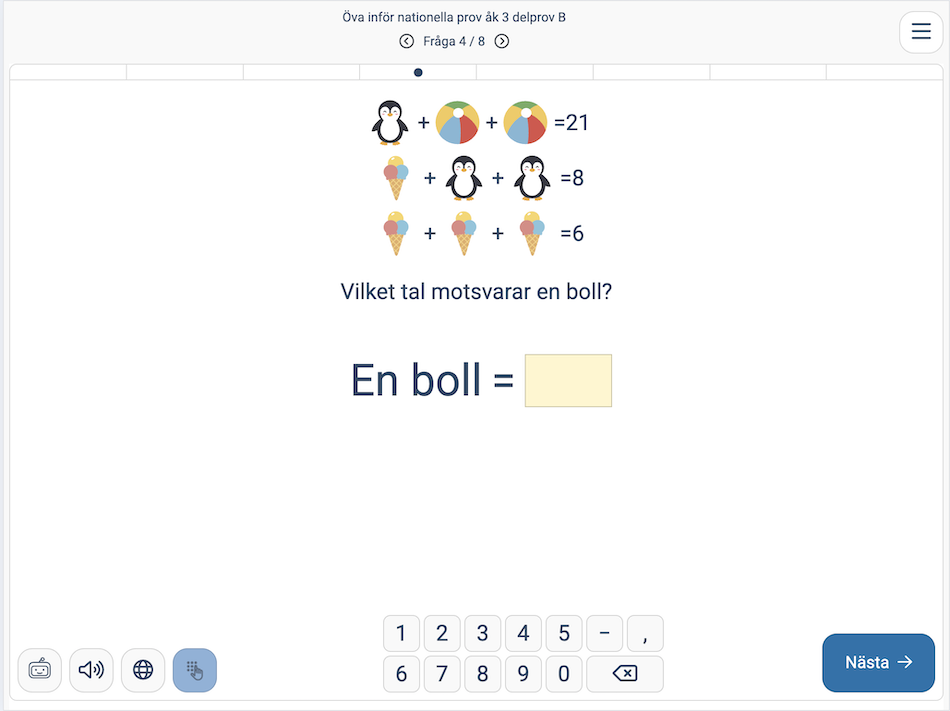
Nu ser det lite annorlunda ut när du gör uppgifter på Nomp. Uppgiften öppnas nu över hela fönstret, och du kan inte se menyn till vänster förrän du har lämnat uppgiften.

Det kan se ut så här:

Längst upp ser du vilken uppgift eller utmaning du jobbar med, och hur långt du kommit i den.

"Nästa"-knappen hittar du alltid längst ner till höger.

Nere till vänster hittar du talsyntesen och andra hjälpfunktioner om du har tillgång till några sådana. Här finns också knappen för att gömma eller ta fram skärmtangentbordet.

Skärmtangentbordet ser annorlunda ut nu, och det ligger alltid längst ner i mitten. Det finns inte längre några inställningar för att ändra utseende eller position på skärmtangentbordet.

Om du vill lämna uppgiften innan du är klar klickar du på knappen längst upp till höger. Då får du se vilka alternativ du har, vilket kan variera mellan olika aktiviteter:

Om du undrar över något så hör gärna av dig till oss!