Uppdateringar av uppgifter
Vi har gått igenom alla uppgifter i Nomp och fixat till de flesta av dem så att de ser finare ut. Här är några exempel:
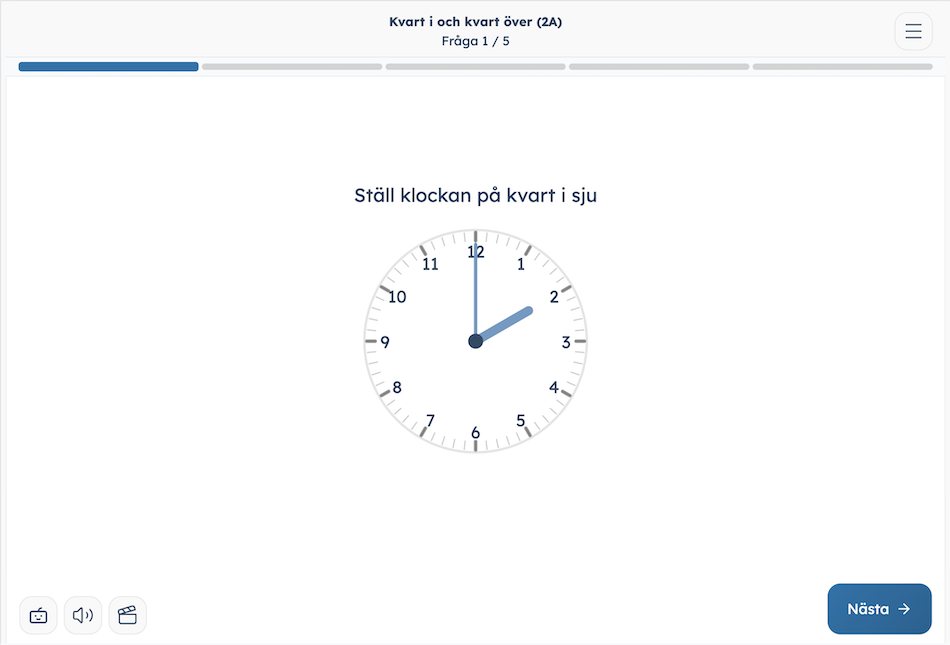
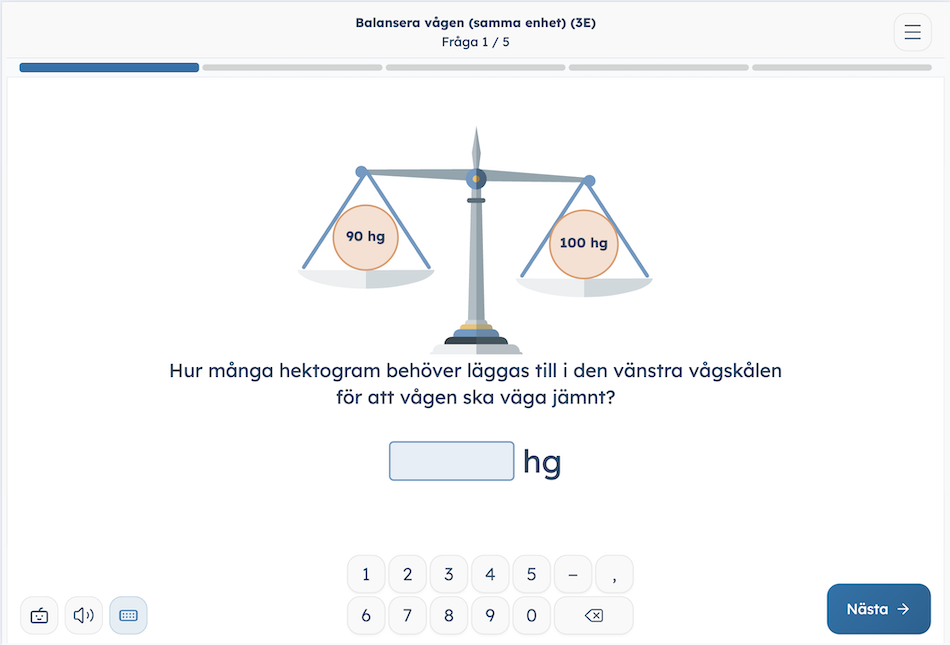
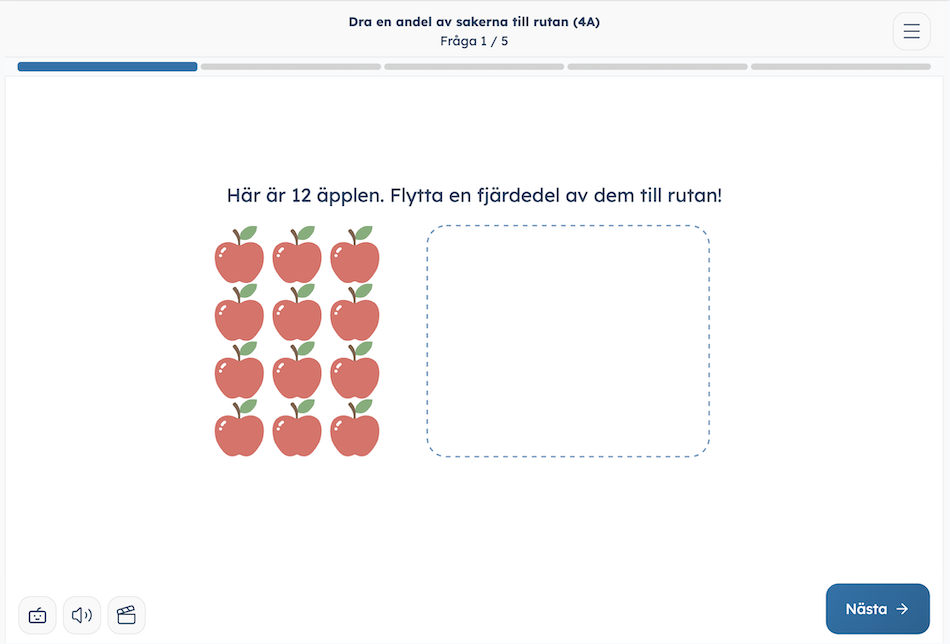
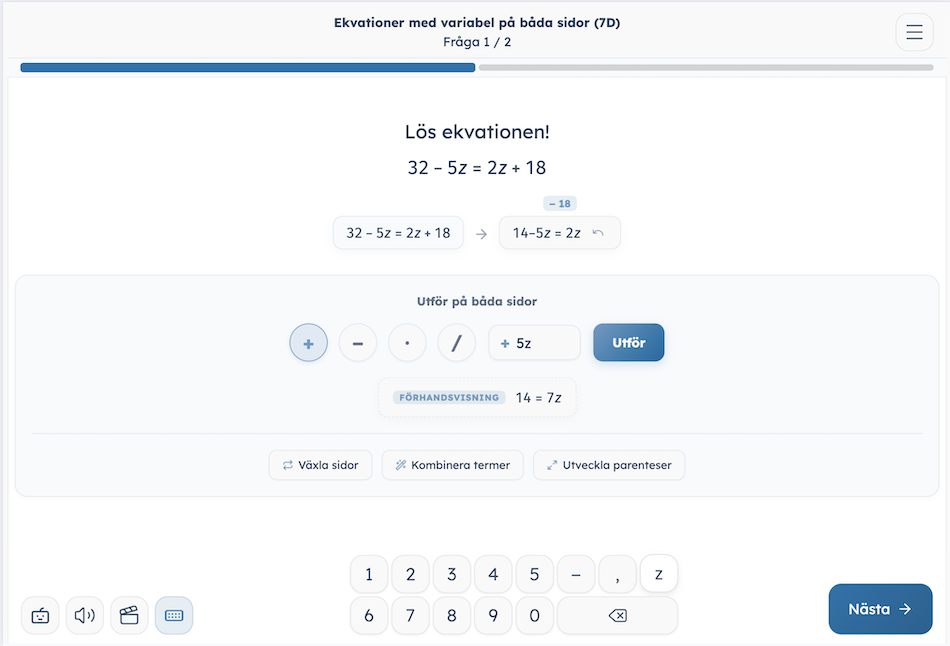
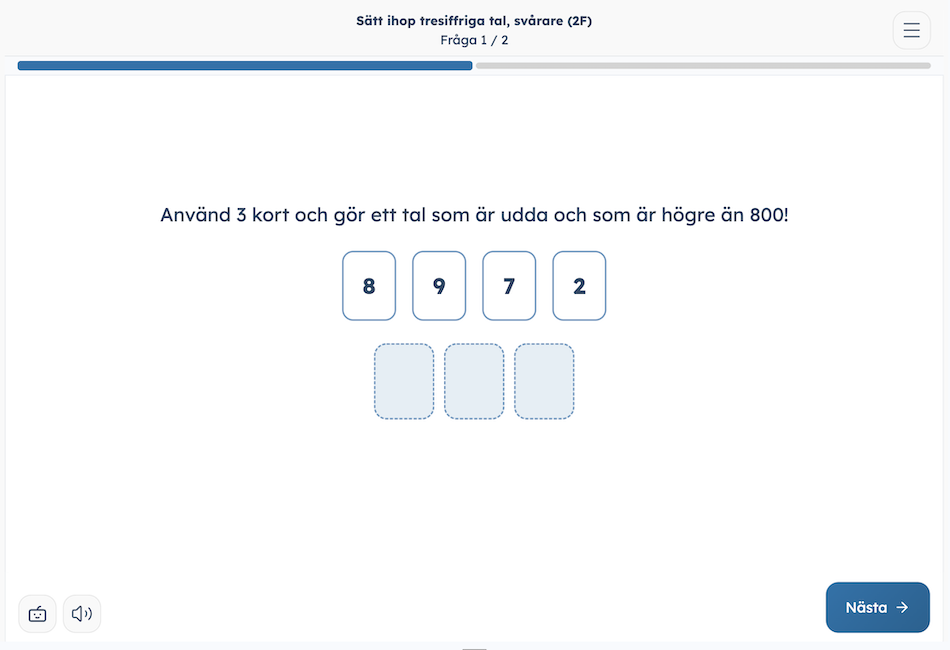
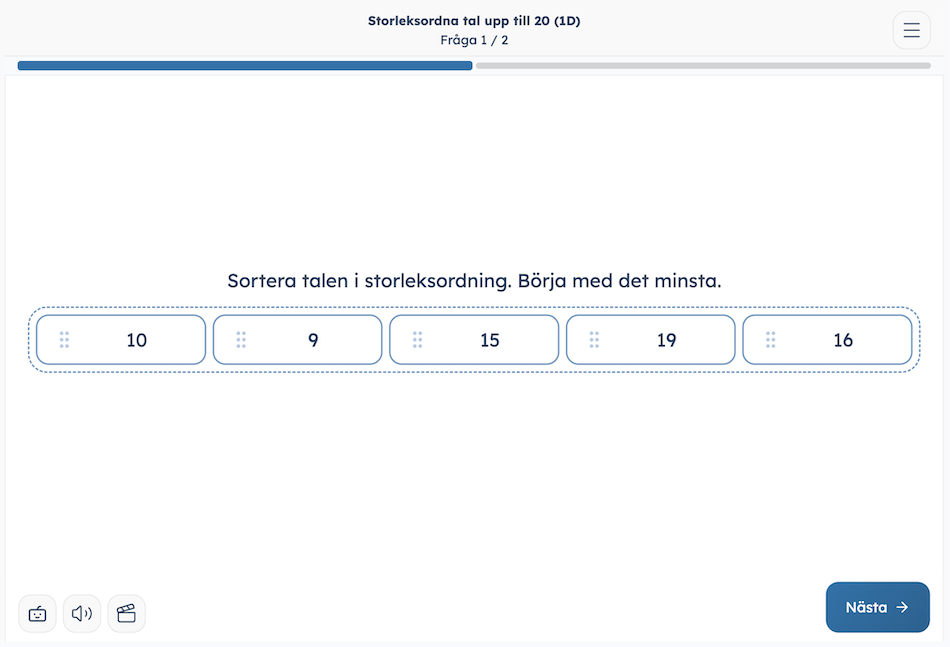
Vi har gått igenom alla uppgifter i Nomp och fixat till de flesta av dem så att de ser finare ut. Här är några exempel:
Nu finns det nytt innehåll att titta på i den centrala uppföljningen av inbyggda utmaningar (som till exempel Bedömningsstöd, Diamant-diagnoser och mycket mera). Detta gäller:
Om du är ansluten till en skollicens så hittar du denna under "Skola" > "Uppföljning på skolnivå".
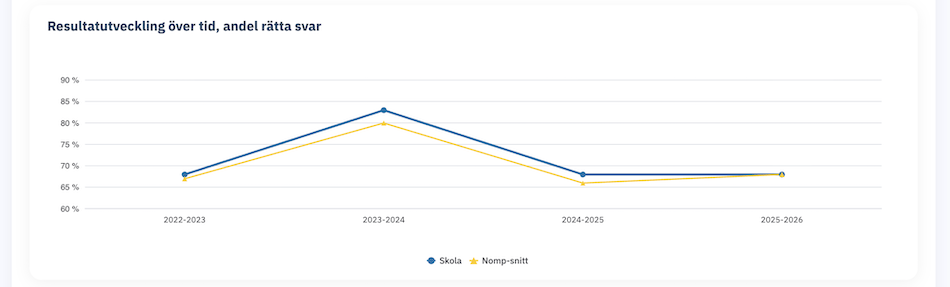
Överst kommer du alltid få se hur det genomsnittliga resultatet för din skola har förändrats över tid, och hur det förhåller sig till genomsnittet på Nomp.
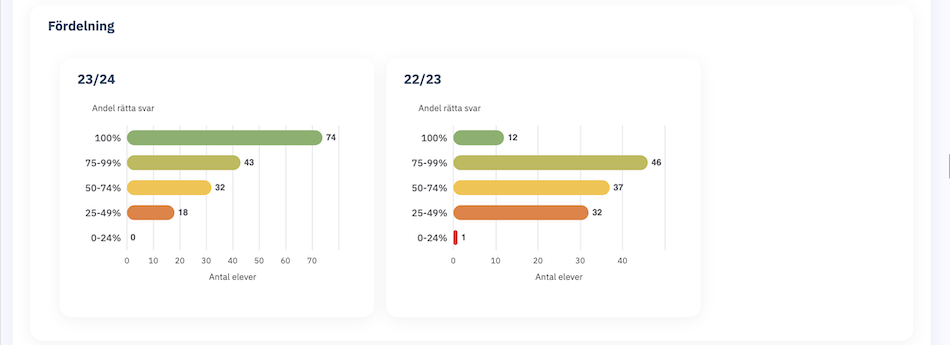
Du kan se hur elevernas resultat är fördelade och jämföra utvecklingen över tid.
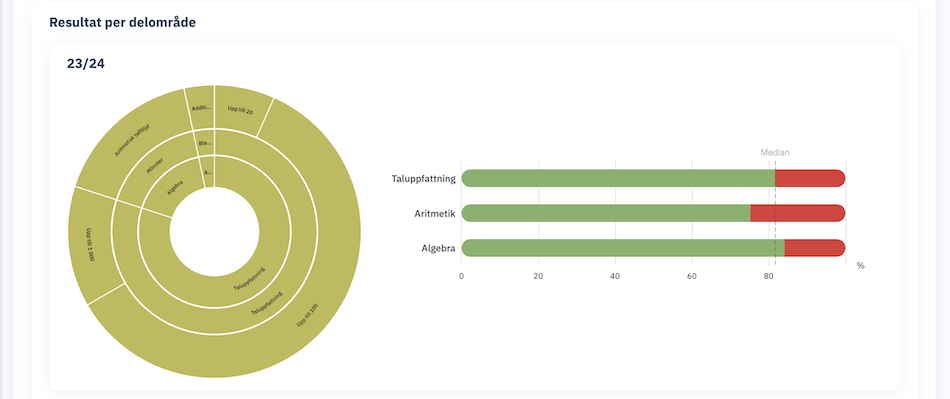
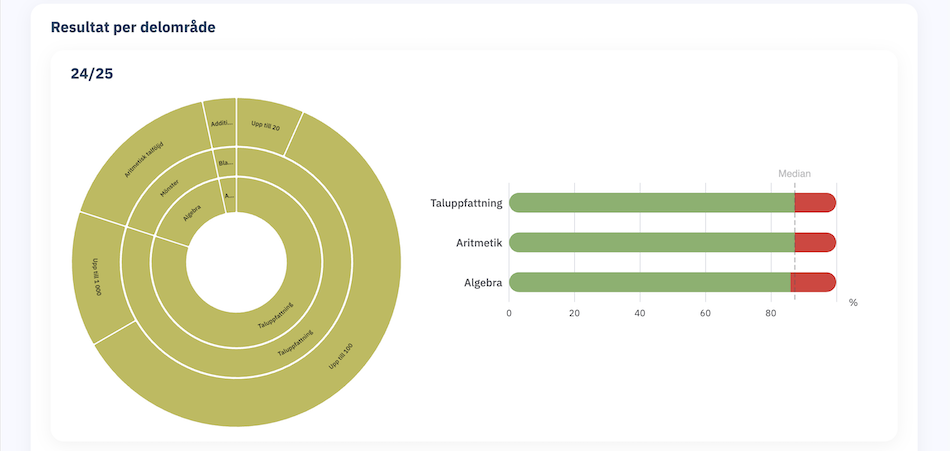
Under "Resultat per delområde" finns nu inte bara ett solstrålediagram per läsår utan också ett stapeldiagram som visar elevernas resultat per delområde. Diagrammet är interaktivt, så att du kan jämföra elevernas resultat inom olika delområden.
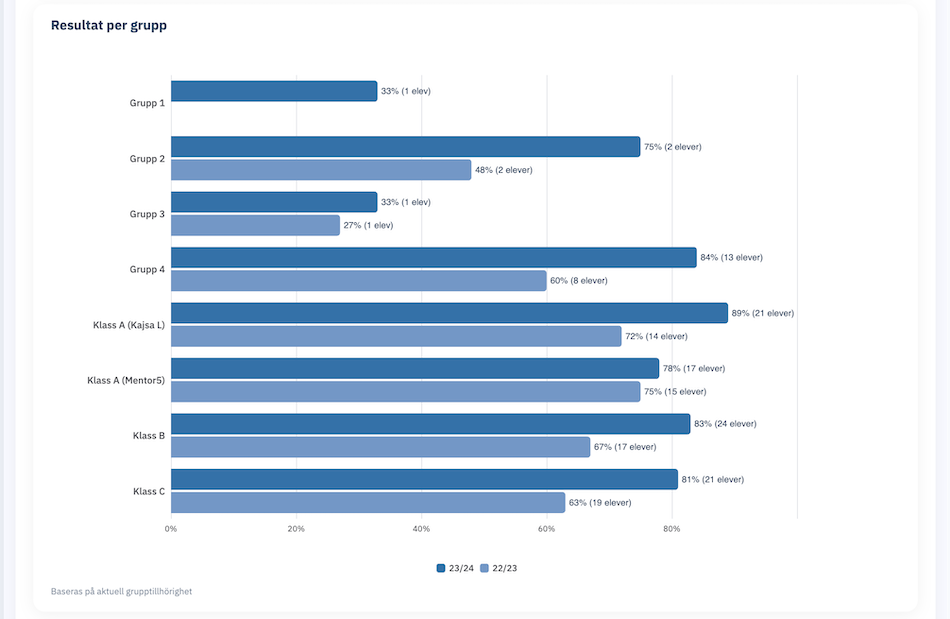
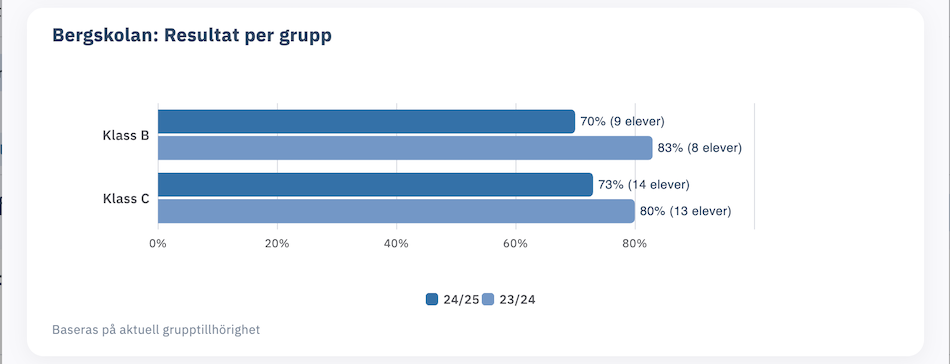
I det detaljerade resultatet per skola kan du också jämföra resultatet per grupp över tid. Gruppindelningen är den som eleverna är indelade i just nu.
Denna har du tillgång till om du har tillgång till Nomp Plus Huvudman Analys och:
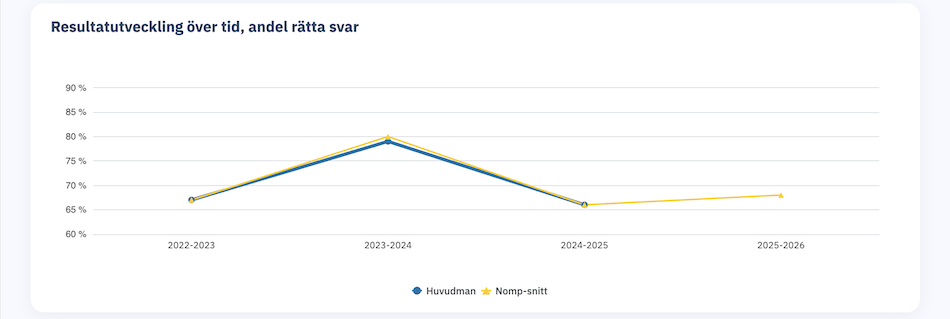
Överst kommer du alltid få se hur det genomsnittliga resultatet för din huvudman har förändrats över tid, och hur det förhåller sig till genomsnittet på Nomp. Detta kan du också se i den detaljerade uppföljningen per skola.
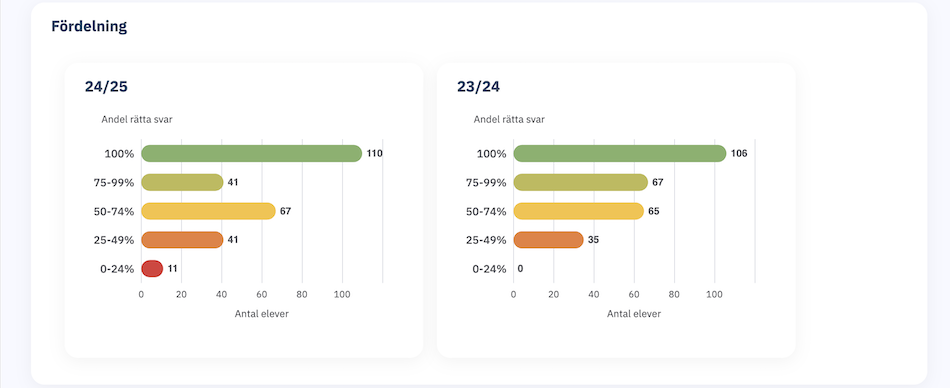
Du kan se hur elevernas resultat är fördelade och jämföra utvecklingen över tid. Detta går att se både för hela huvudmannalicensen och för enskilda skolor.
Under "Resultat per delområde" finns nu inte bara ett solstrålediagram per läsår utan också ett stapeldiagram som visar elevernas resultat per delområde. Detta går också att se både för hela huvudmannalicensen och för enskilda skolor. Diagrammet är interaktivt, så att du kan jämföra elevernas resultat inom olika delområden.
I det detaljerade resultatet per skola kan du också jämföra resultatet per grupp över tid. Gruppindelningen är den som eleverna är indelade i just nu.
Vi har lagt till ett lättare sätt att prova dina egna utmaningar och uppdrag som elev direkt från Nomp Plus.
På radmenyn för utmaningen hittar du "Prova som elev", och det finns även en snabb-knapp för detta om du håller muspekaren över raden.

Genom att klicka på pilen i höger-kanten av raden kan du se innehållet i uppdraget. På respektive uppgift som ingår i uppdraget finns det en knapp för att "Prova som elev".

När du provar en uppgift i ett uppdrag eller från uppgiftslistan, så kan du växla mellan olika tillgängliga bildstöd och metodstöd som finns som tillval. Denna funktion finns inte när du provar en utmaning eftersom uppgifterna där är fasta.


Nu är det snart sommarlov, och vi vill tacka er alla för det här läsåret!
Eftersom vi gjort en större uppfräschning av Nomp Plus under våren, kommer vi att under sommaren göra en uppfräschning även av elevdelen. Detta kommer inte att påverka några funktioner, men förhoppningsvis kommer elevdelen se lite snyggare ut efter sommarlovet.
Vi kommer att kommunicera alla uppdateringar på Nomp-bloggen som vanligt, men vi kommer inte mejla ut några nyhetsbrev igen förrän någon gång i augusti. Då återkommer vi med flera nyheter!
Hoppas att du får en jättebra sommar!
Hälsningar från Marianne och Stefan på Nomp
När dina elever har slutfört en utmaning så kan du enkelt skapa individualiserade uppföljningsuppdrag åt dem baserat på deras resultat.
För att göra detta klickar du på knappen "Skapa individuella uppdrag" i utmaningsuppföljningen.
Nu kan du begränsa vilka elever som omfattas av funktionen, genom att kryssa för elever i listan innan du klickar på knappen.
Så här gör du:


I elev-uppföljningen som du hittar genom att klicka på en elevs användarnamn under "Elever" har vi lagt till en ny flik.
Du hittar det nya diagrammet i elev-uppföljningen under "Uppgifter" > "Resultatdiagram". Så här ser det ut:

I diagrammet visas elevens aktivitet i vanliga Nomp-uppgifter, vilket innebär elevens uppdrag samt aktivitet under "Öva matte". Det som omfattas är elevens aktivitet under de senaste tre månaderna.
I den vänstra delen (stapeldiagrammet) ser du hur många frågor eleven lyckats svara rätt på, per kategori. Här kan du alltså se vilka kategorier av uppgifter som eleven jobbat mest, eller minst, med.
I den högra delen (punktdiagrammet) ser du kategorierna fördelade efter elevens genomsnittliga antal fel och genomsnittliga tid per fråga. Här kan du alltså se hur bra det har gått för eleven inom de olika kategorierna av uppgifter.
Om du klickar på en stapel i det vänstra diagrammet, eller en kategori-punkt i det högra, kommer punktdiagrammet i stället visa endast den kategorin, med en punkt per uppgift. Du kan klicka på samma stapel igen för att gå tillbaka, eller klicka på en annan stapel för att fokusera på en annan kategori.
Vi har flyttat vissa funktioner i menyerna i Nomp Plus. Nu ser det ut så här:

Följande ändringar är gjorda:
"Färdiga utmaningar" kallas nu "inbyggda utmaningar". I övrigt är det inga skillnader där.
Behöver du hitta fler uppgifter som i matteboken för att ge i uppdrag? Har du PDF:er med uppgifter och behöver hitta liknande uppgifter på Nomp? Då har vi något för dig!

Den uppdaterade versionen av uppgiftsletaren är snabbare än förut och kan ta emot bilder eller PDF-filer.
Om du har en bild på en eller flera typer av uppgifter så kan du dra in och släppa den i uppgiftsletaren. Du kan också klicka på gem-knappen för att bifoga en fil. Du behöver inte skriva någon text, men om du vill kan du skriva en tilläggsinstruktion.
Så här kan det se ut:

Som en sista del i uppfräschningen av Nomp Plus har vi gjort om startsidan som du ser när du loggar in.

Startsidan innehåller nu mer relevant och aktuell information:

Vi har bytt typsnitt i elevdelen. Här är några exempel på hur det ser ut nu:


