Lättare att byta nivå i elevdelen
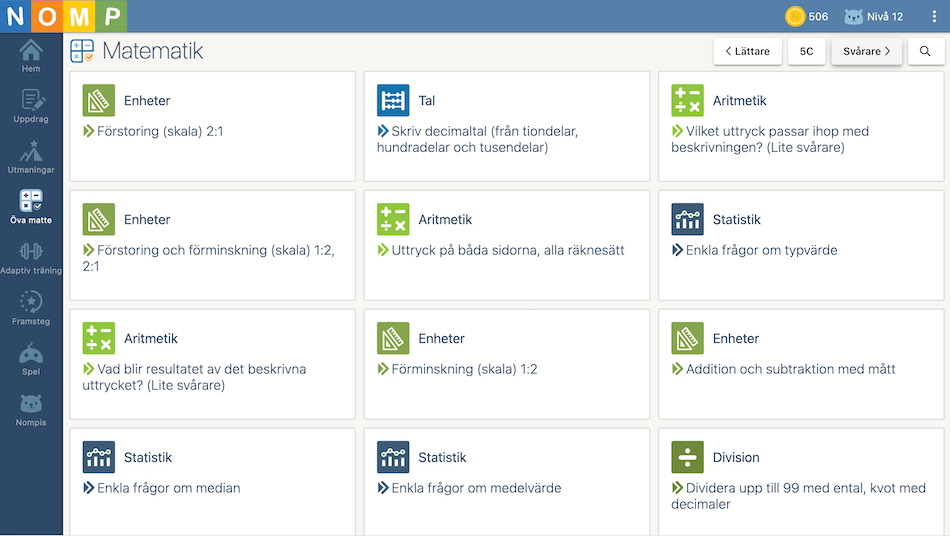
Nu finns det en ny nivå-väljare i elevdelen. Det är också där du ser vilken nivå du befinner dig på. Här hittar du den:

Om du klickar på nivå-väljaren så får du möjlighet att hoppa direkt till vilken nivå du vill!

Nu finns det en ny nivå-väljare i elevdelen. Det är också där du ser vilken nivå du befinner dig på. Här hittar du den:

Om du klickar på nivå-väljaren så får du möjlighet att hoppa direkt till vilken nivå du vill!

När du skapar uppdrag och utmaningar i Nomp Plus kan du ofta välja att eleverna ska svara med uppställning i stället för att bara få se en inmatningsruta.
Nu har allt som handlar om uppställningar i Nomp Plus ändrat namn till "metodstöd". Förutom namnändringen så fungerar allt precis som förut.
I alla listor av uppgifter finns filtret "Stöd". Här kan du välja att visa uppgifter som har valbart metodstöd eller valbart bildstöd. För att hitta uppgifter där du kan välja till uppställning, filtrera på "Valbart metodstöd".

När du skapar ett uppdrag gör du inställningar för uppgifterna på flik 3. Där hittar du nu inställningen för uppställning under "Metodstöd". Där kan du välja mellan "Uppställning med stöd" och "Uppställning, tomt rutnät".

När du skapar frågor till en utmaning kan du också välja till uppställning, om uppgiften stödjer det. Där hittar du inställningen under "Metodstöd". Där kan du välja mellan "Uppställning med stöd" och "Uppställning, tomt rutnät".

Vi har lagt till kurdiska bland de språk du kan välja som språkstöd till dina elever. Det finns i nuläget dock ingen talsyntes på kurdiska så talsyntesen är inte tillgänglig om du valt detta.

Här kan du läsa mer om språkstödet.
När du är inloggad i Nomp Plus kan du klicka över till elevdelen genom att klicka på ditt användarnamn uppe till höger och välja "Gå till Elevdelen".
Tidigare hamnade du då direkt under "Öva matte". Nu kommer du i stället att komma till startsidan för elev-Nomp så att det ser ut precis som när eleverna loggar in.

Klicka på knappen "Nomp Plus" uppe till höger för att komma tillbaka till Nomp Plus.
Om du har skapat uppdragsmallar så finns det en ny funktion som du kan använda för att hitta uppgifterna som använts i uppdragsmallen. Du kan klicka på radmenyn för en uppdragsmall och välja "Sätt etiketter på uppgifterna". Sedan skriver du in etikettens namn.

Sedan kan du skapa ett nytt uppdrag (eller en ny uppdragsmall), och använda filtret "Etiketter" för att ta fram alla uppgifter med den etiketten.
Nu har du möjlighet att vid behov radera ett utmaningsförsök som en elev har gjort. Detta kan vara användbart i felsituationer, som till exempel att en elev blivit tilldelad och gjort fel utmaning, eller om en elev loggat in och gjort en utmaning på en annan elevs användare.
Så här gör du detta:
Observera att utmaningsförsöket kommer raderas permanent och det går inte att återställa.
Det antal nompix som visas uppe till höger i Nomp är nu dina intjänade nompix. När du låser upp spel för nompix så minskas inte värdet som syns där.

Du kan fortfarande bara låsa upp spel för så många nompix som du har kvar. När du ska låsa upp ett spel så kan du se hur många nompix du har kvar att låsa upp spel för.

Vi har lagt till en sida där du kan se hur många nompix du samlat över tid. Du hittar detta genom att klicka på "Nompix"-rutan under "Framsteg", eller på fliken "Intjänade nompix" på samma ställe. Så här ser det ut:

Har du försökt ställa in språkstöd på elever men inte fått det att fungera? I så fall var det vårt fel.
Vi hade råkat göra så att det gick att ställa in språkstöd för elever utom i fall man synkat in dem från Google Classroom eller Microsoft Teams. Vi ber väldigt mycket om ursäkt för detta!
Nu ska det funka att ställa in språkstöd för alla elever, även de som synkats in från Classroom eller Teams.
Har du elever som behöver få Nomp-uppgifterna på något annat språk än svenska eller engelska? Nu finns det möjlighet att få frågorna i Nomp maskin-översatta.
Läraren behöver ställa in detta på respektive elev. Sedan kan eleven klicka på en knapp för att få frågan automat-översatt. Det ser ut så här:
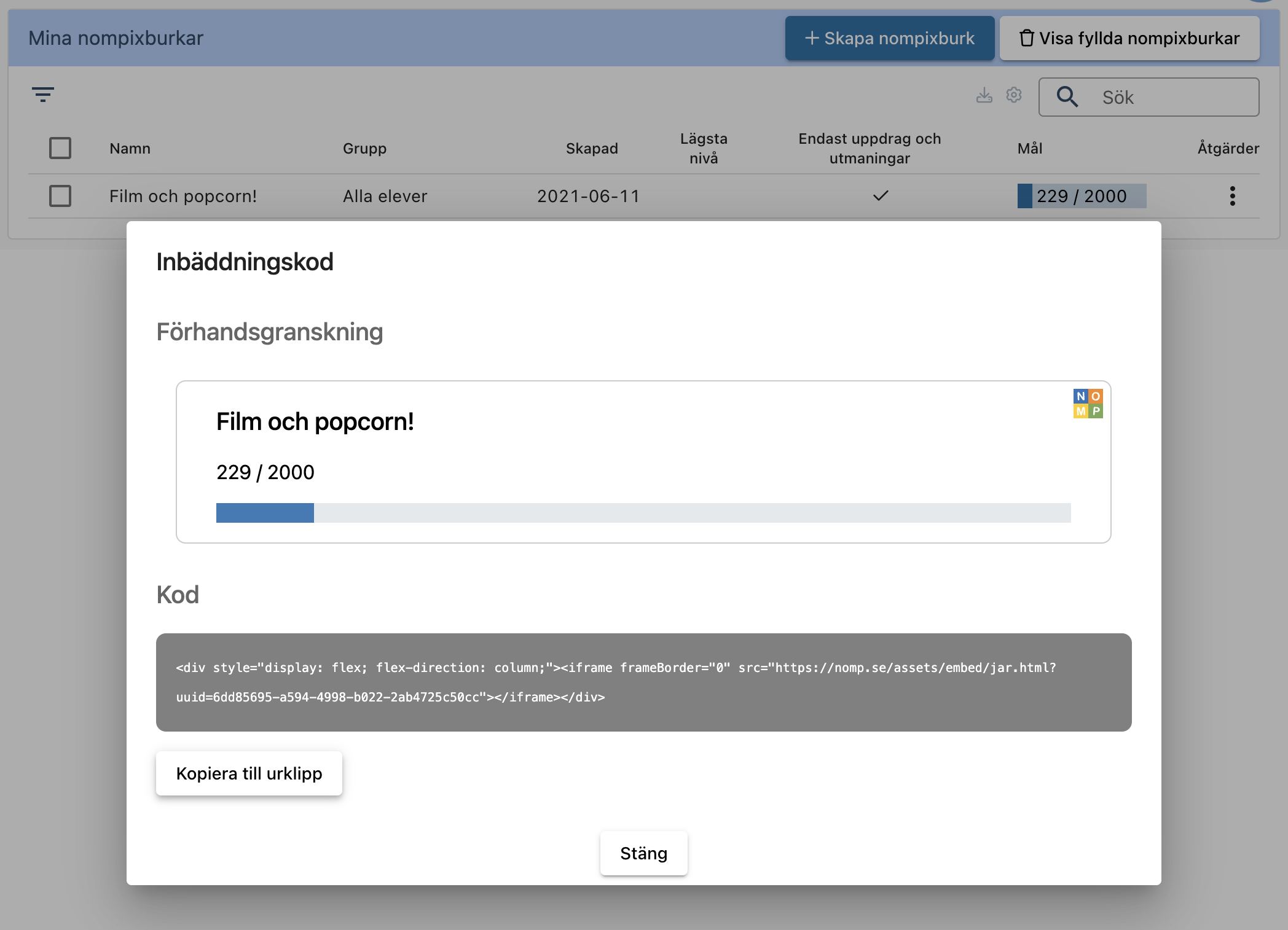
När översättningen är aktiv kommer även uppläsningen vara på rätt språk, om eleven klickar på knappen för att läsa upp frågan.
Här visar Marianne hur detta funkar:
Du ställer in detta från Nomp Plus. För en befintlig elev klickar du på radmenyn för eleven och väljer "Ändra".

Så här ser det ut när du ställer in språk för en elev:

Om du har ställt in på en elev att eleven ska ha tillgång till språkstöd så visas det med en glob-symbol i elevlistan.
Saknar du ett språk som någon av dina elever behöver? Hör av dig till oss i så fall!
Vi har lagt till 25 nya Nomp-uppgifter, som har önskats av våra användare! Saknar du något på Nomp så mejla gärna oss på info@nomp.se.
Uppgifterna handlar om:


Du vet säkert att det finns en stor mängd instruktioner, filmer och annan hjälp att hitta här: https://nomp-info.se/
Från Nomp Plus kan du hitta samma information genom att klicka på "?"-knappen nere till höger.
Det finns några nya sidor som handlar om funktioner som vi lagt till under de senaste veckorna:
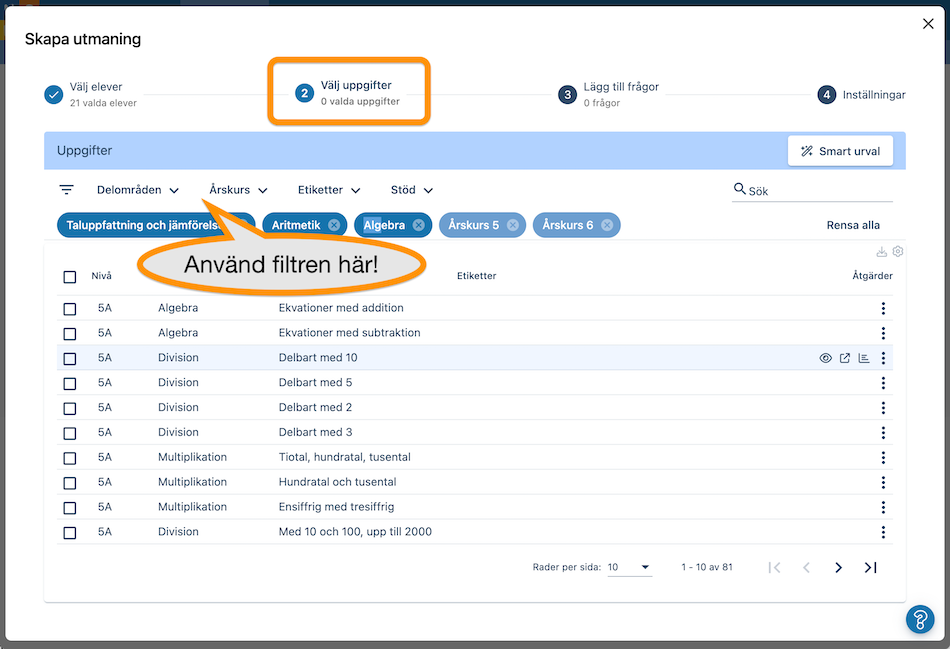
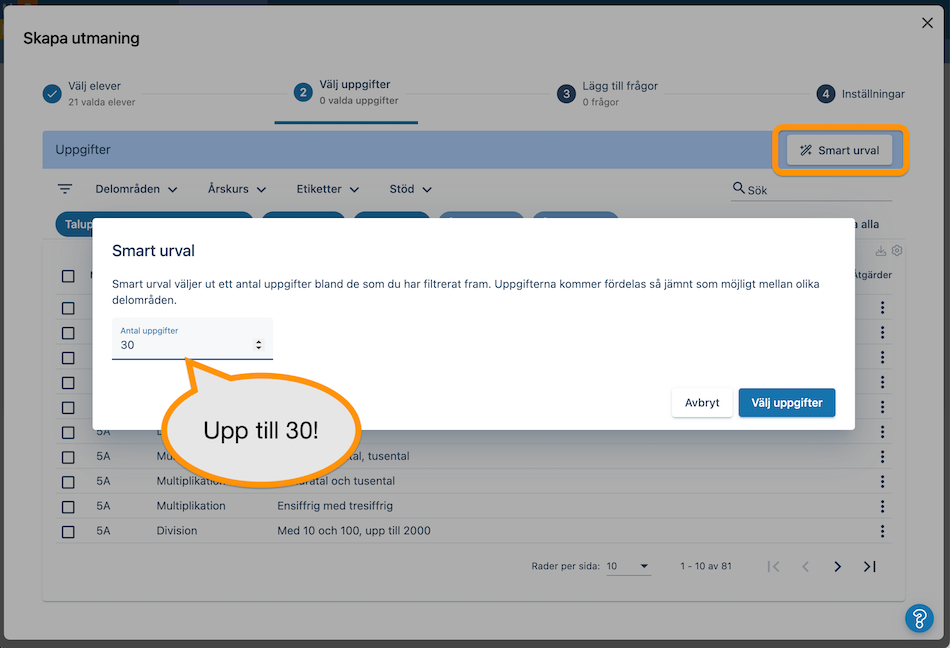
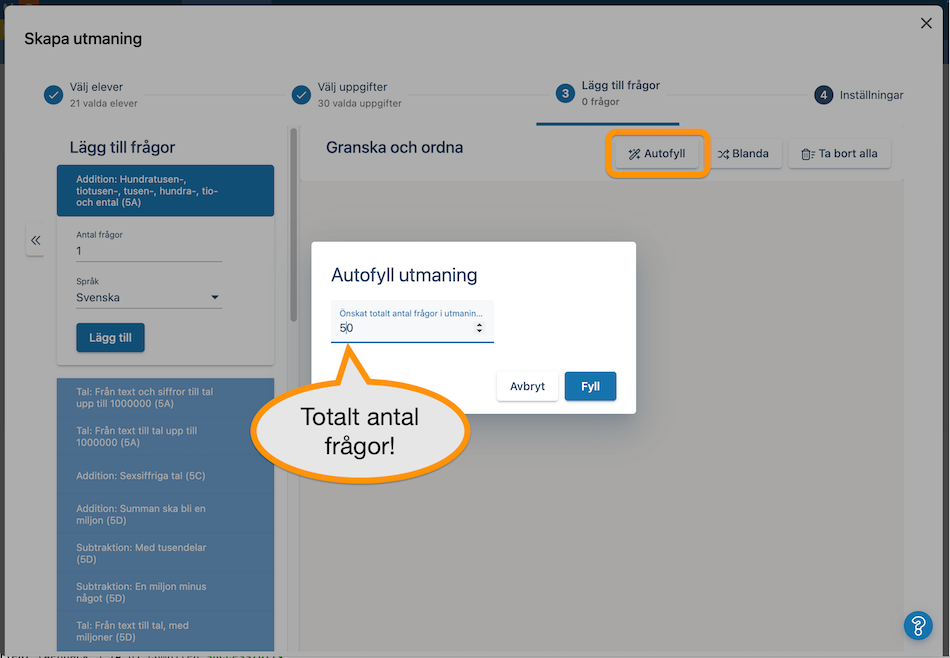
Om du vill skapa en blandad utmaning för repetition (till exempel inför nationella prov), så kan du göra det med bara några få klick! Du får en helt unik utmaning med precis den typ av innehåll som du behöver.
För de färdiga utmaningarna har du möjlighet att skapa ett träningsuppdrag. Det är ett uppdrag med de Nomp-uppgifter som utmaningen är länkad till. Det låter dina elever träna på liknande frågor innan de får göra utmaningen.
Det har länge gått att synka in grupper och elever till Nomp Plus från Google Classroom och Microsoft Teams.
Det går även att synka in en kollegas grupper och elever på samma sätt. Det är förstås särskilt användbart om ni inte använder Classroom eller Teams.
Denna sida riktar sig till elever som har problem med att logga in med Google/Microsoft hemifrån.
Vi har lagt till 29 nya Nomp-uppgifter, som har önskats av våra användare! Saknar du något på Nomp så mejla gärna oss på info@nomp.se.
Uppgifterna handlar om: