Logga in på Nomp med QR-kod
Du kan låta dina elever använda en QR-kod för att logga in på Nomp. Detta kan de även använda för att logga in på Nomp hemifrån. Du behöver först skapa QR-inloggningar för eleverna, men därefter kommer elevernas QR-koder fungera så länge du inte tar bort dem.
Skapa QR-inloggning för elev
Du kan skapa QR-inloggningar för enstaka elever eller flera. Så här gör du:
- Gå till "Elever" i Nomp Plus.
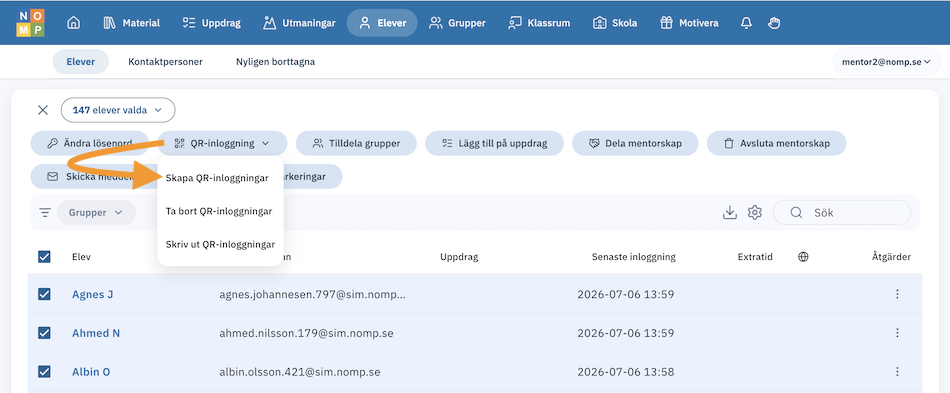
- Kryssa för de elever som du vill skapa QR-inloggningar för och klicka på "QR-inloggning" > "Skapa QR-inloggningar".
- Klicka på den översta kryssrutan för att välja alla.
- För en enskild elev kan du klicka fram radmenyn för eleven och välja "QR-inloggning" > "Skapa".
Skriv ut QR-inloggningar
Du kan skriva ut elevers QR-koder för inloggning så här:
- Gå till "Elever" i Nomp Plus.
- Kryssa för de elever som du vill skriva ut QR-koder för och klicka på "QR-inloggning" > "Skriv ut QR-inloggningar".
- Klicka på den översta kryssrutan för att välja alla.
- För en enskild elev kan du klicka fram radmenyn för eleven och välja "QR-inloggning" > "Skriv ut".
- Klicka på knappen "Skriv ut".
Så här kan eleven logga in
Eleven kan skanna sin QR-kod och klicka på länken som visas för att logga in på Nomp.
Om eleven går till startsidan för Nomp finns också alternativet "Logga in med QR-kod", som aktiverar kameran så att eleven kan skanna sin QR-kod.
Ta bort QR-inloggningar
Vid behov kan du ta bort elevers QR-koder för inloggning så här:
- Gå till "Elever" i Nomp Plus.
- Kryssa för de elever som du vill ta bort QR-inloggningen för och klicka på "QR-inloggning" > "Ta bort QR-inloggningar".
- Klicka på den översta kryssrutan för att välja alla.
- För en enskild elev kan du klicka fram radmenyn för eleven och välja "QR-inloggning" > "Ta bort".