Uppföljning på elevnivå
För att följa upp en individuell elev gör du så här:
- Klicka på "Elever" på huvudmenyn i Nomp Plus.
- Klicka på elevens användarnamn i listan.
Det kan se ut så här:
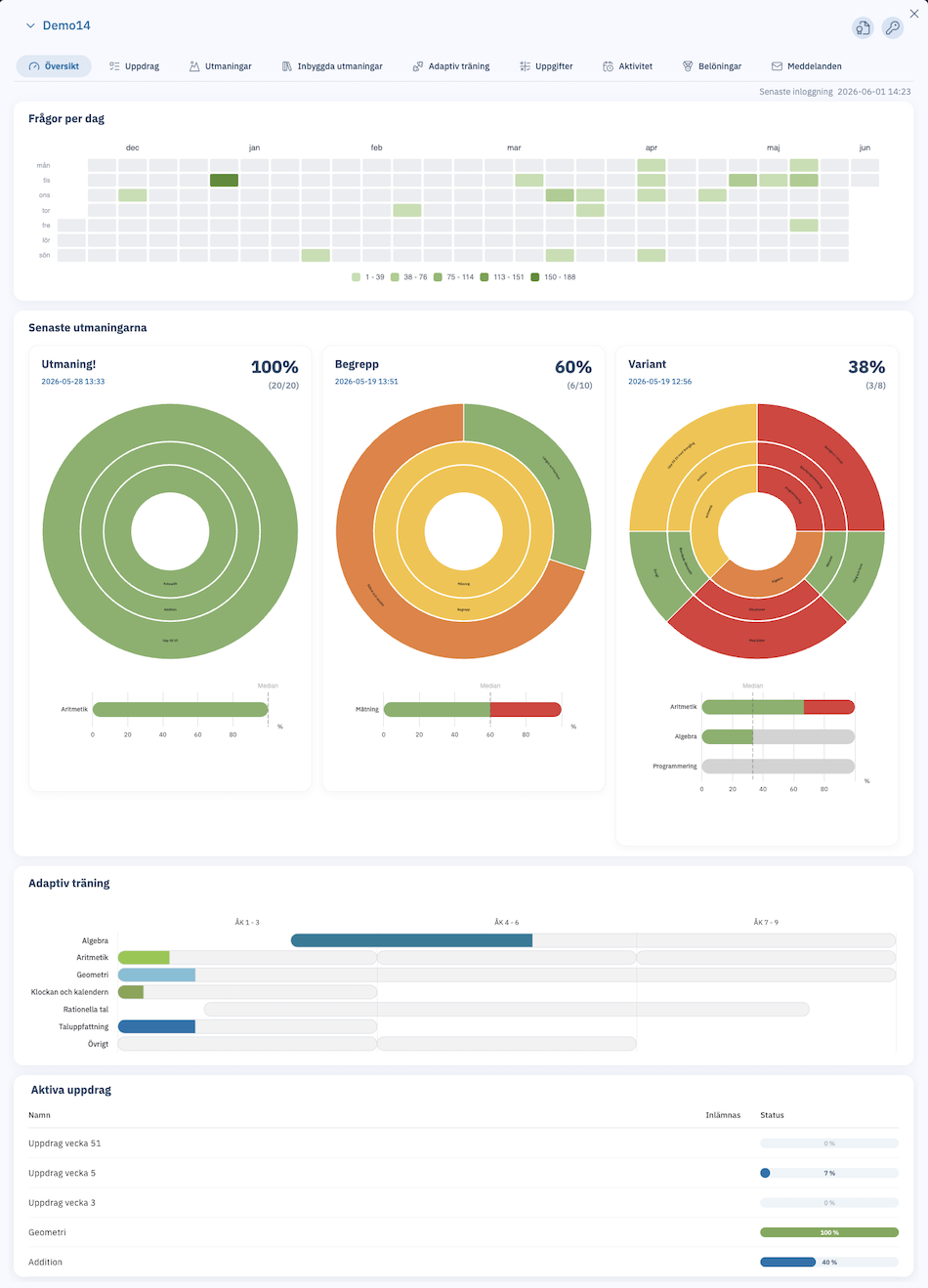
Översikt
På översiktsfliken ser du:
- En översikt som visar hur aktiv eleven varit på Nomp under de senaste månaderna.
- Du kan hålla muspekaren över en ruta för att se detaljer.
- Resultatet från de tre senaste utmaningarna eleven slutfört.
- Du kan hålla muspekaren över solstråle-diagrammen för att se detaljer.
- Hur eleven ligger till i den adaptiva träningen.
- Elevens aktiva uppdrag.
Längst upp till höger finns det knappar för att:
- Skriva ut ett diplom
- Ändra elevens lösenord
Uppe till höger ser du också när eleven loggade in på Nomp senast.
Uppdrag
På fliken "Uppdrag" kan du både se elevens aktiva och tidigare uppdrag. Här kan du läsa mer om det.
Utmaningar
På fliken "Utmaningar" kan du både se elevens aktiva och tidigare utmaningar. Här kan du läsa mer om det.
Inbyggda utmaningar
På fliken "Inbyggda utmaningar" kan du få en översikt över elevens resultat på de inbyggda utmaningar som finns i Nomp. Här kan du läsa mer om det.
Adaptiv träning
På fliken "Adaptiv träning" kan du se elevens framsteg på den adaptiva träningen. Här kan du läsa mer om det.
Uppgifter
På fliken "Uppgifter" ser du alla Nomp-uppgifter och elevens resultat på dessa. Du kan använda filtret "Aktivitet" för att visa bara de uppgifter som eleven gjort någon gång.
Om du markerar någon eller några uppgifter i listan så kan du:
- Sätta och ta bort stjärn- eller fokus-markeringar på uppgifter.
- En stjärna betyder att eleven bemästrat uppgiften. Stjärnor syns för eleven också.
- Ett fokus betyder att det är en uppgift eleven behöver fokusera på just nu. Detta syns inte hos eleven utan är ett stöd för dig när du skapar uppdrag till eleven.
- Skapa ett nytt uppdrag
- Skapa en ny utmaning
Uppgifter > Kunskapskarta
Under "Uppgifter" kan du klicka vidare till under-fliken "Kunskapskarta".
Här visas alla Nomp-uppgifter som rutor, grupperade per nivå. Uppgifter som eleven har gjort färgas gröna -- ju grönare, desto fler gånger har eleven gjort uppgiften. Du kan använda filtret "Aktivitet" för att visa bara de uppgifter som eleven gjort någon gång.
Du kan klicka på en uppgift för att sätta stjärna eller fokus på den (första klicket ger fokus, andra stjärna, och om du klickar igen tas den bort).
Uppgifter > Resultatdiagram
Här ser du alla Nomp-uppgifter som en elev gjort under de senaste tre månaderna, i form av två diagram.
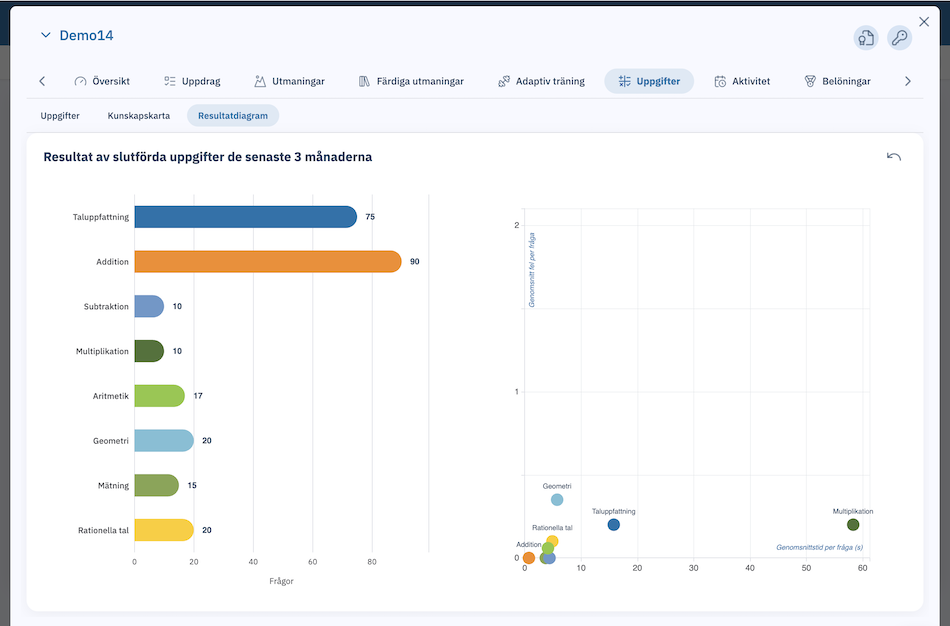
I den vänstra delen (stapeldiagrammet) ser du hur många frågor eleven lyckats svara rätt på, per kategori. Här kan du alltså se vilka kategorier av uppgifter som eleven jobbat mest, eller minst, med.
I den högra delen (punktdiagrammet) ser du kategorierna fördelade efter elevens genomsnittliga antal fel och genomsnittliga tid per fråga. X-axeln anger genomsnittlig tid per fråga (i sekunder). Y-axeln anger genomsnittligt antal fel per fråga. Du kan lätt se om det är några uppgifter som sticker ut, alltså där eleven har ovanligt många fel eller det tar ovanligt lång tid.
Om du klickar på en stapel i det vänstra diagrammet, eller en kategori-punkt i det högra, kommer punktdiagrammet i stället visa endast den kategorin, med en punkt per uppgift. Du kan klicka på samma stapel igen för att gå tillbaka, eller klicka på en annan stapel för att fokusera på en annan kategori.
Aktivitet
På fliken "Aktivitet" kan du undersöka vad eleven gjort på Nomp. Här kan du läsa mer om det.
Belöningar
På fliken "Belöningar" kan du se alla medaljer och belöningssymboler som eleven samlat på Nomp.
Meddelanden
På fliken "Meddelanden" har du möjlighet att skicka meddelanden till eleven, och läsa elevens svar på dina meddelanden.