Ändringar av färger och diagram i Nomp Plus
Vi har ändrat en del i färgerna både i elev-Nomp och i Nomp Plus samt gjort en del förbättringar av diagram i Nomp Plus.
Färger i elev-Nomp
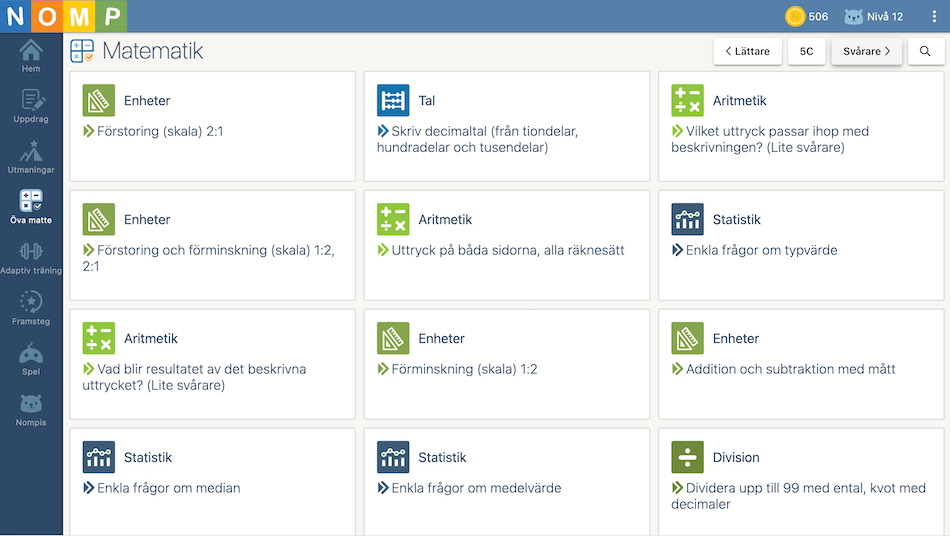
Varje kategori av uppgift har fått en egen färg, och i samband med detta har vi slagit ihop vissa kategorier. Detta syns framför allt under "Öva matte".
Här är ett exempel på hur det ser ut nu:
Uppdaterade diagram i Nomp Plus
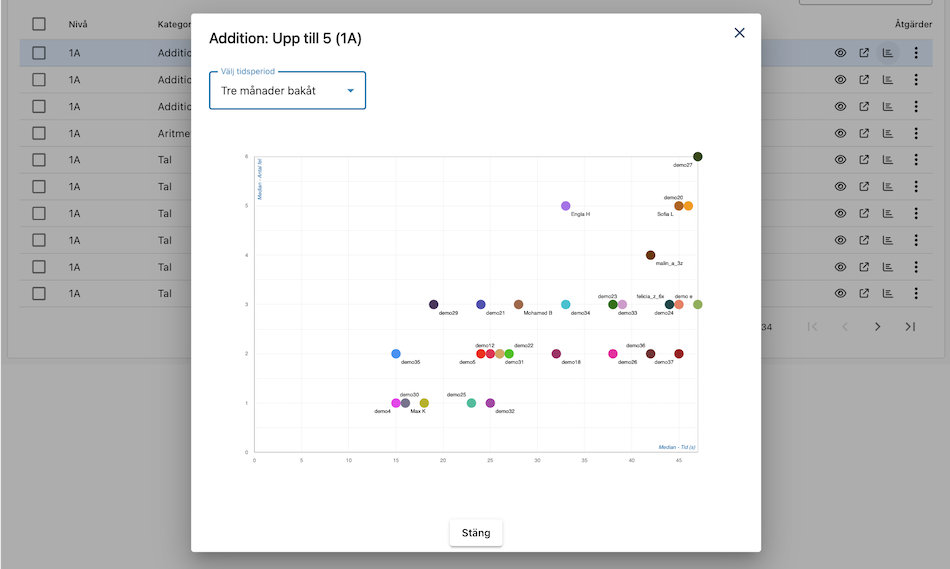
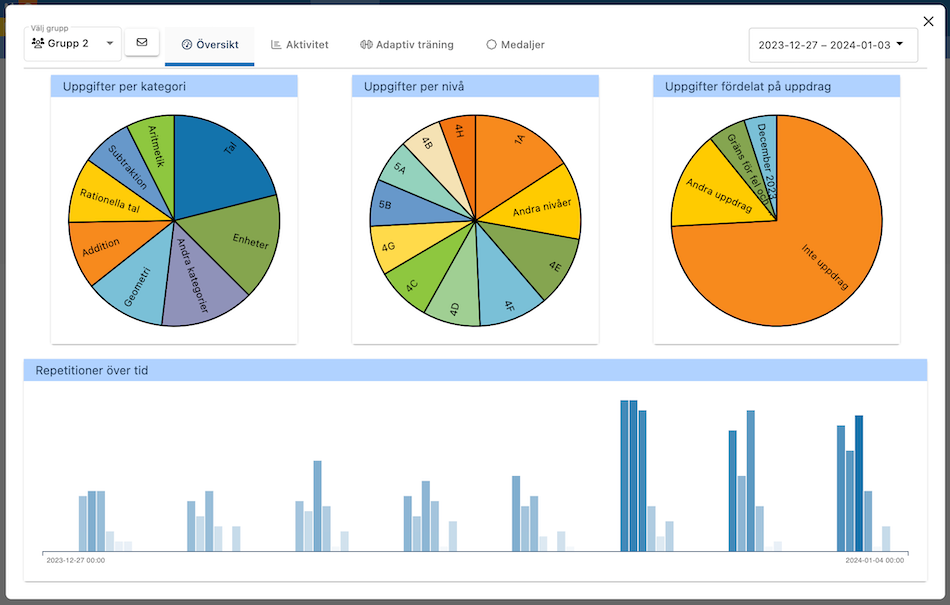
Vi har ändrat de färger som används i diagrammen i Nomp Plus. Genomgående är färgerna starkare och tydligare. För kategorier av uppgifter används samma färger som i elev-Nomp.
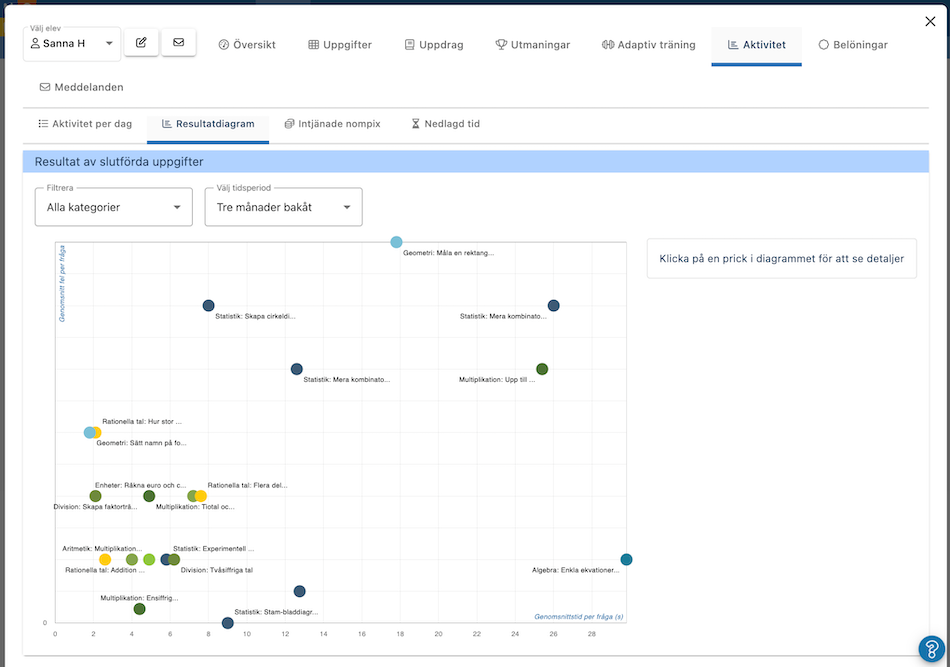
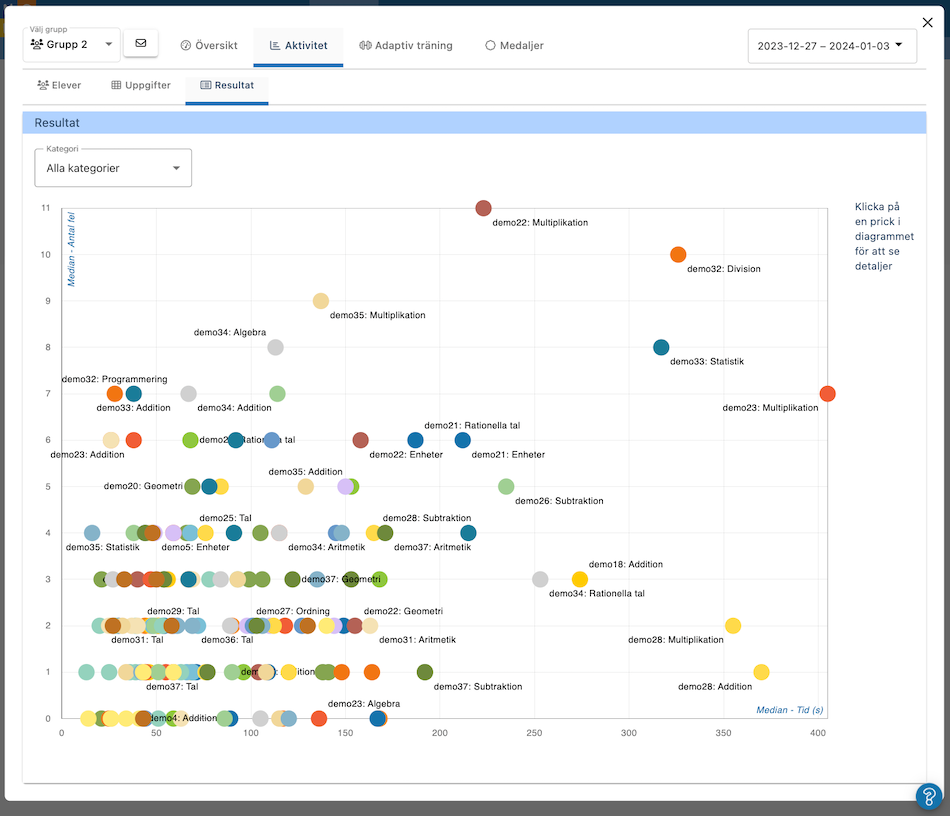
Nu syns det direkt i diagrammet vad varje datapunkt avser, i stället för att man alltid ska behöva klicka. Om det är för trångt för att visa texten så göms den och man kan klicka för att se vad datapunkten avser.
Uppföljning av uppdrag
Diagrammet som visar elevernas resultat på uppdraget ser nu ut så här:
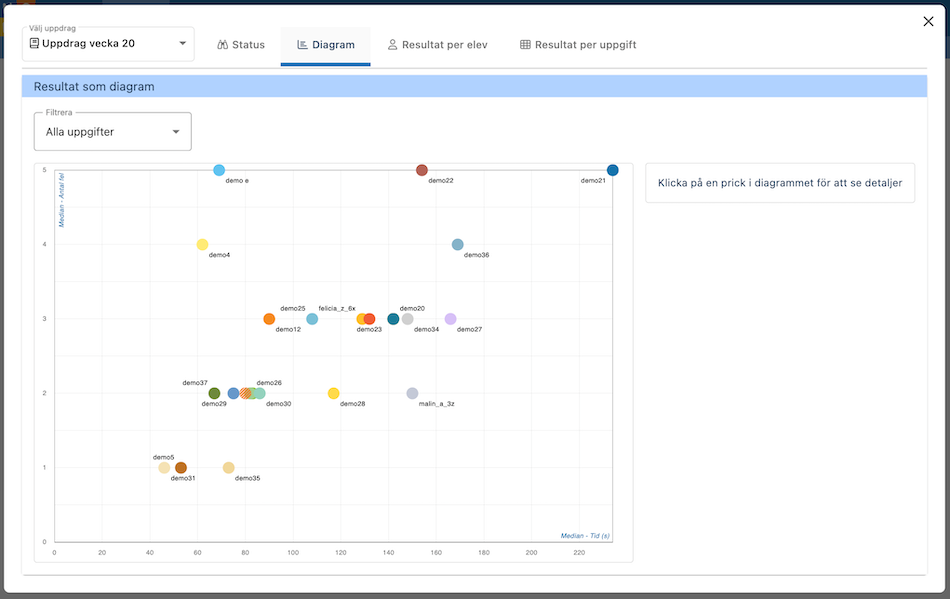
Detta hittar du i fliken "Diagram" i uppdragsuppföljningen.
Detaljdiagrammet som visar en elevs resultat ser ut så här:
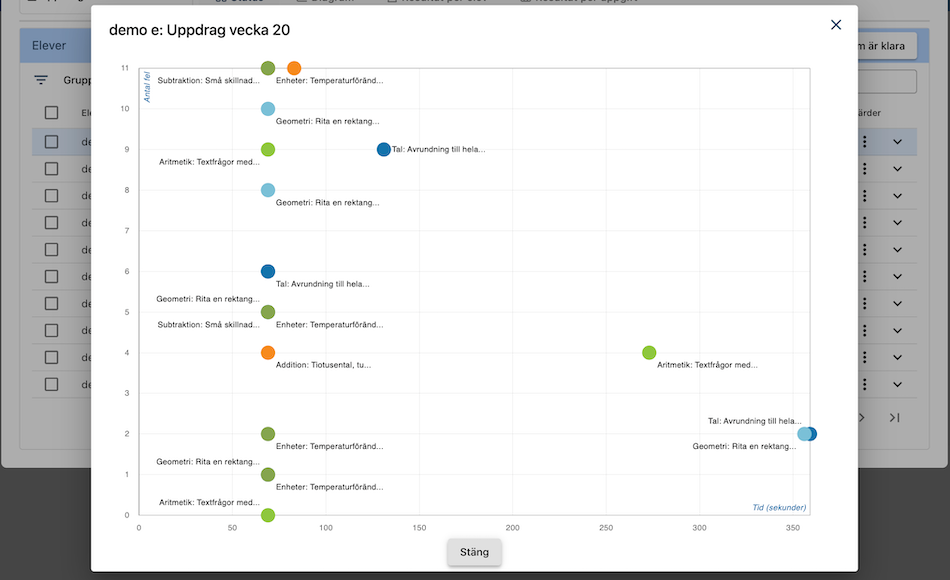
Detta hittar du i fliken "Status" i uppdragsuppföljningen (välj "Visa som diagram" på radmenyn för en elev).
Uppföljning av utmaning
Diagrammet som visar antal rätt och tid för en utmaning ser nu ut så här:
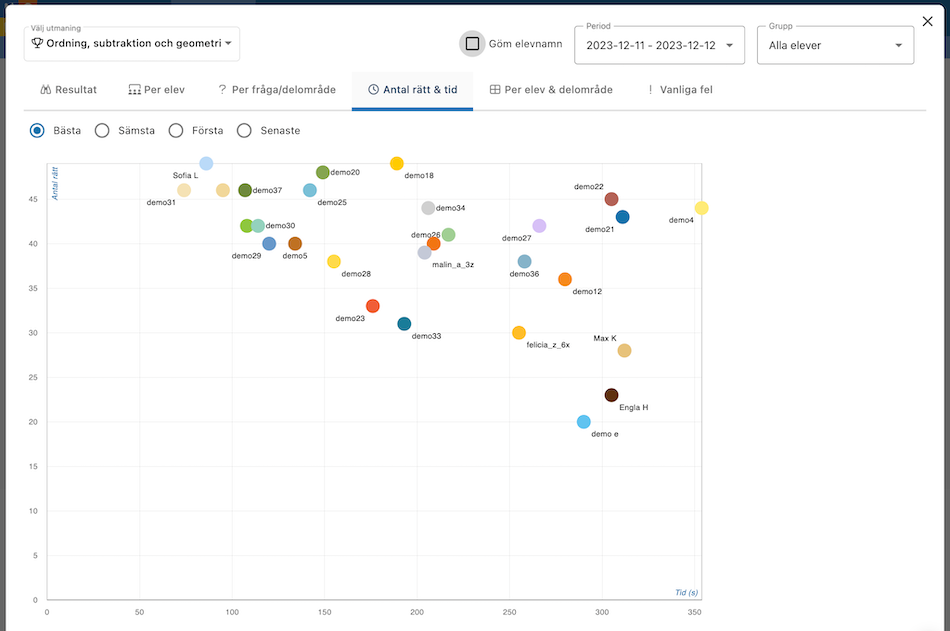
Detta hittar du i fliken "Antal rätt & tid" i utmaningsuppföljningen.
Resultatdiagram för elev
Om du klickar på en elev under "Elever", och sedan går till "Aktivitet" > "Resultatdiagram", så ser det nu ut så här:
Resultat för grupp
Om du klickar på en grupp (eller "Alla elever") under "Grupper" så ser det nu ut så här:
På fliken "Aktivitet" ser det ut så här:
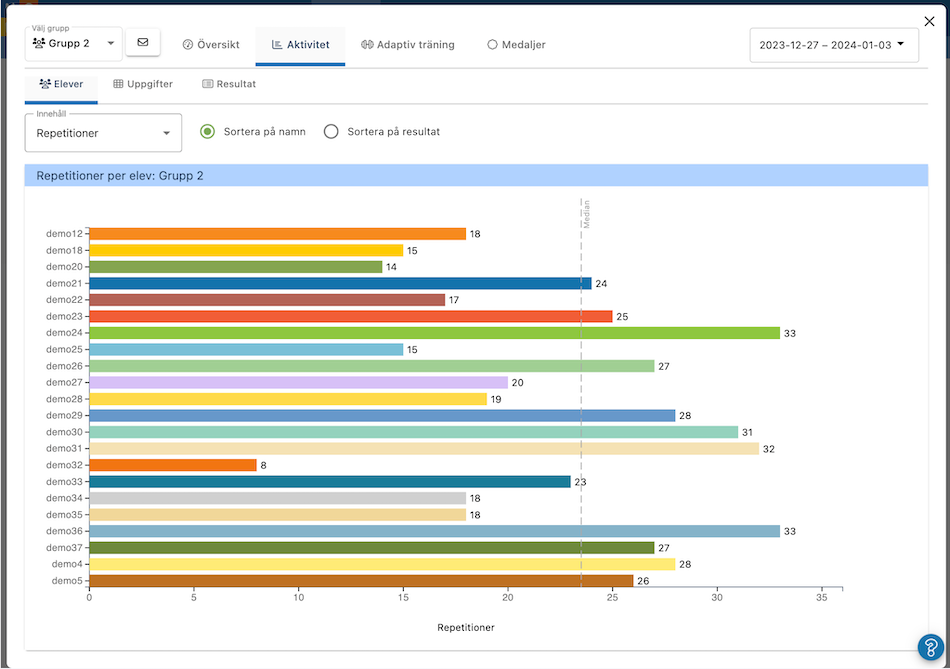
Under "Aktivitet" > "Resultat" ser det ut så här:
Elevresultat för uppgift
Under "Uppgifter" kan du klicka på "Elevresultat" på radmenyn för en uppgift. Om dina elever har några resultat på uppgiften kan det se ut så här: