Använda en inbyggd utmaning
Det finns många inbyggda utmaningar i Nomp Plus som du kan använda när du behöver genomföra diagnoser, kartlägga eller screena dina elever. Här kan du läsa mer om vilka inbyggda utmaningar som finns.
Här visar Marianne hur du använder en inbyggd utmaning:
Använda en inbyggd utmaning
Så här gör du för att använda en inbyggd utmaning med dina elever:
- Gå till "Material" i Nomp Plus och sedan "Inbyggda utmaningar". Då kommer du till biblioteket med allt screeningmaterial.
- Du kan filtrera listan per årskurs, eller använda sökrutan för fritextsökning.
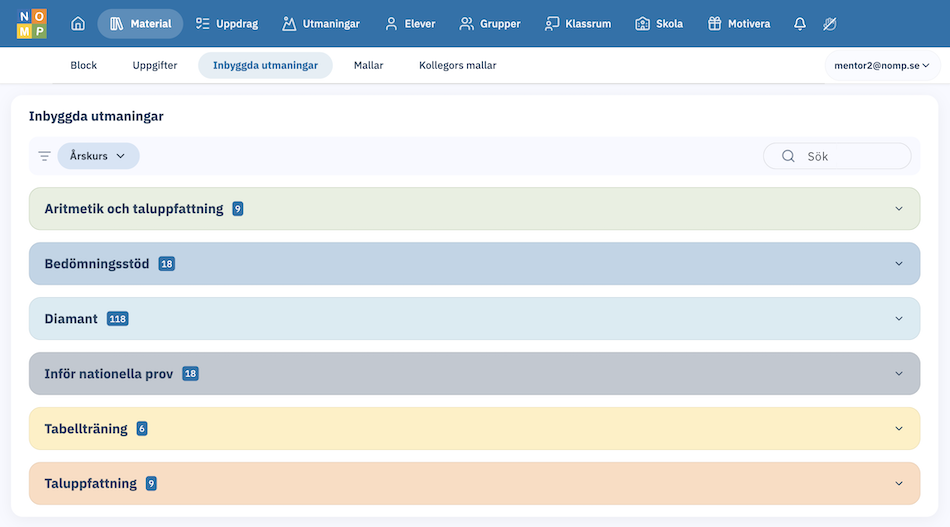
- Klicka på en kategori för att se vilka utmaningar som finns i den kategorin.
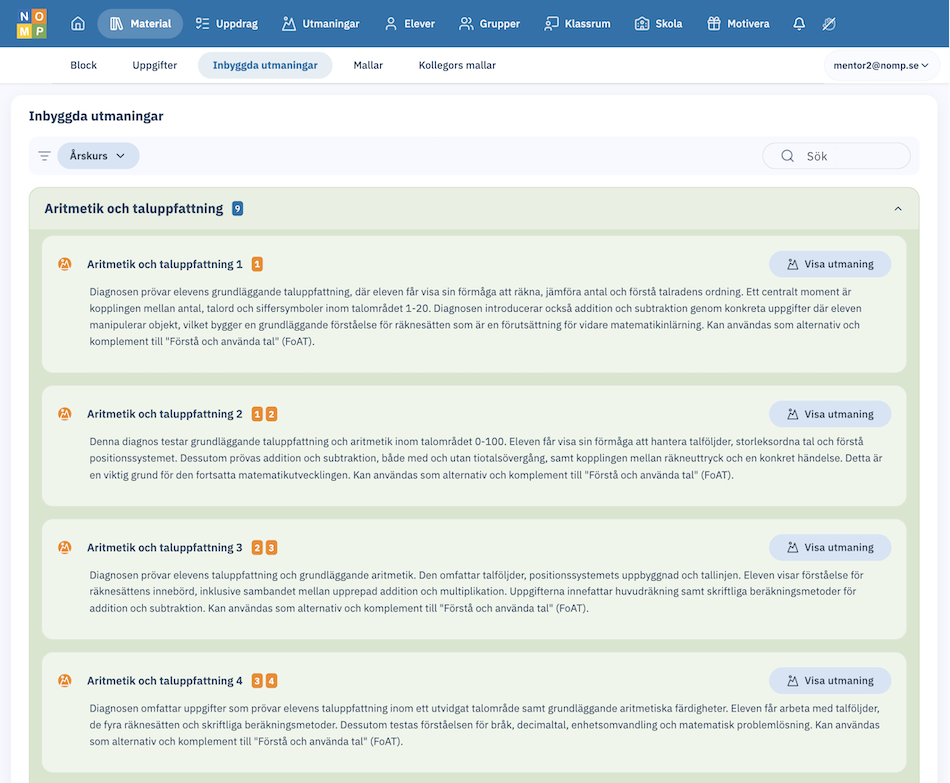
- Om du hittar ett material om du vill titta närmare på eller använda så klickar du på "Visa utmaning"-knappen. Du ser
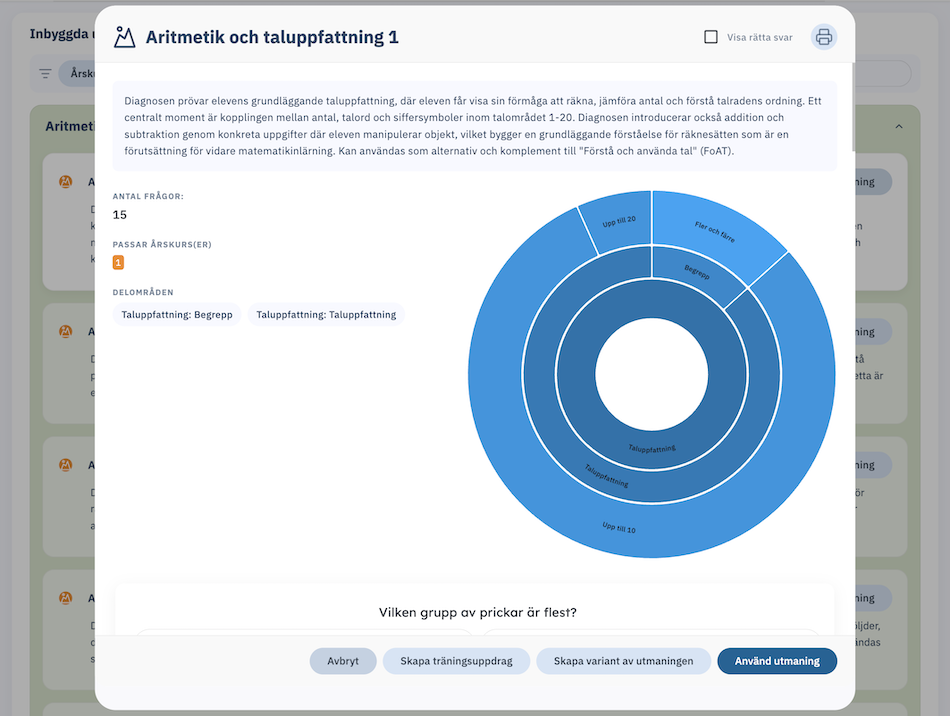
vilken eller vilka årskurser som utmaningen kan passa för, och vilka delområden som utmaningen berör.
- I solstrålediagrammet ser du hur stor del av utmaningen som respektive delområde omfattar. Om du håller muspekaren över ett område i diagrammet kan du se exakt hur många frågor som hör till varje delområde.
- Skrolla nedåt för att se alla frågor som ingår i utmaningen.
- För att använda utmaningen med dina elever klickar du på knappen "Använd utmaning" längst ner i fönstret.
- Du kan även skapa en variant av en utmaning eller skapa ett träningsuppdrag.
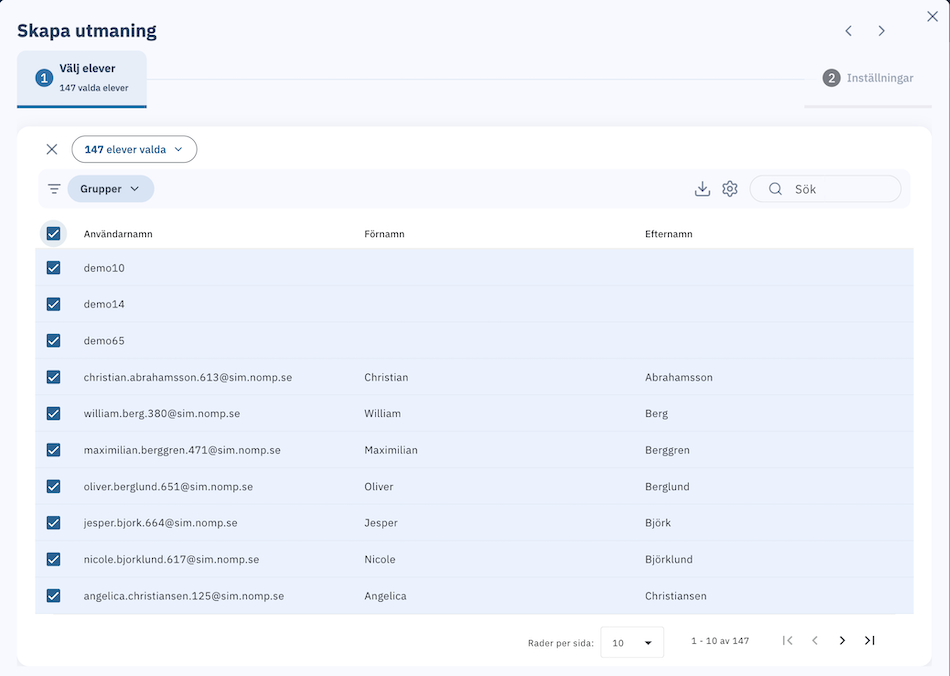
- När du klickat på knappen "Använd utmaning" så kommer du att behöva välja elever och göra inställningar. På flik "1: Välj elever" markerar du de elever som ska få utmaningen.
- På flik "2: Inställningar" kan du ändra utmaningens namn om du vill och göra de andra inställningar som du vill (som till exempel att sätta en tidsgräns):
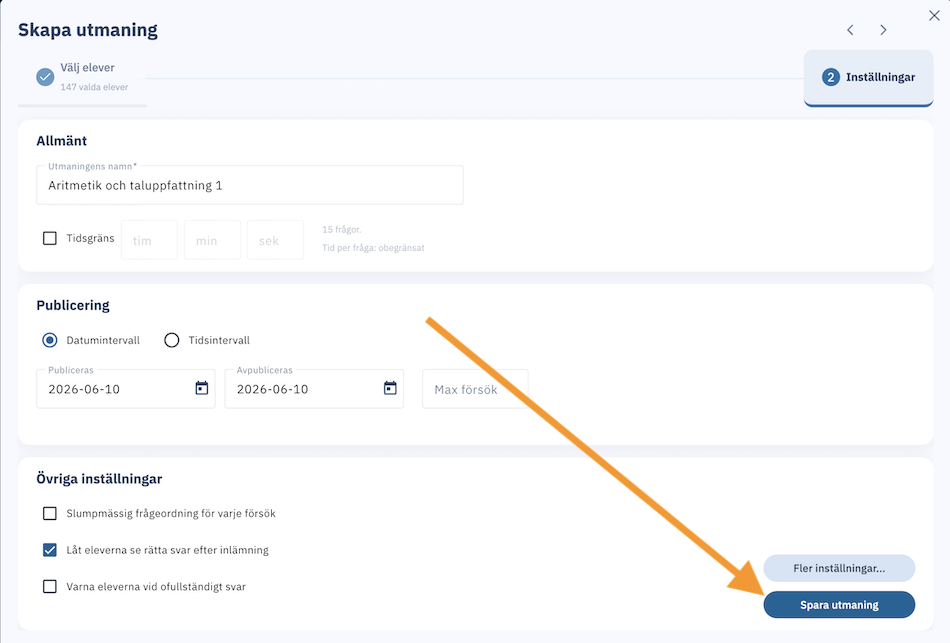
- Klicka på "Spara utmaning" när du är klar.
Nu har du skapat en egen kopia av den inbyggda utmaningen, och du hittar den under "Utmaningar" > "Aktiva". Dina elever hittar utmaningen under "Utmaningar".