Hoppa till huvudinnehåll

Nomp redo för skolstarten

Nu är det äntligen dags för HT 2013! Vi på Nomp hoppas att ni har haft ett härligt sommarlov och att både elever och lärare är laddade inför hösten!

Vi har precis gjort några uppdateringar på Nomp:

  • Ny elevöversikt i Nomp Plus
  • Ny "kunskapskarta" där man kan se vad eleven övat på och ge guldstjärnor
  • Nytt diagram över elevens aktivitet på Nomp
  • Ett antal småförbättringar i elevdelen, bland annat för mobilen och Android

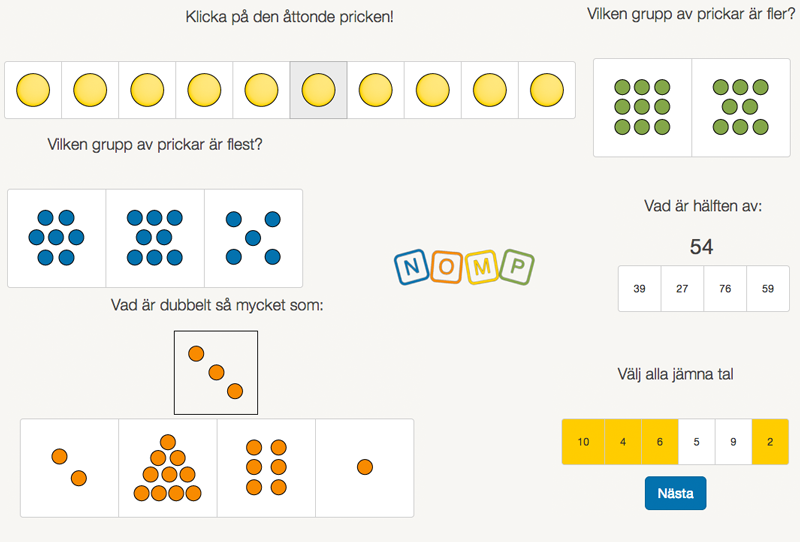
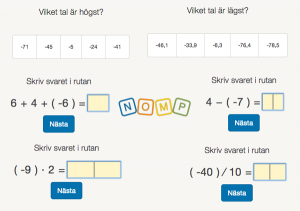
Vi jobbar även på att lägga till lite nya uppgifter som vi hoppas ni kommer att gilla!

Ny elevöversikt

Här kan man snabbt se läget för en enskild elev. Man kan se om eleven behöver nya uppdrag och hur mycket eleven övat under senaste veckan. elev-oversikt

Funktionen för att byta lösenord har flyttat från denna sida till elevlistan och man kan även ändra lösenordet för flera elever samtidigt om man vill.

Ny "kunskapskarta"

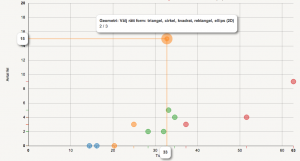
I kunskapskartan syns alla uppgifter på Nomp. Ju grönare färg desto mer har eleven övat på uppgiften. Om du tycker att eleven bemästrat en uppgift eller nivå kan du stjärnmarkera den genom att klicka på den. Man kan även ta bort stjärnan genom att klicka igen.

kunskapskartan

Eleven ser detta i sin bild som en guldstjärna.

Diagram över elevens aktivitet på Nomp

Med Nompix-diagrammet kan du snabbt och enkelt se när och hur mycket en elev har övat på Nomp. De blå staplarna visar hur många Nompix eleven har tjänat per dag och den orange linjen visar ackumulerade Nompix över samma tid. Diagrammet visar de senaste sex månadernas aktivitet.

nompix-diagram

Småförbättringar

När man använder Nomp i mobilen kunde det ibland vara svårt att se om man svarade rätt eller fel på en fråga. Nu visas detta tydligt genom att hela uppgiften blir grön vid rätt och orange vid fel.

Vi har även rättat ett problem med klockövningarna på iPad som Lovisa hörde av sig till oss om. Nu funkar klockan bra på iPad igen. Tack Lovisa! Dessutom har vi förbättrat hur flervalsfrågor fungerar på Android. Förut kunde det bli så att ett svarsklick fördes vidare till nästa fråga så man kanske fick ett fel där.

På en del datorer som har både pekskärm och tangentbord har man inte kunnat använda tangentbordet med Nomp. Nu kan man enkelt stänga av skärmtangentbordet som visas i uppgifterna och istället använda det vanliga tangentbordet.

hide-keyboard

Vi har också satt ihop en lista med svar till de vanligaste frågorna vi får om Nomp. Den går också att hitta längst ned på de flesta sidor i Nomp. Om du inte hittar svaret på din fråga så hör av dig till oss!

Är Nomp gratis?

Nomp är helt gratis för barn som vill öva matte. (Även en vuxen som vill träna matematik kan göra det helt gratis på Nomp.)

Om man däremot är vuxen och vill ha ett lärar-/förälder-konto på Nomp för att kunna följa sina barns utveckling på Nomp och ge dem uppdrag, så är det inte gratis. Det är detta vi kallar Nomp Plus. För föräldrar finns Nomp Plus Förälder, och för lärare finns Nomp Plus Lärare. Vi erbjuder också skollicenser för Nomp Plus.

Skillnaden mellan vanliga Nomp och Nomp Plus är att Nomp Plus ger tillgång till särskilda funktioner som är avsedda för en vuxen som vill hjälpa någon att öva matte.

Om man är lärare så får man gärna pröva Nomp Plus gratis i några veckor så att man har möjlighet att utvärdera det innan man eventuellt går vidare och betalar för tjänsten.

Klicka här om du är lärare och vill prova Nomp Plus gratis.

Det är något som inte fungerar!

Vi testar Nomp väldigt noga men ibland kan något ändå gå fel. Om du har något problem med Nomp så blir vi väldigt glada om du hör av dig till oss via e-post!

Ibland kan det vara ett fel som bara märks på en viss version av webbläsare, eller en viss typ av dator. Det kan därför vara en bra idé att själv prova om det fungerar bättre på en annan webbläsare, om du har möjlighet att göra det. Vi uppskattar ändå om du hör av dig till oss och berättar om problemet så att vi kan undersöka det vidare.

Hur kopplar jag mig mot ett barn som redan har en användare på Nomp?

Om du har Nomp Plus och det barn du vill hjälpa med matten redan är registrerad som användare på Nomp, så är det lätt att koppla ihop era konton så att du kan ge barnet uppdrag och så vidare.

Det går till så här:

  1. Se till att du har skrivit in ditt för- och efternamn i dina inställningar i Nomp Plus, eftersom det är de namnen som barnet kan söka efter. Om du har ett vanligt namn kan du också skriva in en beskrivning. profil_namn
  2. Barnet går till "Inställningar", väljer fliken "Mina vuxna" och klickar på "Lägg till". mina_vuxna
  3. Barnet använder sökfunktionen för att hitta dig och klickar på "Lägg till" bredvid ditt namn i sökresultatet. sok_vuxen
  4. Du loggar in som dig själv.
  5. I menyraden bör det nu finnas en siffra som visar att du har en väntande notis. notis
  6. Klicka på notis-siffran för att öppna notiserna. Nu ser du en förfrågan om att barnet vill ha dig som mentor och då kan du klicka på den gröna bocken för att acceptera det. notis_mentorsforfragan

Hur lägger jag till en elev på ett uppdrag?

Om du har redan har skapat ett uppdrag kan du lätt dela ut det till fler elever. Det finns flera olika sätt att göra detta.

Ändra i uppdraget

I listan av uppdrag finns det i slutet av varje rad en ikon som ser ut som ett litet papper och en penna.

Om du klickar på den kommer du in i samma typ av sida som när du skapade uppdraget. Då kan du ta bort uppgifter, lägga till eller ta bort elever, och ändra andra inställningar på uppdraget.

Lägg till en elev på ett eller flera uppdrag

Du kan också markera ett eller flera uppdrag i listan och klicka på knappen "Lägg till elev". Då får du upp en lista av elever som inte har det eller de uppdragen, och du kan välja vilken elev som ska läggas till på uppdragen.

Samma funktion finns under "Elever" om du klickar in dig på en viss elev och sedan väljer fliken "Uppdrag":

Lägg till en eller flera elever på ett uppdrag

Ytterligare ett sätt är att gå in under "Elever" och välja en eller flera elever i listan, och sedan klicka på knappen "Lägg till på uppdrag". Då får du upp en lista av uppdrag som de valda eleverna inte är med på, och kan välja vilket uppdrag som de ska läggas till på.

Hur tar jag bort elevkopplingar från mitt Nomp Plus konto?

Om du är kopplad till någon elev som du inte längre vill vara kopplad till, så är det enkelt att ta bort elevkopplingen. Detta påverkar inte eleven alls, förutom att hen förstås inte längre kommer få några uppdrag från dig.

Gör så här för att ta bort din koppling mot en elev:

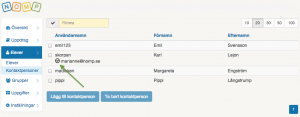
  1. Gå in under "Elever".
  2. Markera de elever som du vill ta bort i listan av elever (med den lilla kryssrutan i kanten).
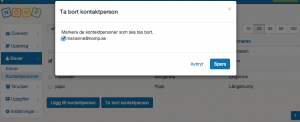
  3. Klicka på knappen "Avsluta mentorskap".
  4. Svara "Ja" på frågan som visas.

Efter att du har gjort detta så kommer de elevkontona inte att vara kopplade till dig längre. Elevernas användare finns dock fortfarande kvar, i fall eleven kanske vill fortsätta använda Nomp på egen hand, eller kanske koppla sig mot en annan lärare. Undantaget från detta är om du avslutar mentorskapet för en elevanvändare som aldrig har loggat in - den kommer då att tas bort helt från Nomp.

Om du har råkat ta bort en elevkoppling av misstag så går det att återställa. Här kan du läsa mer om det.

Hur tar jag bort ett uppdrag?

Om du som Nomp Plus-användare vill ta bort ett uppdrag (för alla elever som har fått det) så kan du arkivera det. Du går då in under "Uppdrag", markerar uppdraget med hjälp av den lilla kryssrutan vid sidan av uppdragets namn i listan, och klickar på knappen "Arkivera uppdrag".

Uppdraget blir då inaktiverat och går bara att hitta under "Uppdrag" > "Arkiverade". Det kommer inte längre att synas för eleverna, men du kan fortfarande titta på resultaten från uppdraget.

Om du inte vill ha kvar uppdraget under "Arkiverade" heller så kan du ta bort uppdraget helt. För att göra det går du till "Uppdrag" > "Arkiverade", markerar uppdraget där och klickar på "Radera uppdrag".

Om uppdraget bara ska tas bort för vissa elever kan du ändra i uppdraget och ta bort de eleverna. Du går då in under "Uppdrag" och klickar på den lilla ikonen som ser ut som papper och penna på raden för uppdraget.

Du får då möjlighet att ändra i uppdraget på ungefär samma sätt som när du skapade uppdraget. Om du avmarkerar elever på första sidan så tas uppdraget bort för de eleverna. Gå sedan vidare till slutet och klicka på "Spara uppdrag" så är det klart.

Hur tar jag bort min användare i Nomp?

Vill du av någon anledning inte finnas kvar som användare på Nomp längre? Det finns ingen funktion i Nomp där du själv kan ta bort dig som användare.

Men det går jättebra att skicka ett e-post-meddelande till oss och be oss ta bort dig som användare. Mejla oss från samma e-postadress som du har som användarnamn, så vi vet att det är din användare.

Jag har glömt mitt lösenord, vad gör jag?

Om du har glömt ditt lösenord så kan du få ett mejl med en länk du kan klicka på för att sätta ett nytt lösenord. Detta förutsätter att du använde en riktig e-post-adress när du registrerade dig som användare på Nomp.

  1. Gå till den här sidan.
  2. Skriv in din e-post-adress i rutan.
  3. Klicka sedan på "Mejla mig nu" så får du ett mejl med en länk du kan klicka på för att sätta ett nytt lösenord.