Hoppa till huvudinnehåll

Enklare att ställa in repetitioner, tid och belöningssymbol för uppdrag

Nu kan du på ett enklare sätt få rätt antal repetitioner och rätt tid för uppgifterna på dina uppdrag. Du kan också byta belöningssymbol för varje uppdrag om du vill.

Under "Inställningar" finns det två nya saker som går att ställa in:
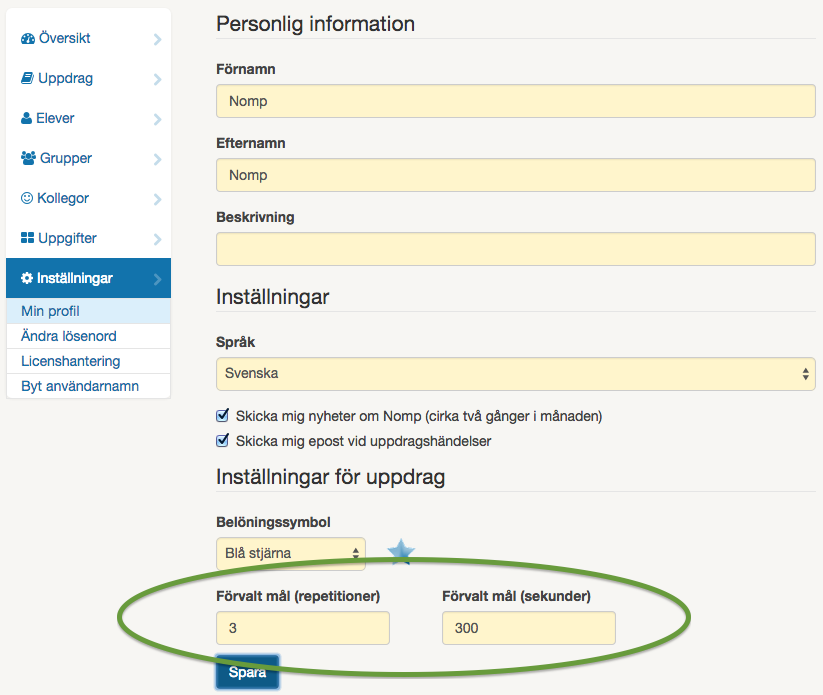
installningar_for_uppdrag

De nya inställningarna kallas "Förvalt mål (repetitioner)" och "Förvalt mål (sekunder)". De värden du sätter här kommer att användas när du skapar nya uppdrag. Om du oftast vill att dina elever ska göra till exempel två repetitioner på varje uppgift så skriv "2" i rutan för repetitioner.

Det går också nu att ändra belöningssymbol för ett specifikt uppdrag när du skapar eller ändrar i det:
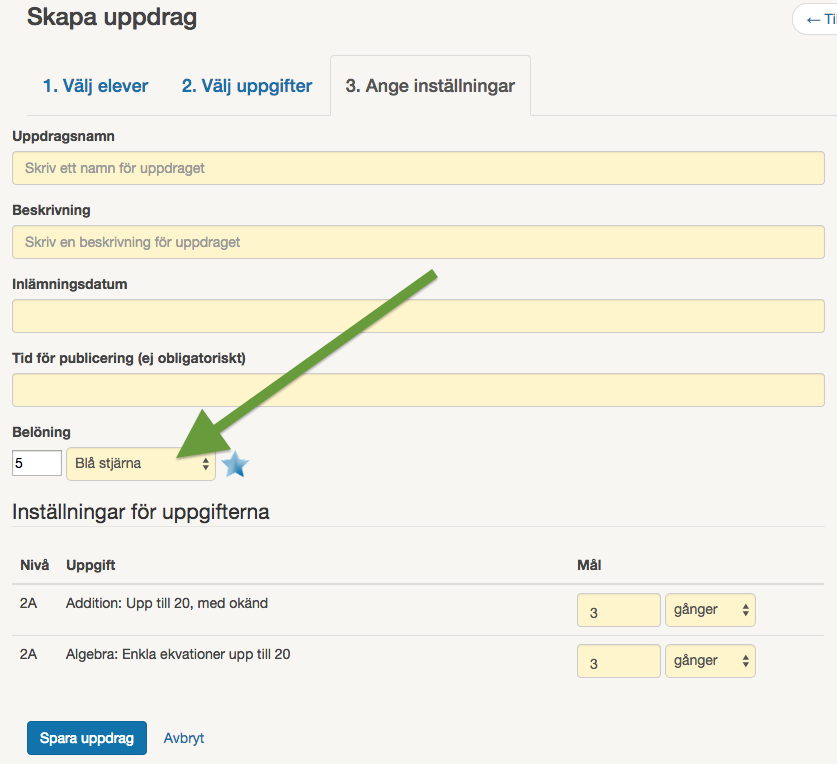
valj_beloningssymbol

Vad är kvar att göra på uppdraget?

När man just blivit klar med en uppgift som hör till ett uppdrag så syns det alltid om man gjort framsteg på uppdraget. Nu har vi lagt till så att det syns bättre precis vad man mer behöver göra på uppdraget.

Förut har det kunnat se ut ungefär så här:

uppdrag_framsteg_forut

Nu kommer det att se ut ungefär så här i stället:

uppdrag_framsteg_efter

Det syns alltså redan här precis vad som är kvar att göra på uppdraget. Det går också att klicka på uppgifternas namn för att gå direkt till dem.

Vilka lärare och elever använder skollicensen?

Nu har vi gjort det lättare att se vilka lärare och elever som är anslutna till en skollicens. Detta är särskilt användbart om man råkar ut för att det inte går att lägga till fler elever för att utrymmet i skollicensen tagit slut.

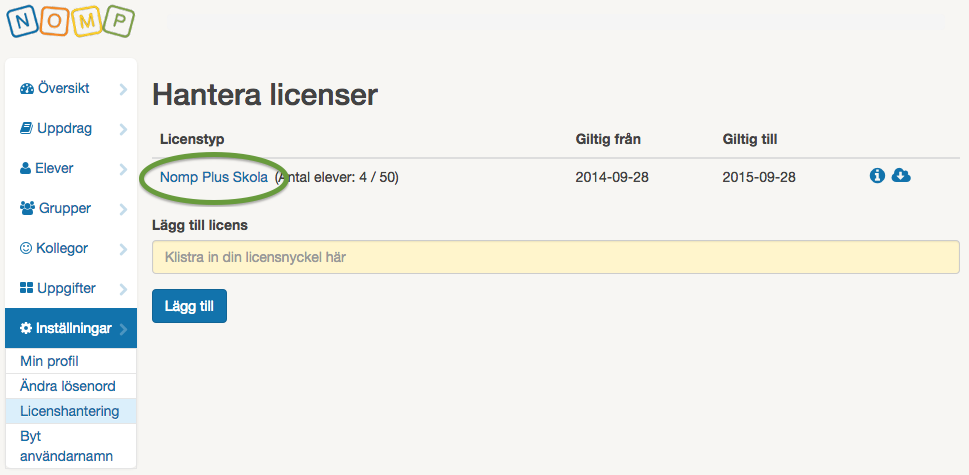
Under Inställningar > Licenshantering ser du alla licenser du själv är ansluten till. Om du är ansluten till en skollicens kan du klicka på den i listan för att få mer information.

licenshantering_skollicens

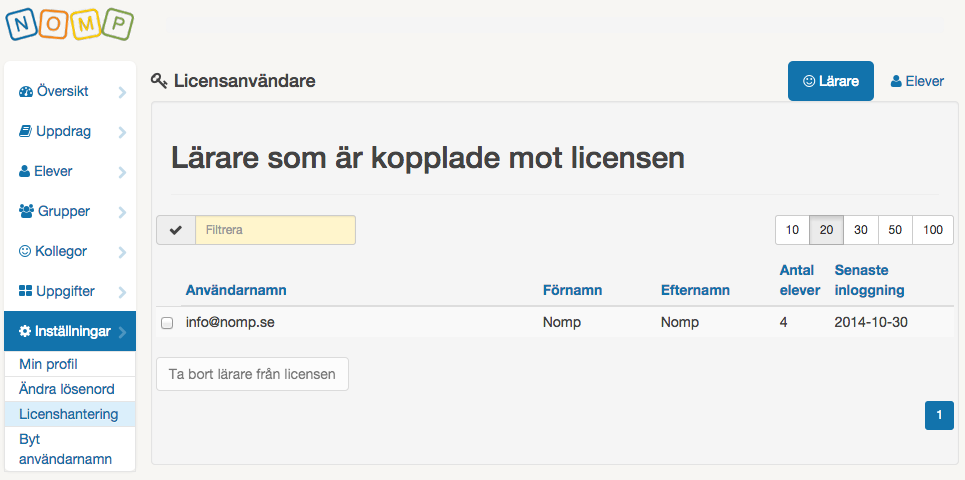
Först visas alla lärare som är kopplade mot skollicensen. Det går också att ta bort lärare från skollicensen här, om det är någon som har slutat.

licenshantering_skollicens_larare

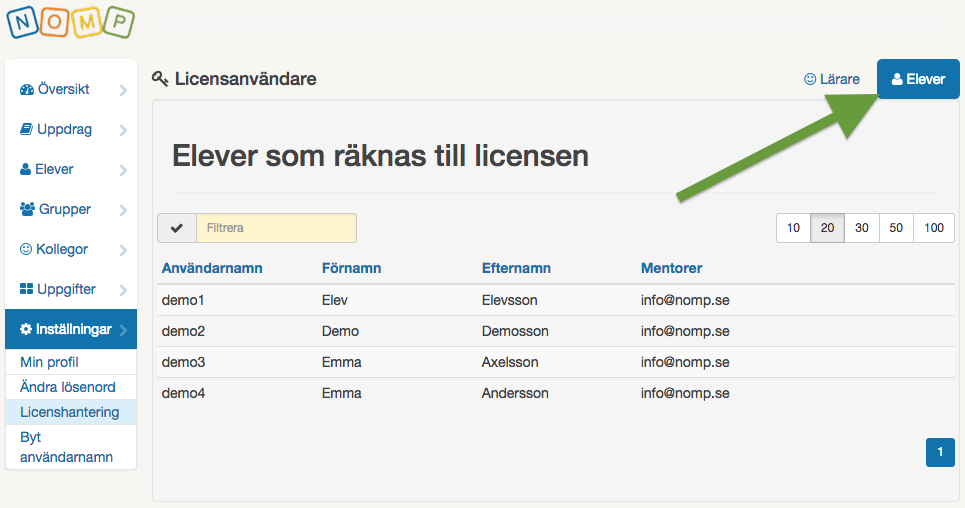
Genom att klicka på "Elever" kan du i stället se alla elever som är kopplade mot någon eller några av de lärare som använder skollicensen. Det är dessa elever som räknas till skollicensen. Du kan också se vilken eller vilka lärare som eleverna hör till.

licenshantering_skollicens_elever

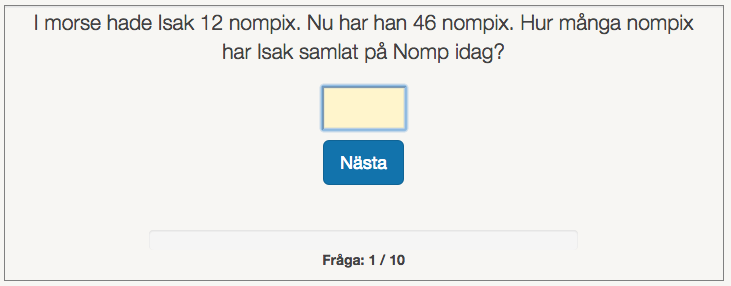
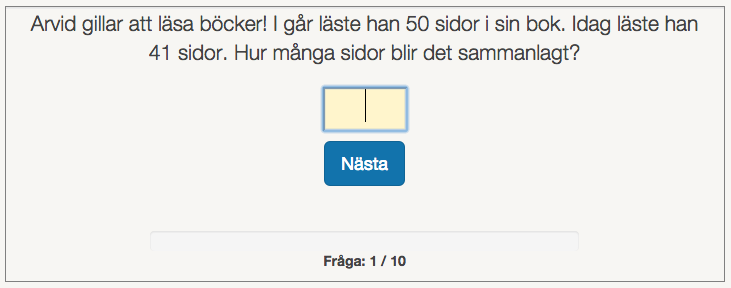
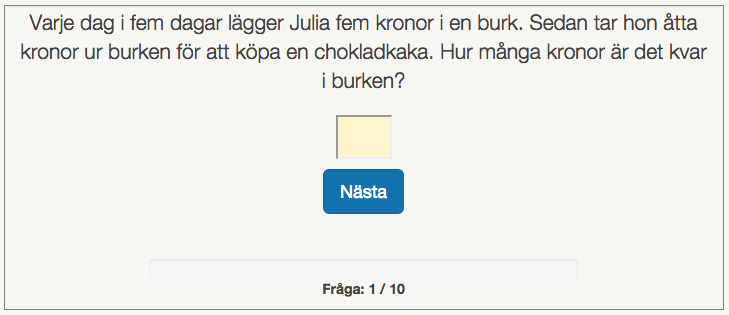
Fyra nya textuppgifter

Nu finns det fyra nya textuppgifter på Nomp! Två som är lite lättare och två som är lite svårare. Vi har också gått igenom och gjort finjusteringar av de textuppgifter som redan fanns.

"Enkla läsetal upp till 50" på nivå 2B

Det här är textuppgifter inom talområdet 1-50.

22.PROBLEM_SOLVING.1

"Läsetal upp till 100" på nivå 2D

Det här är textuppgifter inom talområdet 1-100.

24.PROBLEM_SOLVING.2

"Läsetal med mått" på nivå 6D

Frågorna här handlar om vikt, längd, tid och andra mått.

64.PROBLEM_SOLVING.2

"Läsetal med blandade räknesätt" på nivå 6E

Den här är lite extra klurig eftersom två olika räknesätt är inblandade i varje fråga.

65.PROBLEM_SOLVING.1

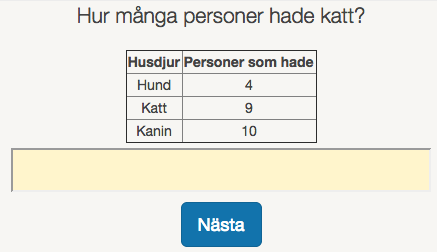
Lättare övningar med tabeller och diagram

Det finns sedan tidigare flera övningar på Nomp för tabeller och diagram. Det har dock funnits önskemål om enklare övningar för detta. Nu har vi lagt till fyra nya övningar för tabeller och diagram.

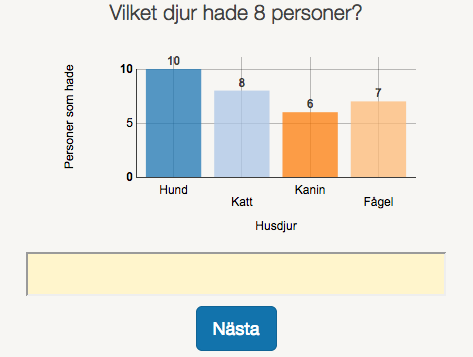
"Antal i tabeller och diagram" på nivå 2C

Här ska man hitta hur många det är av en viss kategori.

23.STATISTICS.1

"Hitta i tabeller och diagram" på nivå 2C

Här ska man hitta vilken kategori som det finns ett visst antal av.

23.STATISTICS.2

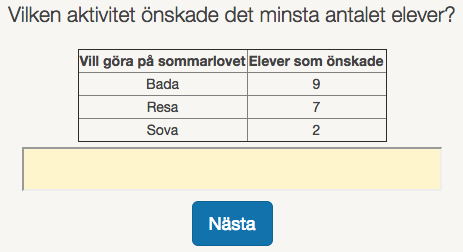
"Högst och lägst i tabeller och diagram" på nivå 2D

Här ska man hitta vilken kategori som det finns flest eller färst av.

24.STATISTICS.1

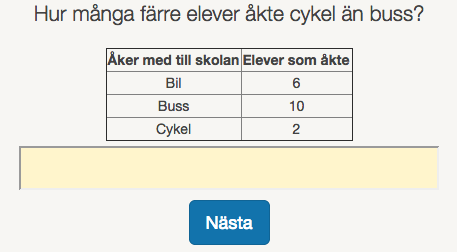
"Skillnader i tabeller och diagram" på nivå 2D

Här ska man räkna ut skillnader i antal mellan olika kategorier.

24.STATISTICS.2

Sätta lägsta nivån för en nompixburk

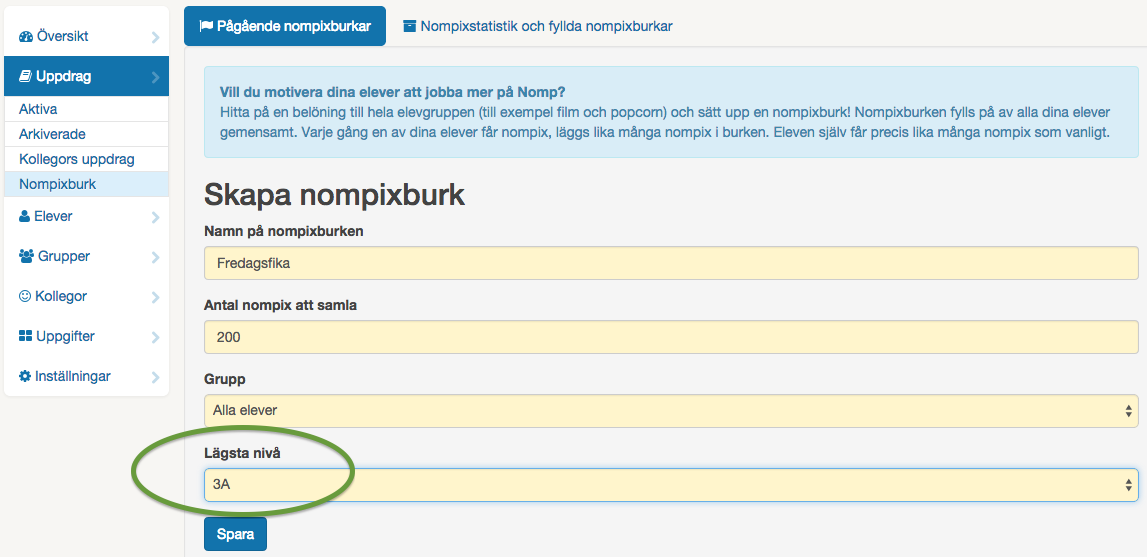
En nompixburk fylls på oavsett vilken uppgift en elev gör. Men som lärare vill man kanske inte att elever ska kunna fylla nompixburken genom att göra alldeles för lätta uppgifter. Nu kan man ställa in att bara uppgifter över en viss nivå ska fylla på burken.

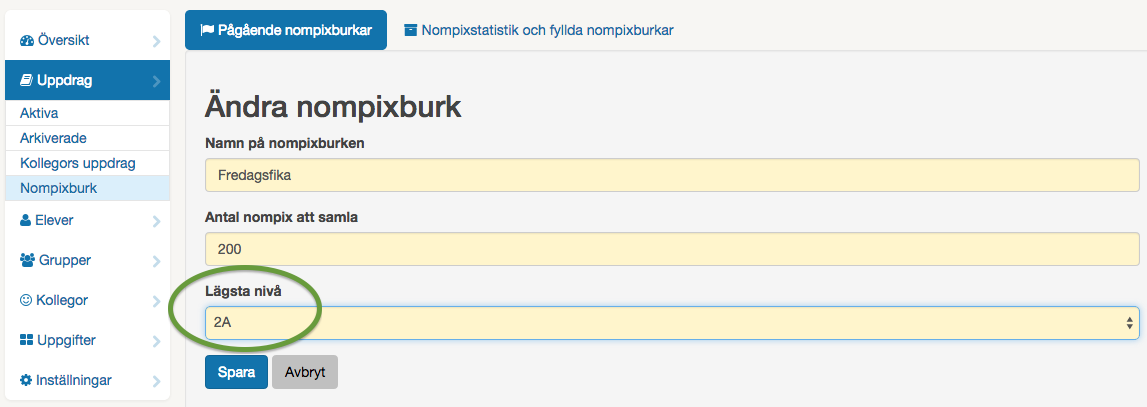
Du kan ange den lägsta nivån när du skapar nompixburken:

skapa_nompixburk_niva

Du kan också ändra lägsta nivån för en nompixburk som redan finns:

andra_nompixburk_niva

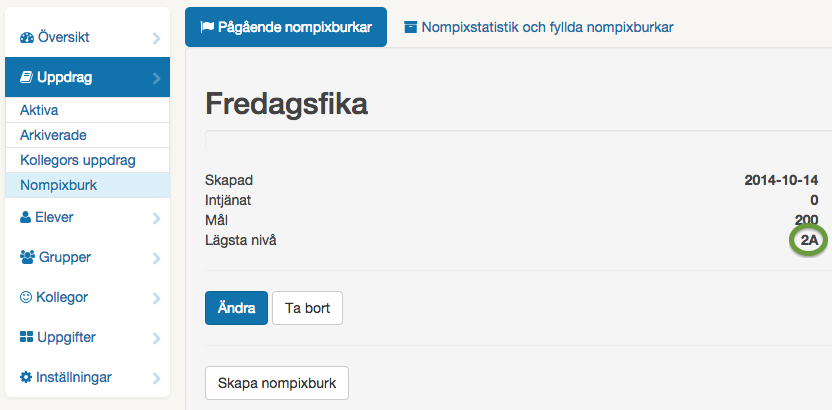
Nivån visas i listan av aktiva nompixburkar:

visa_nompixburk_niva

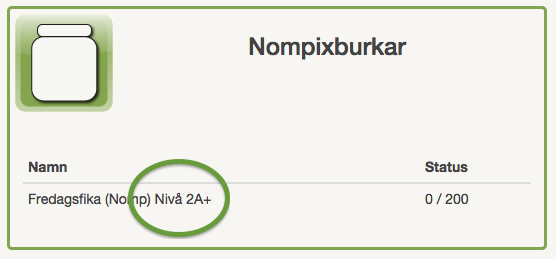
Nivån visas också för de elever som har nompixburken:

nompixburk_elev_niva

Den här burken kommer bara att fyllas på med nompix när eleverna gör uppgifter på nivå 2A eller högre.

Har du elever med samma namn?

I Nomp Plus visas elevernas namn oftast som förnamn samt första bokstaven från efternamnet. Emma Andersson visas då som "Emma A". Detta fungerar för det mesta bra, men om man har en till Emma Andersson eller kanske en Emma Axelsson så blir det svårt att se vem som är vem.

Därför har vi nu lagt till en möjlighet att sätta ett alias, eller smeknamn, på elever i Nomp Plus. Detta är främst till för de som har elever med samma eller likartade namn.

Du sätter ett alias för eleven på samma sätt som du sätter för- eller efternamn. Skillnaden är att eleven själv kan se och ändra sitt för- och efternamn, men eleven kan inte se eller ändra det alias du sätter för eleven.

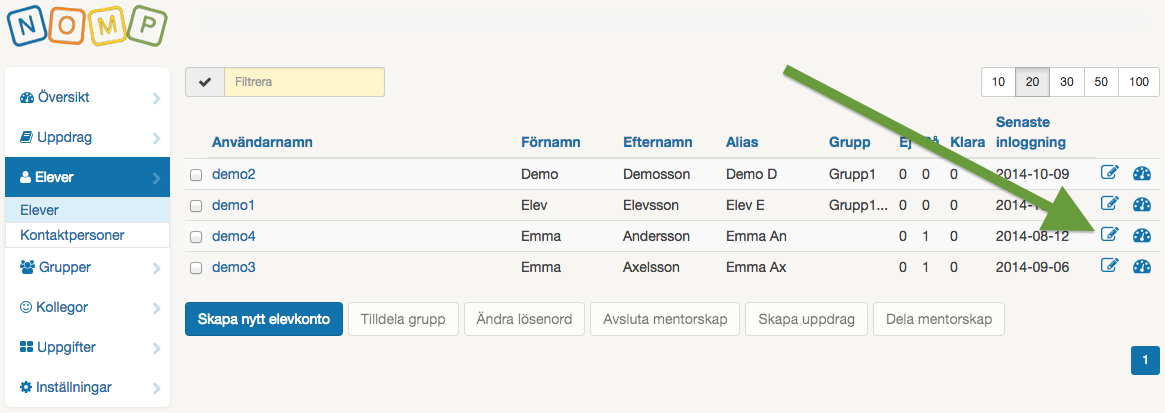
För att sätta ett alias för en elev, gå in i Elever-vyn och klicka på ändra-ikonen för eleven:

andra_elev_ikon

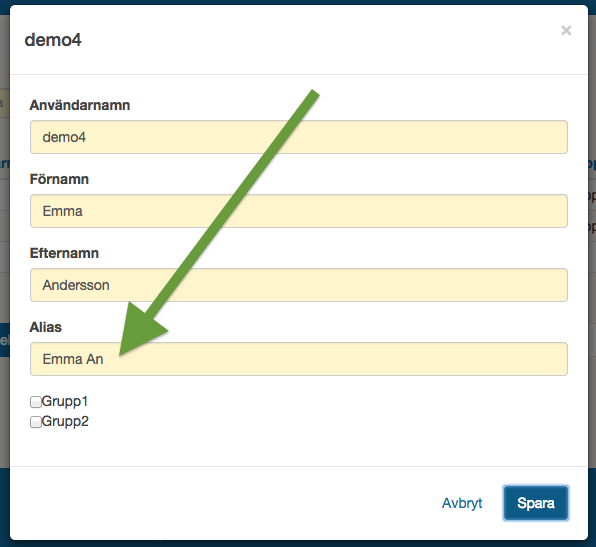
I fönstret som öppnas kan du skriva in ett alias för eleven:

andra_elev_alias

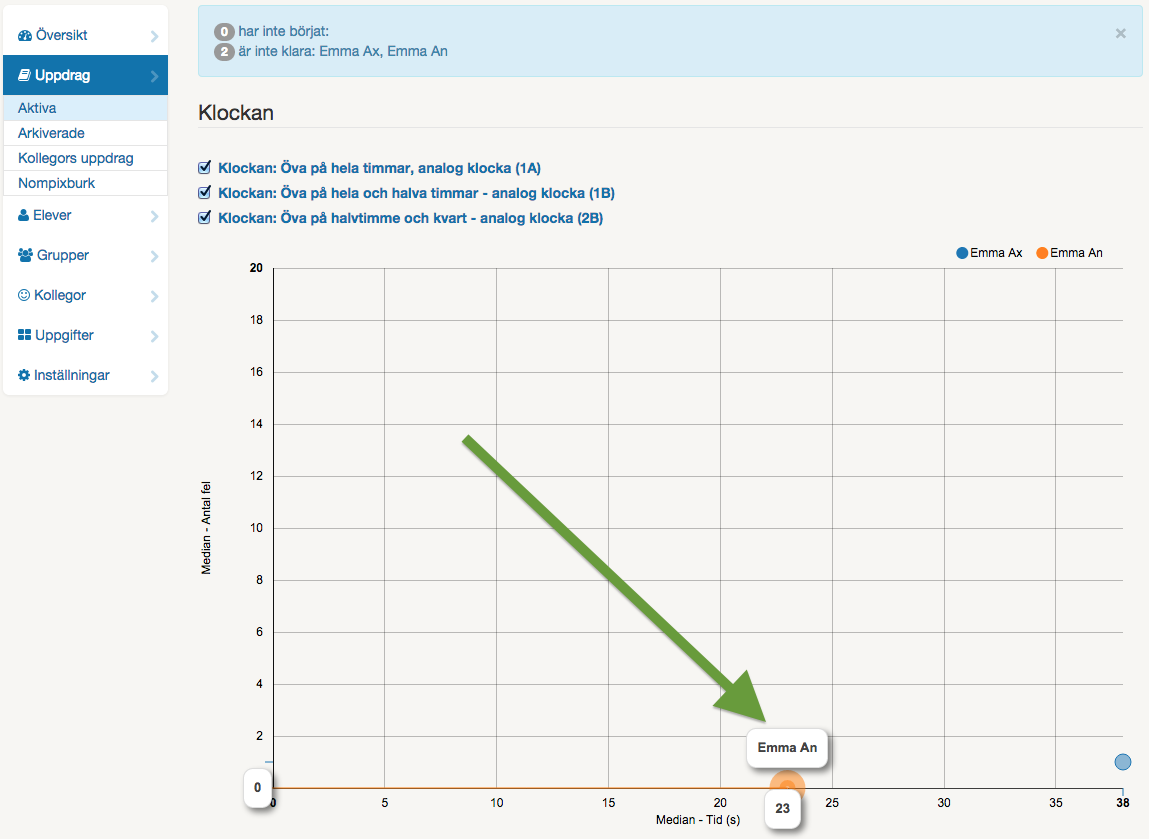
Nu går det lättare att se skillnad på eleverna i till exempel uppdragsdiagrammet:

uppdragsdiagram_med_alias

Förbättringar av Nomp-appen för iPad och iPhone

Nu är det lättare att se till att andra inte använder ens inloggning i appen för iPad och iPhone.

Appen sparar användarnamnet för alla som har loggat in på Nomp genom den. Om du inte ställt in något annat så sparar den också lösenordet, så att det sedan går att logga in genom att bara klicka på sitt användarnamn.

Om du i stället vill mata in lösenordet när du loggar in, så att andra inte kan komma in på din användare, kan du använda en ny inställning för det.

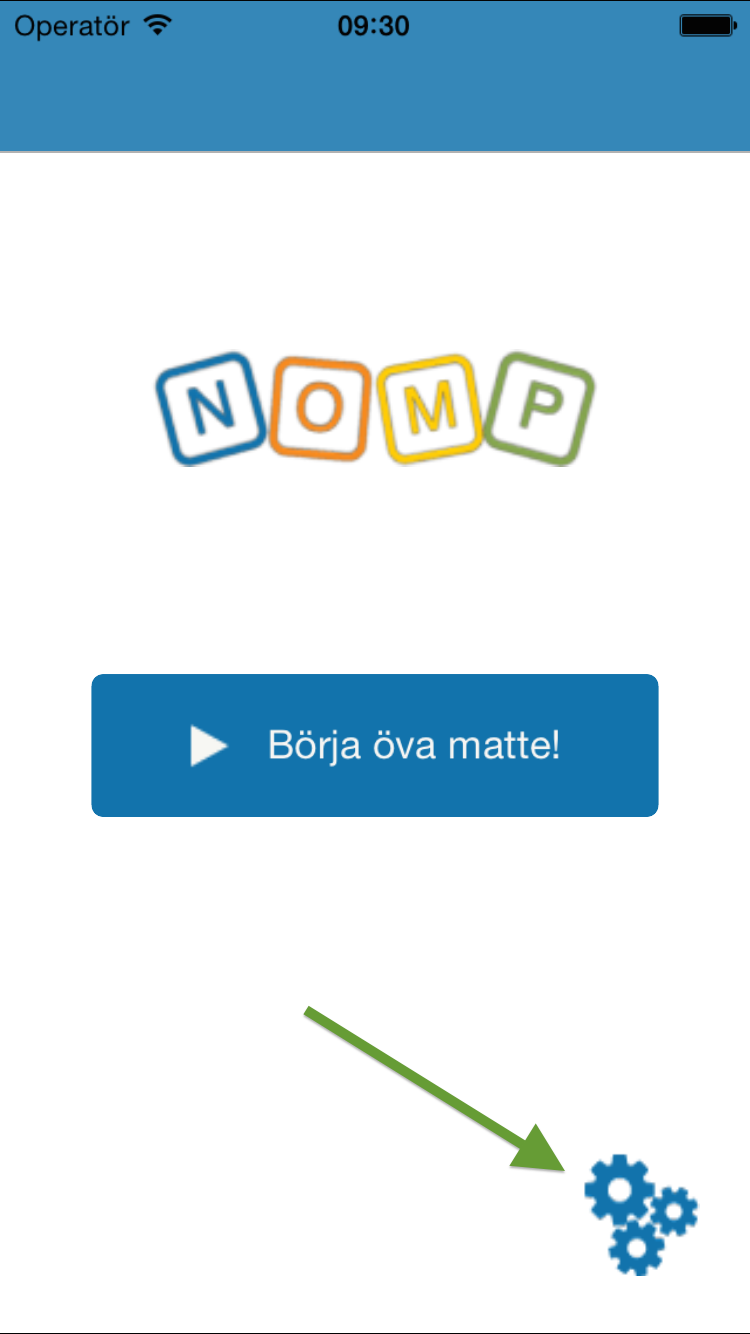
Du kommer åt inställningssidan från startskärmen för appen:

ios_app_installningar

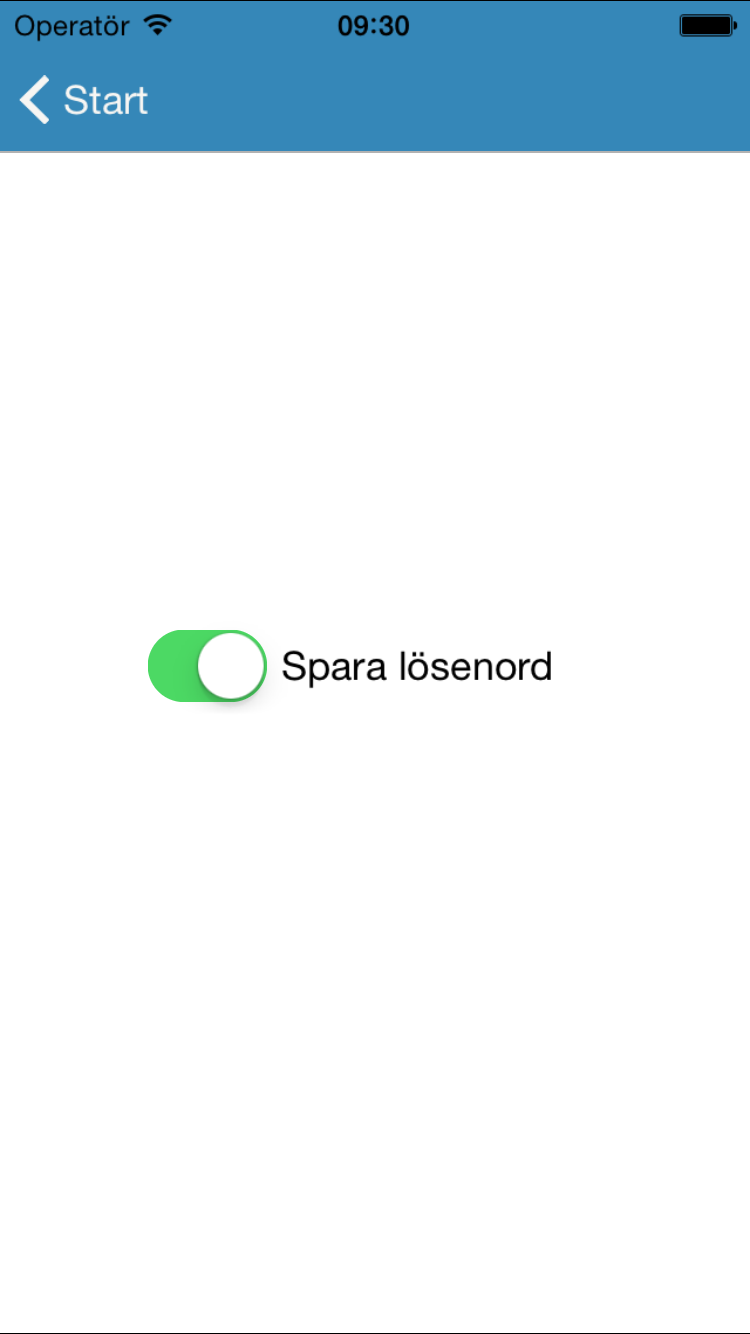
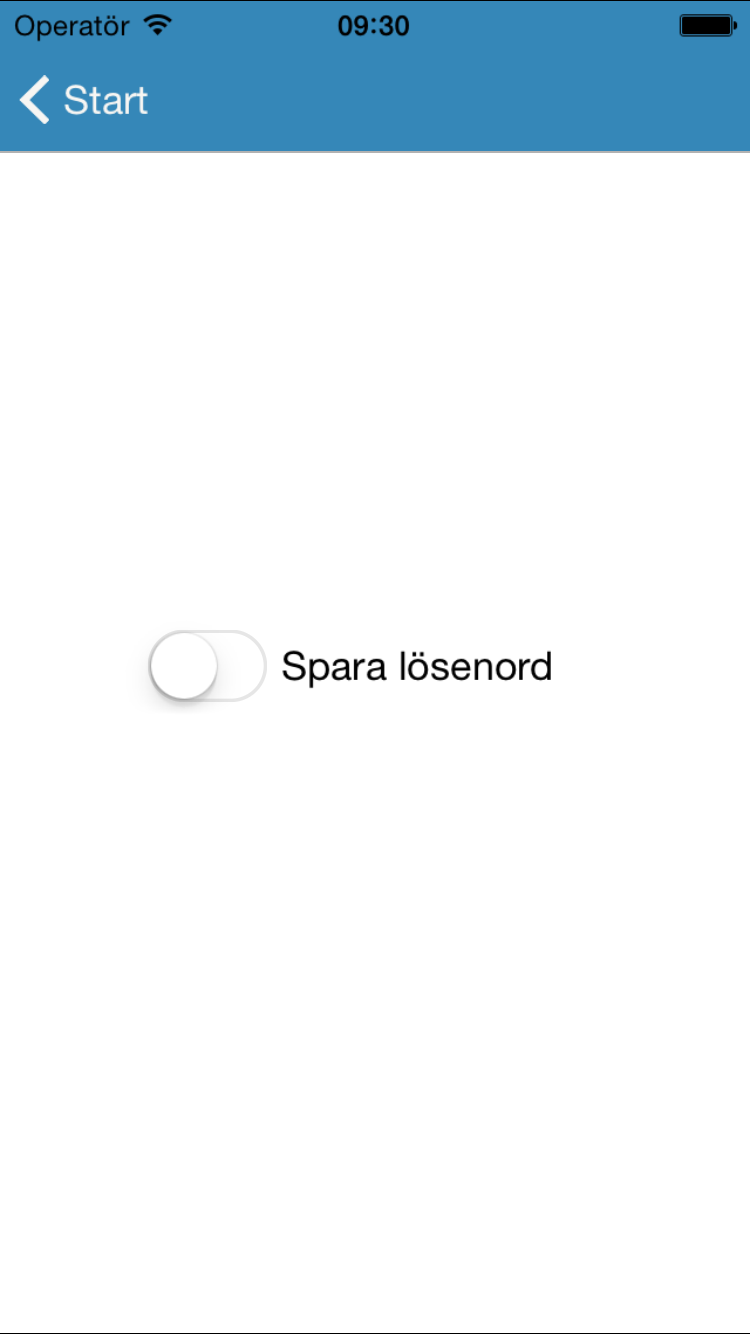
Inställningssidan innehåller än så länge bara en inställning:

ios_app_installningssida

Om du stänger av inställningen "Spara lösenord" så sparas inga lösenord av appen längre, och de som eventuellt fanns sparade sedan tidigare raderas. Då ska det se ut så här:

ios_app_spara_inte_losenord

Om du nu har en sparad användare som du klickar på så kommer du att behöva mata in ditt lösenord för att komma in i Nomp.

Vi har också förbättrat hur appen hanterar när du är inloggad på Nomp men inte har gjort något på länge. Den ska nu se till att du blir inloggad på Nomp igen automatiskt när du fortsätter använda appen igen.