Hoppa till huvudinnehåll

Bättre uppföljning av uppdrag och andra nyheter i Nomp Plus

Under de senaste månaderna har vi gjort en hel del förbättringar i Nomp Plus.

Det mesta har att göra med uppdrag:

  • Enklare att ställa in repetitioner och tid för uppdrag
  • Ändra belöningssymbol för varje uppdrag
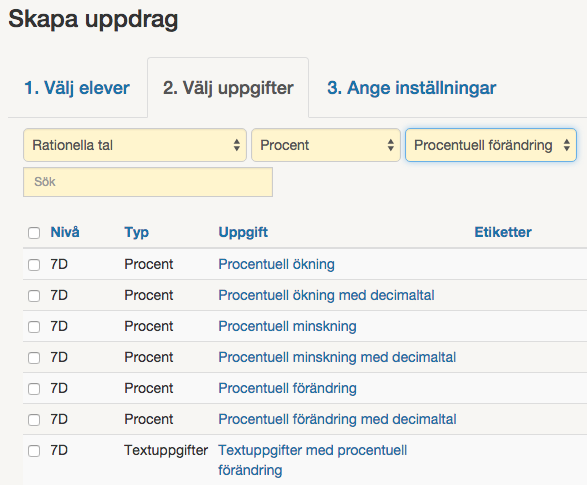
  • Hitta rätt uppgifter åt en elev när du skapar uppdrag
  • Se elevens rekordtid när du skapar ett individuellt uppdrag
  • Uppdragslistan visar vem som har uppdraget
  • Uppdragsresultat i tabellform
  • Dela ut stjärnor direkt från uppdragsresultatet

Vi har också förenklat ett par andra saker:

  • Nompix i elevlistan
  • Snabbval av elev
  • Bättre sökfunktion i tabeller

Läs vidare för att få veta mer om alla förbättringar! I de flesta fallen kan du klicka på rubrikerna för att få ytterligare detaljer.

Enklare att ställa in repetitioner och tid för uppdrag

Under "Inställningar" kan du ställa in vilka värden du oftast vill ha för antal repetitioner och antal sekunder för uppgifter i uppdrag. Dessa värden kommer sedan att användas när du skapar uppdrag.

installningar_for_uppdrag

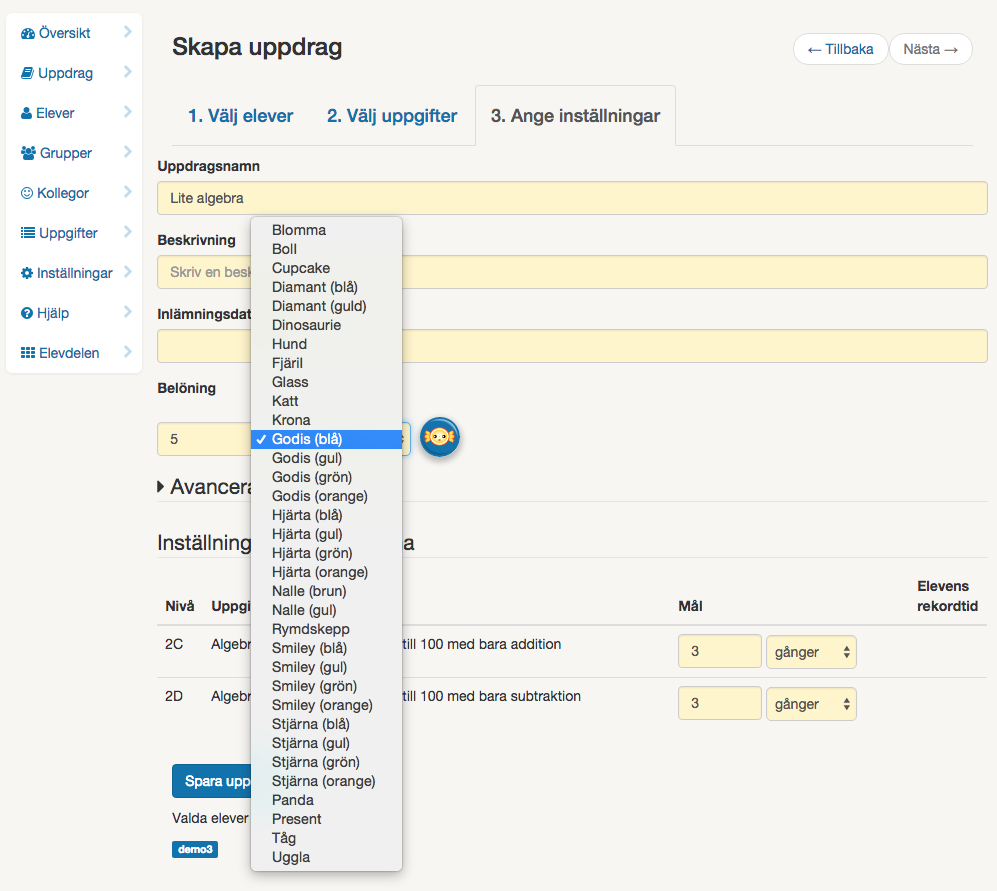
Ändra belöningssymbol för varje uppdrag

När du skapar ett uppdrag kan du välja vilken belöningssymbol som ska användas. Du måste inte alltid använda den symbol du valt under "Inställningar".

valj_beloningssymbol

Hitta rätt uppgifter åt en elev när du skapar uppdrag

I "kunskapskartan" för varje elev kan du ange vilka uppgifter som eleven bör fokusera på just nu. Detta visas som ett "sikte".

status_i_kunskapskartan

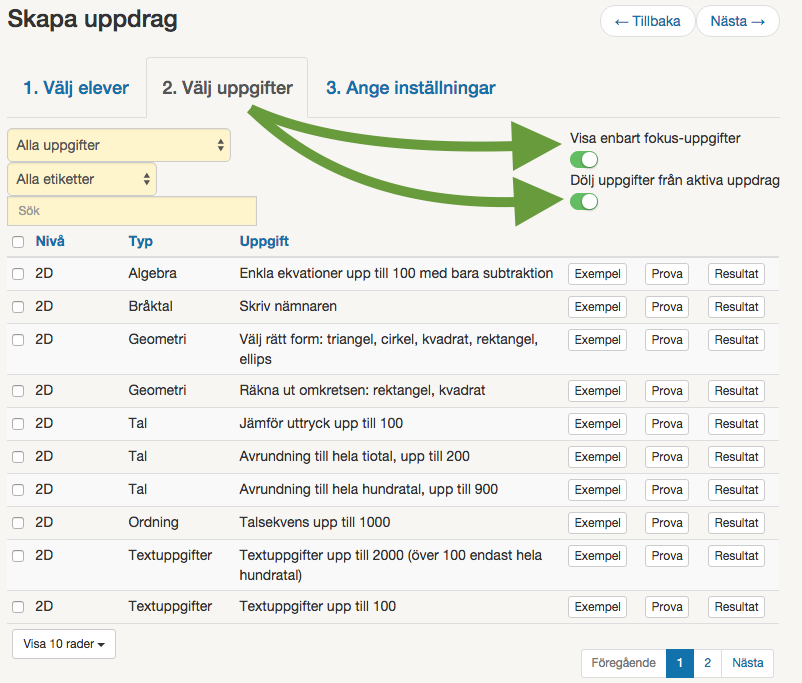
Om du sedan skapar ett uppdrag till bara den eleven så ser du både sikten och stjärnor när du väljer vilka uppgifter som ska ingå i uppdraget. Du kan också se vilka uppgifter som eleven redan har i något aktivt uppdrag.

skapa_uppdrag_aktiva_uppdrag

Se elevens rekordtid när du skapar ett individuellt uppdrag

När du skapar ett uppdrag till bara en elev så visas elevens nuvarande rekordtid för de uppgifter du valt till uppdraget.

skapa_uppdrag_elevens_rekordtid

Uppdragslistan visar vem som har uppdraget

I listan av uppdrag visas elevens namn om det bara är en elev som har uppdraget. Om det är mer än en elev som har uppdraget visas antalet elever.

uppdrag_lista_elever

Uppdragsresultat i tabellform

Klicka på ett uppdrag i uppdragslistan och sedan på "Tabell" så får du se uppdragsresultatet i tabellform.

Informationen motsvarar det som du redan tidigare kunde se i diagrammet. Utöver det så kan du också se den totala tiden varje elev har ägnat åt uppdraget hittills.

Du kan också klicka på en elev för att se alla repetitioner som eleven gjort för uppdraget.

uppdrag_tabell_detaljer

Dela ut stjärnor direkt från uppdragsresultatet

Nu kan du dela ut stjärnor till eleverna baserat på resultatet från ett uppdrag. Stjärnorna syns i kunskapskartan och för eleven, och betyder att eleven har bemästrat uppgiften.
Klicka på ett uppdrag i uppdragslistan och sedan på "Uppgifter" så får du se uppdragsresultatet per uppgift.

uppdrag_rapport_uppgifter

Du kan markera en uppgift i listan och klicka på "Dela ut stjärnor". Du bestämmer hur lång mediantid eleven ska ha klarat uppgiften under, och maximalt medianantal fel eleven får ha för att anses ha bemästrat uppgiften.

dela_ut_stjarnor

Nompix i elevlistan

Nu kan du se direkt i elevlistan under ”Elever” hur många nompix alla dina elever har just nu.

Snabbval av elev

När du tittar på till exempel kunskapskartan för en elev så kan du snabbt växla till kunskapskartan för en annan av dina elever.

elever_dold_lista

Bättre sökfunktion i tabeller

Alla tabeller i Nomp Plus har en sökfunktion. I denna kan du nu använda citationstecken för att söka efter ord som står tillsammans.

Detta är väldigt användbart när man till exempel ska söka efter elever som är med i en viss grupp. Här söker jag efter grupp 2 och får ändå med en elev från grupp 1 eftersom även den innehåller både ”grupp” och ”2”:

tabellsokning_utan_citationstecken

Med citationstecken kan jag söka efter ”grupp 2″ och få fram rätt elever:

tabellsokning_med_citationstecken

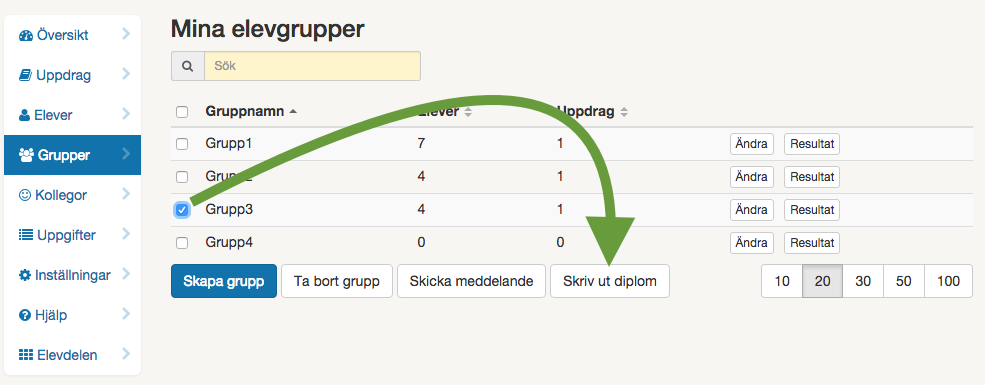
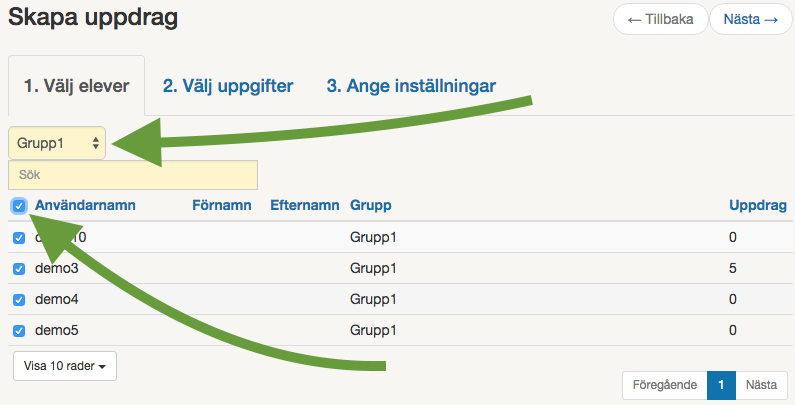
För att välja alla rader som syns för tillfället använder du nu den lilla kryssrutan i tabellrubriken:

valj_alla

Nedanför tabellen visar "Valda:" hur många rader som är valda just nu.

Bättre sökfunktion i Nomp Plus

Alla tabeller i Nomp Plus har en sökfunktion. I denna kan du nu använda citationstecken för att söka efter ord som står tillsammans.

Om du inte använder citationstecken så kan de ord du söker efter stå var för sig. Detta är oftast bra, som här då en sökning bland uppgifterna efter addition 50 visar alla uppgifter som innehåller "addition" och "50":

tabellsokning_uppgifter

Men ibland behövs citationstecken för att det ska bli rätt. Här söker jag efter grupp 2 och får ändå med en elev från grupp 1 eftersom även den innehåller både "grupp" och "2": tabellsokning_utan_citationstecken

Med citationstecken kan jag söka efter "grupp 2" och få fram rätt elever:

tabellsokning_med_citationstecken

Det går också att ha citationstecken runt en del av sökningen, som här där jag sökt i uppgifterna efter addition "utan övergång":

tabellsokning_uppgifter_citationstecken

För att välja alla rader som syns för tillfället använder du nu den lilla kryssrutan i tabellrubriken:

valj_alla

Nedanför tabellen visar "Valda:" hur många rader som är valda just nu.

Precis som tidigare kan du styra hur många rader som ska visas per sida, men det ser nu lite annorlunda ut:

tabellrader_per_sida

Dela ut stjärnor direkt från uppdragsresultat i Nomp Plus

Sedan tidigare kan man sätta stjärnor på uppgifter i kunskapskartan för en elev. Stjärnorna betyder att eleven har bemästrat uppgiften, och stjärnorna visas även för eleven.

status_i_kunskapskartan

Nu går det dessutom att dela ut stjärnor till eleverna baserat på resultatet från ett uppdrag.

Detta gör du från en ny flik under uppdragsresultatet: "Uppgifter". Klicka på ett uppdrag i uppdragslistan för att hitta dit.

uppdrag_rapport_uppgifter

Resultatet på uppdraget visas här per uppgift. I exemplet har eleverna som har uppdraget gjort sammanlagt 12 repetitioner per uppgift.

Klicka på "i"-symbolen för att visa hur det gick för de enskilda eleverna på den uppgiften:

uppdrag_rapport_uppgifter_detaljer

För att dela ut stjärnor, markera en uppgift i listan och klicka på "Dela ut stjärnor". Du får då upp ett fönster som ser ut så här:

dela_ut_stjarnor

Här får du ange hur lång mediantid eleven ska ha klarat uppgiften under, och maximalt medianantal fel eleven får ha för att anses ha bemästrat uppgiften. Du ser längst ner hur många elever som skulle få en stjärna med de värden som står för tillfället, och detta värde uppdateras om du justerar värdena.

Det är elevens mediantid och medianantal fel som räknas här, och eleven kan alltså ha haft sämre repetitioner också.

Klicka på "Spara" när du är nöjd med inställningarna. De elever som har uppdraget och har klarat den uppgiften med det önskade resultatet kommer då att få en stjärna på uppgiften.

Snabbval av elev i Nomp Plus

Nu går det snabbt att växla mellan olika elever när man till exempel tittar på kunskapskartan för en elev.

![elever_dold_lista]](./img/wp-content-uploads-2014-12-elever_dold_lista.png)

Klicka på elevens namn så visas en lista med alla dina elever.

elever_val_lista

När du väljer en annan elev i listan kommer den elevens information att visas, med samma flik vald som du redan var på.

Uppdragsresultat i tabellform i Nomp Plus

Sedan tidigare kan du se resultaten för ett uppdrag i ett diagram. Nu kan du se samma information, och lite till, även i tabellform.

Uppe till höger i diagramsidan klickar du på "Tabell". (Klicka sedan på "Diagram" om du vill gå tillbaka till diagrammet.)

uppdrag_diagram

Du får då se en lista med alla elever som har uppdraget, med medianvärden för tid och fel per repetition. Du kan också se den totala tiden som varje elev har ägnat åt uppdraget hittills:

uppdrag_tabell

Klicka på "i"-symbolen för eleven för att ta fram mer information. Du kommer se en lista med alla repetitioner eleven har gjort för just det här uppdraget:

uppdrag_tabell_detaljer

Du kan se antal fel och tid för varje enskild repetition, och exakt när den gjordes.

Motsvarande information finns tillgänglig även för arkiverade uppdrag och för dina Nomp-kollegors uppdrag (förutsatt att ni har gemensamma elever).

Nompix i elevlistan

Nu kan du också se direkt i elevlistan under "Elever" hur många nompix alla dina elever har just nu.

Tillägg i uppdragslistan i Nomp Plus

Det finns en ny kolumn i listan av uppdrag i Nomp Plus. Här visas elevens namn om det bara är en elev som har uppdraget. Om det är mer än en elev som har uppdraget visas antalet elever.

uppdrag_lista_elever

Vi har också gjort så att Nomp Plus använder mer av webbläsarens eller surfplattans bredd.

Mer stöd när du skapar individuella uppdrag

Nyligen blev det möjligt att se stjärnor och fokus-sikten när du skapar uppdrag för en elev. Nu går det också att se vilka uppgifter eleven redan har aktiva uppdrag för, och elevens rekordtid för valda uppgifter.

När du skapar ett uppdrag åt bara en elev så syns det i listan av uppgifter vilka uppgifter som eleven redan har i aktiva uppdrag:

skapa_uppdrag_aktiva_uppdrag

Det är bara uppdrag som fortfarande är aktiva (inte arkiverade) och som är skapade av dig som räknas. Om eleven har uppdrag från en annan lärare eller förälder så avspeglas det inte här.

När du har valt uppgifter åt eleven och ska ange antal repetitioner eller antal sekunder som eleven har på sig att klara en repetition, så kan du se elevens rekordtid för uppgiften:

skapa_uppdrag_elevens_rekordtid

Hitta rätt uppgifter åt en elev när du skapar uppdrag

fokusSedan tidigare har du kunnat sätta stjärnor i kunskapskartan för varje elev, både för en uppgift eller för en hel nivå. Stjärnorna visas även för eleven.

Nu kan du på samma sätt i stället sätta ett "sikte". Siktet sätter du på de uppgifter eller nivåer som eleven borde fokusera på just nu. Siktet syns inte för eleven, utan är ett stöd för dig när du skapar uppdrag.

status_i_kunskapskartan

Om du sedan skapar ett uppdrag till bara en elev, syns den elevens sikten och stjärnor i uppgiftslistan när du skapar uppdraget:

status_uppgifter_skapa_uppdragOm du har valt flera elever till uppdraget så kommer stjärnor och sikten inte visas.

Enklare att ställa in repetitioner, tid och belöningssymbol för uppdrag

Nu kan du på ett enklare sätt få rätt antal repetitioner och rätt tid för uppgifterna på dina uppdrag. Du kan också byta belöningssymbol för varje uppdrag om du vill.

Under "Inställningar" finns det två nya saker som går att ställa in:

installningar_for_uppdrag

De nya inställningarna kallas "Förvalt mål (repetitioner)" och "Förvalt mål (sekunder)". De värden du sätter här kommer att användas när du skapar nya uppdrag. Om du oftast vill att dina elever ska göra till exempel två repetitioner på varje uppgift så skriv "2" i rutan för repetitioner.

Det går också nu att ändra belöningssymbol för ett specifikt uppdrag när du skapar eller ändrar i det:

valj_beloningssymbol