Hoppa till huvudinnehåll

Hur kan jag ta över elever från en kollega som också är ansluten till skollicensen?

Om du har elever som inte finns under "Elever" ännu, men som någon av dina kollegor på skollicensen redan har under "Elever", så kan du nu koppla dig mot de eleverna under licenshanteringen. Detta kan vara särskilt användbart om du ska ta över elever från en kollega som slutat.

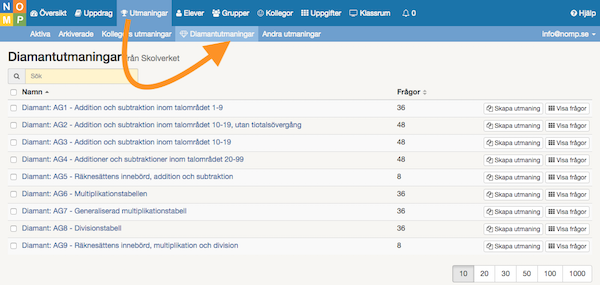
Så här hittar du licenshanteringen i Nomp Plus:

hantera_licenser

Sedan kan du koppla dig mot eleverna så här:

licenshantering_bli_mentor

Om din kollega ska fortsätta använda Nomp Plus, men inte ha kvar de här eleverna, så kan din kollega sedan avsluta mentorskapet för dem.

Nomp-uppgifter under 2016: topp 10-listor

Svara på Nomp-meddelanden

Du som är lärare eller förälder och har Nomp Plus har länge kunnat skicka meddelanden i Nomp till dina elever eller barn. Nu kan de svara tillbaka också!

Svara på Nomp-meddelande

Om du är elev så kommer det se ut så här när du har ett meddelande från din lärare eller förälder.

nomp_meddelanden

Om meddelandet är grått betyder det att du redan har läst det.

Om du klickar på meddelandet kommer det upp i ett eget fönster, där du nu kan skriva in ett svar.

meddelande_elev_svarar

Meddelanden i Nomp Plus

Om du är lärare eller förälder kan du hitta alla meddelanden du har skickat till en viss elev om du klickar på den eleven under "Elever" och sedan väljer fliken "Meddelanden".

nomp_plus_meddelanden_flik

Klicka på ett meddelande i listan för att se hela meddelandet och eventuella svar från eleven. Du kan skriva svar tillbaka här också.

nomp_plus_meddelande_svar

Om eleven skriver ett svar till dig så kommer det också synas som en notis längst upp i Nomp Plus. Klicka på notisen för att se innehållet, och sedan kan du klicka vidare direkt till meddelandet.

meddelande_nomp_plus_notis

I listan av meddelanden under en elev kan du också ta bort meddelanden genom att markera dem i listan och klicka på "Ta bort meddelanden".

Se dina slutförda uppdrag

Nu finns det en ny sak under "Framsteg" för dig som får uppdrag på Nomp av din lärare eller förälder. Här kan du nu se hur många uppdrag du gjort klart under det senaste halvåret.

Om du klickar på den så får du se vilka uppdrag det var, vem som gav dig uppdragen, hur många repetitioner som behövdes och när du blev klar.

När nätet är borta, webbläsaren kraschar eller batteriet tar slut

Det är ju en del som kan gå snett även när man övar matte på Nomp. Internetkopplingen kan vara dålig, batteriet i iPaden tar slut, eller webbläsaren kraschar.

Nu har vi gjort ett par ändringar i Nomp som ska göra att det funkar lite bättre även när saker och ting runt omkring inte funkar som de borde.

Fortsätt där du var

Om du av någon anledning kom ifrån Nomp när du höll på med en uppgift, så kommer du att få fortsätta med den uppgiften när du kommer tillbaka till Nomp. Detta händer automatiskt.

Det kan vara bra att veta att detta bara funkar om du kommer tillbaka till Nomp via samma webbläsare eller app. Dina resultat sparas permanent till Nomp-servern först när du gör klart en uppgift, som vanligt.

Om du inte vill fortsätta göra uppgiften kan du avbryta genom att

Resultaten kan sparas senare

Om din internet-koppling försvann precis när dina resultat skulle sparas så brukar det se ut så här:

inget_svar_forsok_igen

Då har du möjlighet att försöka spara igen. Men om din nätkoppling fortsätter krångla så kanske det inte är möjligt.

Tidigare försvann dina resultat när du då klickade på "Avbryt". Men nu kommer Nomp att spara dem i din webbläsare/app, och försöka skicka in dem igen nästa gång du gör klart en uppgift.

Detta förutsätter att du senare gör klart en uppgift i samma webbläsare eller app, och att din internet-koppling fungerar då.

Så här funkar det

Här kan du se en liten film som visar precis hur det funkar:

13 nya klock-uppgifter

23 nya önskeuppgifter

Hoppas att ni alla hade ett härligt höstlov! Nu har vi fler nya önskeuppgifter på Nomp.

Öppna utsagor med addition och subtraktion

13-addition-9

Subtraktion med övergång, tvåsiffriga tal

24-subtraction-4

Räkna med positionssystemet

31-arithmetic-2

Addition och multiplikation

34-arithmetic-4

Addition och subtraktion

34-arithmetic-3

Begrepp

44-arithmetic-1

Här kan du öva på begreppen summa, term, differens, kvot, faktor, produkt, täljare och nämnare.

Hitta faktorerna

35-division-3

Multiplikation och division med 0,5

54-arithmetic-1

Division med låga decimaltal

63-division-3

Blandade räknesätt med decimaltal

64-arithmetic-1

Här är det blandade uppgifter med addition, subtraktion, multiplikation och division.

Procent

72-percentage-6

19 nya önskeuppgifter

Nu finns det 19 nya uppgifter, som alla har önskats av lärare! Uppgifterna handlar om följande:

  • Blandade räknesätt, inklusive textuppgifter
  • Multiplikation med decimaler
  • Tallinje med bråktal och decimaltal blandat
  • Talens grannar
  • Multiplikationstabellen
  • Division med max kvot/nämnare
  • Klockan

Blandade räknesätt, inklusive textuppgifter

Det finns en ny övning med både addition och subtraktion...

32-arithmetic-1

...och en övning med textuppgifter av samma sort:

42-problem_solving-1

Det finns en ny övning med både multiplikation och division...

41-arithmetic-1

...och en övning med textuppgifter av samma sort:

42-problem_solving-2

Multiplikation med decimaler

Det finns två nya uppgifter med multiplikation med decimaltal, som är tänkta att funka för huvudräkning:

51-multiplication-2

Tallinje med bråktal och decimaltal blandat

Det finns en ny tallinje-övning där svaret är mellan 0 och 1, och ibland handlar det om bråktal och ibland decimaltal.

52-fractions-6

Talens grannar

Det finns tre nya övningar där man ska skriva in ett tals grannar.

13-order-8

Multiplikationstabellen

Det finns en ny uppgift med alla multiplikationstabeller upp till 10 blandat, och där det alltid är produkten man själv ska skriva in.

41-multiplication-5

Division med max kvot/nämnare

Sedan tidigare finns det ju multiplikationsövningar med max faktor. Nu finns det även motsvarande för division.

33-division-4

Klockan

Sedan tidigare finns det en övning med analog klocka där fem i, fem över, fem i halv och fem över halv blandas. Nu finns det också separata övningar för dels fem i och fem över, och dels fem i halv och fem över halv.

23-time-3

Nomp Plus Klassrum: Se vad eleverna gör i realtid

Nu kommer du kunna se i realtid hur dina elever övar på Nomp! Här hittar du de nyaste funktionerna i Nomp Plus:

klassrum_meny

Här är en liten film som visar hur de nya delarna av Nomp Plus fungerar:

Klassrum: Elever

Här visas en ruta för varje elev, och du kan se vilken uppgift eleven håller på med och hur långt hen har kommit i uppgiften.

Färgen på kanten på varje elevs ruta visar hur det går för eleven:

  • Grön: Det verkar gå bra!
  • Röd: Eleven har haft flera fel på nuvarande fråga.
  • Orange: Eleven tar lång tid på sig att svara i förhållande till hur lång tid uppgiften ska göras på, alternativt jämfört med mediantiden för den här uppgiften på Nomp.
  • Grå: Eleven har pausat uppgiften.
  • Vit: Eleven har inte gjort något sedan du öppnade sidan.

Om det är en liten bok i hörnet av rutan betyder det att eleven jobbar med ett av sina uppdrag.

Om det är en liten klocka i hörnet av rutan betyder det att eleven håller på med en uppgift som går på tid. Det kan vara antingen ett uppdrag som är på tid eller en av utmaningarna.

Du kan filtrera per grupp eller söka efter en elev precis som i den vanliga elevlistan.

Klassrum: Nompixburkar

Här visas en ruta för varje aktiv nompixburk du har. Om du klickar på en av rutorna ser du en större burk som fylls på i realtid när eleverna jobbar:

klassrum_nompixburkar

Annan ordning på skärmtangentbordet

Vanligtvis ser skärmtangentbordet på Nomp ut så här:

skarmtangentbord_miniraknare

Ordningen på siffrorna är som på en miniräknare. Siffrorna 7, 8 och 9 är högst upp.

Men det kan förstås vara så att du hellre vill att det ska se ut så här:

skarmtangentbord_telefon

Här är siffrornas ordning som på en telefon. Siffrorna 1, 2 och 3 är högst upp.

Och nu kan du få det så! Gå till "Inställningar" i Nomp och ändra inställningen här:

installning_skarmtangentbord

Glöm inte att spara ändringarna efteråt.

Titta förresten gärna också på de andra inställningarna som finns här. Visste du till exempel att du kan få skärmtangentbordet till vänster, och att du kan stänga av visning av rekordtid och tidmätare?