Om du har kollegor som också använder Nomp Plus, så kan ni bli kollegor även i Nomp Plus. Då kan ni:
- dela mentorskap för elever.
- se varandras uppdrag, och resultaten på dem om ni har gemensamma elever.
- se varandras utmaningar, och resultaten på dem om ni har gemensamma elever.
- kopiera varandras uppdrag och utmaningar.
- se och använda varandras mallar.
Koppla dig mot din kollega
Så här går det till att bli kollegor i Nomp Plus:
-
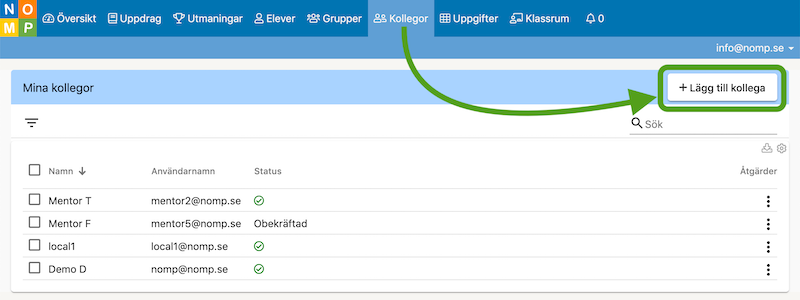
Gå till "Kollegor" på huvudmenyn och klicka på knappen "Lägg till kollega".
-
Skriv in din kollegas användarnamn (mejladressen) i rutan som dyker upp och klicka på "Spara".
-
Nu ska din kollega logga in med sin egen användare i Nomp Plus.
-
Längst upp kommer det nu synas en liten skylt som betyder att det finns en notis. Kollegan ska klicka på den för att se notisen.

-
Kollegan klickar på den gröna knappen i notisen för att bekräfta kopplingen.
Om du och din kollega är anslutna till samma skollicens kan du i stället gå till licenshanteringen för att göra detta. Då gör du så här:
-
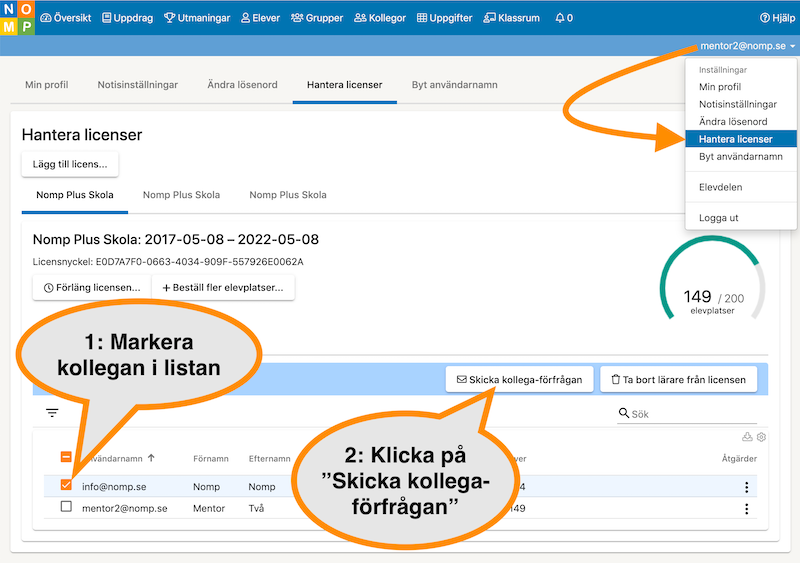
Klicka på ditt användarnamn uppe till höger och sedan "Hantera licenser".
-
Kryssa för din kollega i listan av anslutna lärare, och klicka sedan på knappen "Skicka kollega-förfrågan".
-
Sedan behöver din kollega bekräfta detta från sin egen användare precis som i instruktionen ovan.
Dela elever med en kollega
Om du och din kollega är anslutna till en gemensam skollicens så kan ni dela mentorskap för elever utan att vara kollegor i Nomp Plus. Men om ni inte har en gemensam skollicens behöver ni bli kollegor i Nomp Plus först. Oavsett vilket så går det till så här:
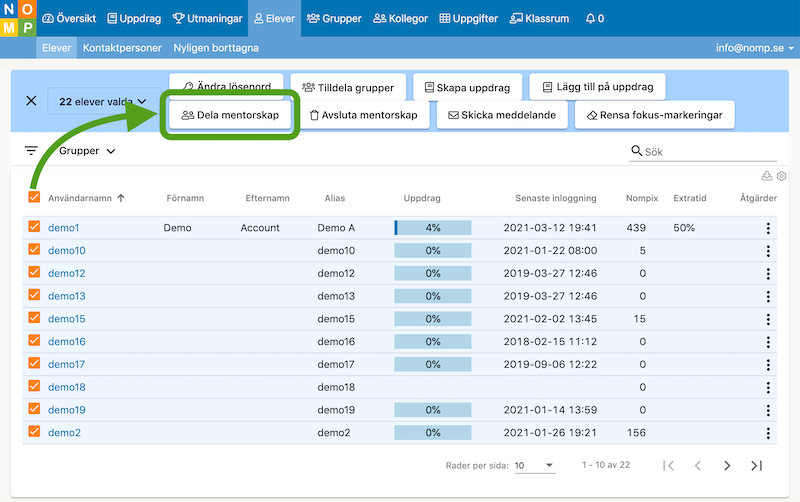
- Gå till "Elever" och kryssa för de elever som du vill dela mentorskap för.
- Klicka på knappen "Dela mentorskap".
-
Det kommer att dyka upp en lista av möjliga kollegor. Kryssa för rätt kollega och klicka på "Dela mentorskap".

-
Nu är det klart om ni är med på samma skollicens!
-
Men om ni inte är det, så behöver din kollega logga in med sin egen användare i Nomp Plus. Det kommer ha dykt upp notiser, vilket syns på en skylt längst upp i Nomp Plus. Kollegan kan acceptera mentorsförfrågningarna genom att klicka på den gröna knappen i varje notis.
Det här kan också vara ett sätt att lämna över elever till en kollega. Då kan du göra ovanstående och sedan avsluta mentorskapet för eleverna.
Synkronisera elevgrupper från en kollega
Om du och din kollega har samma elever, och din kollega har delat in eleverna i grupper som du också vill ha på din användare, så kan du importera grupperna från din kollega. Detta kräver att ni både är kollegor i Nomp Plus och att ni är kopplade till samma skollicens.
-
För att göra detta går du till "Grupper" i Nomp Plus och klickar på knappen "Synka från en kollega".

-
Om du klickar på den får du först välja vilken kollega du ska synka från.
-
När du har valt kollega, så får du välja vilka av kollegans grupper som du vill synka.
-
I nästa steg får du se vad som kommer hända när du synkar.
-
Klicka på "Synka med kollegan" för att slutföra synken.
Kom ihåg att om din kollega gör ändringar i gruppen så kommer du behöva synka igen för att få in ändringarna på din egen användare.
Se kollegors uppdrag & utmaningar
Du och din kollega kan se varandras aktiva uppdrag och utmaningar. Du ser dina kollegors uppdrag under "Uppdrag" > "Kollegors uppdrag", och utmaningarna under "Utmaningar" > "Kollegors utmaningar".

Om du klickar på uppdraget/utmaningen så kan du se resultaten för de elever som du också är kopplad mot.
Du kan också kopiera din kollegas uppdrag och utmaningar.
Om du och din kollega har gemensamma elever så kommer du också se din kollegas uppdrag och utmaningar när du tittar på en enskild elev under "Elever".
Kollegors mallar
Du kan också se och använda dina kollegors mallar. Vi kommer gå igenom mallar lite senare i den här kursen, så då kommer du få se hur det funkar.
Demonstration
Här kan du se hur du kan samarbeta med kollegor i Nomp Plus:
Nästa steg
Nästa gång kommer det handla om hur du kan lägga till dina elevers vårdnadshavare som kontaktpersoner!