Du kan lägga in dina elever i grupper för att hitta dem lättare när du skapar uppdrag eller följer upp deras resultat. Det behöver inte vara klasser utan det går att använda gruppindelningen även för andra saker. Varje elev kan vara med i flera grupper. Eleverna kan inte se gruppindelningen.
Skapa & hantera grupper
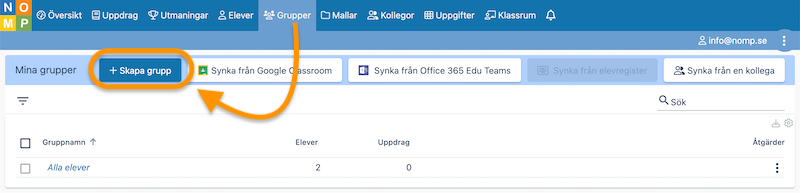
För att skapa en grupp går du till "Grupper" och klickar på "Skapa grupp". Skriv in gruppnamnet i rutan och klicka på "Spara".
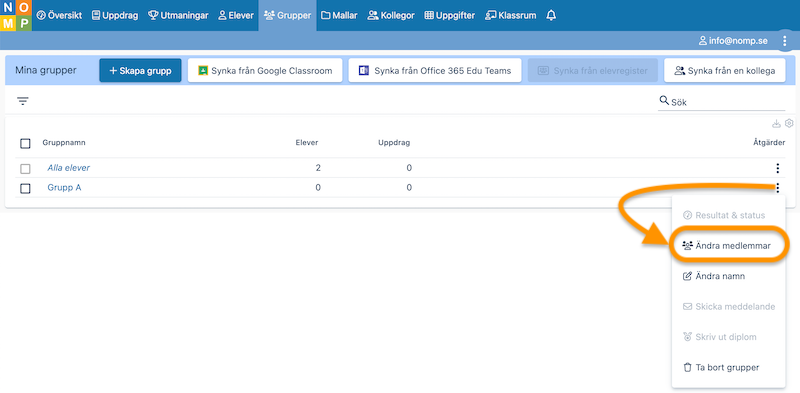
För att lägga in elever i gruppen klickar du fram radmenyn för gruppen och väljer "Ändra medlemmar".
På ena sidan visas medlemmarna i gruppen, och på andra visas de elever som inte är medlemmar. Om du bara vill välja mellan de elever som inte är med i någon grupp än kan du kryssa i "Visa bara elever utan grupptillhörighet".
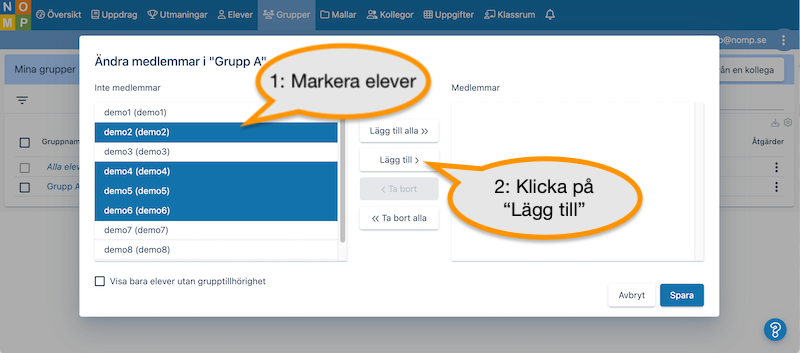
Markera eleverna som ska vara med i gruppen och klicka på "Lägg till".
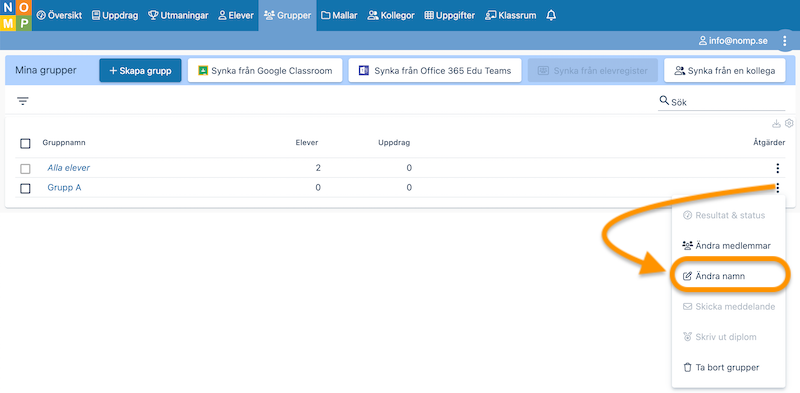
Om du vill ändra namn på gruppen väljer du "Ändra namn" på radmenyn.
Importerade grupper
Om du har importerat grupper från Google Classroom eller Microsoft Teams kommer du inte kunna ändra i grupperna från Nomp Plus. Då behöver du göra ändringarna i det andra systemet och sedan göra om synken igen.
Använda grupper när du skapar uppdrag & utmaningar
I alla elevlistor har du möjlighet att filtrera på grupp. Under "Elever" kan du visa eleverna i en viss grupp genom att använda filtret "Grupper".
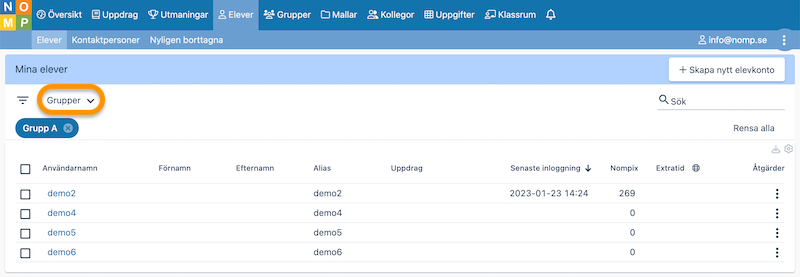
På samma sätt kan du göra när du skapar uppdrag. När du har filtrerat elevlistan kan du klicka i den översta kryssrutan (bredvid "Användarnamn") för att välja alla eleverna i gruppen.
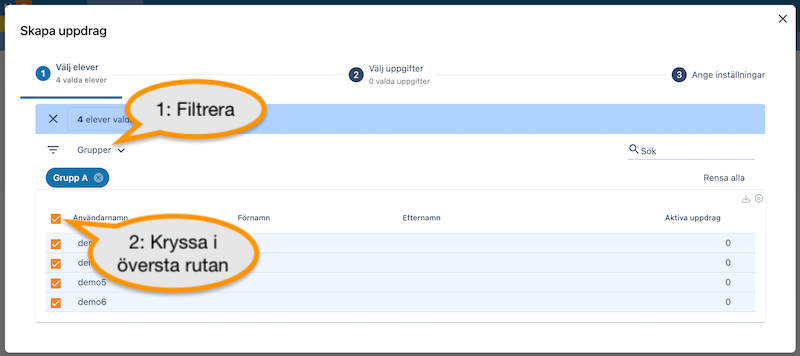
Uppdraget delas dock i praktiken ut till elever och inte till grupper, så om det tillkommer någon elev i gruppen måste du själv lägga till eleven på de uppdrag den ska ha.
Det funkar likadant om du vill skapa en utmaning till en grupp.
Uppföljning på gruppnivå
Om du klickar på en grupp i listan under "Grupper" får du se en översikt över vad gruppen har gjort under den senaste månaden. (Om du inte har skapat några grupper än så kan du klicka på "Alla elever" i grupplistan.)
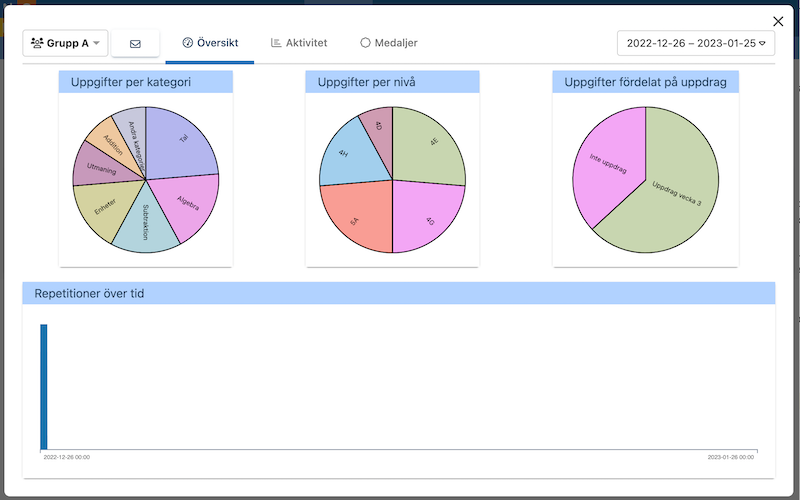
På det här sättet kan du enkelt få en överblick över vad gruppen har jobbat med i dag, eller under senaste veckan. Klicka på datumintervallet uppe till höger för att ändra vilken tidsperiod som omfattas.
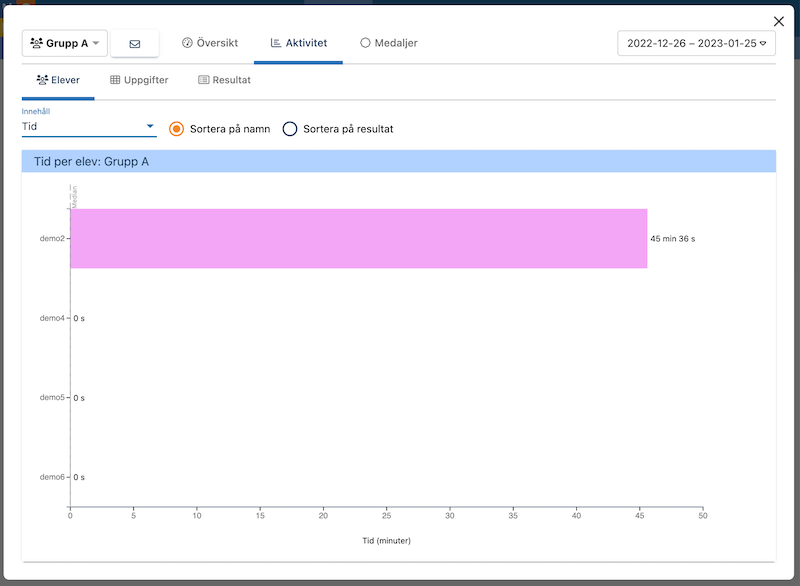
Om du klickar på underfliken "Aktivitet" kommer du till ett diagram som visar hur mycket varje elev i gruppen har jobbat. Du kan välja om diagrammet ska visa repetitioner, tid eller nompix.
Demonstration
Här kan du se hur du kan skapa och använda grupper:
Nästa steg
Nästa gång kommer det handla om anpassningar för elever med olika behov!