En utmaning är som en diagnos eller ett prov som eleverna gör på Nomp.
När eleverna gör en utmaning får de inte veta om de svarat rätt eller fel på frågorna, förrän i slutet av utmaningen då de kan se hur många rätt de lyckades få.
En utmaning kan innehålla många olika sorters frågor. Till skillnad från uppdrag, där frågorna slumpas fram varje gång, så är frågorna på utmaningen alltid samma varje gång man gör den.
Du kan skapa en egen utmaning eller använda någon av de färdiga utmaningar som finns tillgängliga i Nomp Plus när du behöver testa, kartlägga eller screena dina elever. Bland annat finns de flesta av Diamant-diagnoserna från Skolverket som färdiga utmaningar.
Använda en färdig utmaning
Så här gör du för att använda en färdig utmaning till dina elever:
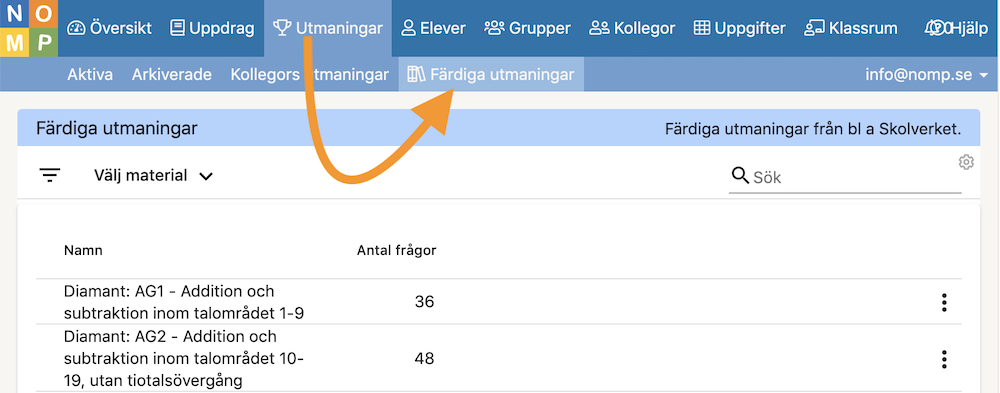
- Gå till "Utmaningar" i Nomp Plus och sedan "Färdiga utmaningar". Om du vill kan du använda filtret "Välj material" för att hitta rätt sorts utmaning.
- På raden för den utmaning du vill använda: Klicka på de tre prickarna som tar fram radmenyn, och sedan på alternativet "Skapa utmaning".
- På flik "1: Välj elever" markerar du de elever som ska få utmaningen.
- På flik "2: Ange inställningar" kan du ändra utmaningens namn om du vill och göra andra inställningar.
- Klicka på "Spara utmaning" när du är klar.
Skapa en egen utmaning
Så här gör du för att skapa en egen utmaning i Nomp Plus:
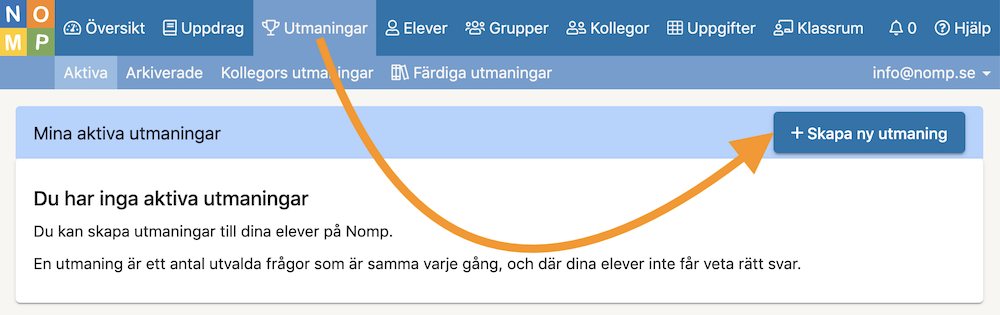
- Välj "Utmaningar" i Nomp Plus-menyn.
- Klicka på knappen "Skapa ny utmaning".
- På flik "1: Välj elever" markerar du de elever som ska få utmaningen.
- På flik "2: Välj uppgifter" markerar du de uppgifter som du vill hämta frågor från.
- Klicka på fliken "3: Lägg till frågor". Här använder du de uppgifter du valt för att ta fram frågor till utmaningen.
- Uppgifterna som du valde visas på vänster sida. Där anger du hur många frågor du vill ha från uppgiften och eventuellt andra inställningar som till exempel extra bildstöd. När du är klar med det klickar du på "Lägg till" för att lägga till frågorna. Klicka på nästa uppgift för att lägga till frågor från den också, och så vidare tills du är klar med frågorna.
- Om du vill kan du dra runt frågorna på höger sida för att ändra ordningen på dem. Du kan klicka på papperskorgs-knappen på en fråga för att ta bort den frågan.
- När du är nöjd med frågorna klickar du på fliken "4: Ange inställningar". Här behöver du bland annat skriva in ett namn på utmaningen.
- Klicka på "Spara utmaning" när du är klar!
Prova utmaningen själv!
Om du vill kan du prova dina egna utmaningar! Här kan du se hur du gör det.
Demonstration
Här kan du se hur det går till att använda färdiga utmaningar eller att skapa egna.
Nästa steg
Nästa gång ska vi titta på hur du kan se elevernas resultat på utmaningen!