I det här avsnittet kommer vi titta noggrannare på uppföljningen av utmaningar! För att komma till uppföljningen klickar du på utmaningens namn under "Utmaningar".
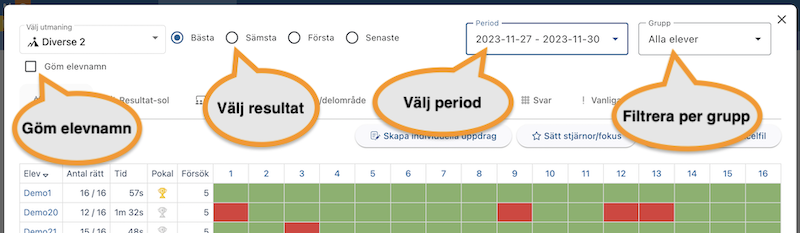
Bästa/sämsta/första/senaste
Om eleverna gjort utmaningen flera gånger så är det alltid varje elevs bästa resultat som visas först. Ovanför tabellen kan du växla för att i stället se elevernas sämsta, första eller senaste resultat.
Växla period
Om du har haft flera tidsperioder för utmaningen så är det alltid den senaste perioden som visas först. Du kan ändra vilken tidsperiod du tittar på längst upp till höger. Där kan du också välja "Alla perioder" för att kombinera elevernas resultat från alla tidsperioder.
Exportera till Excel
Klicka på "Ladda ned som Excelfil" för att spara tabellen i Excel-format. Det kan vara användbart om du till exempel vill arkivera resultaten i ett annat system.
Övriga flikar
Klicka på någon av flikarna för att se elevernas resultat på utmaningen på andra sätt.
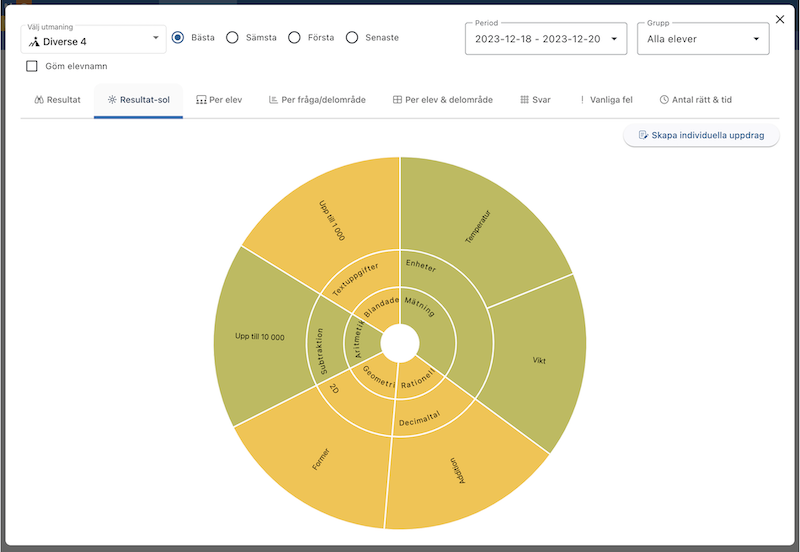
Resultat-sol
Resultat-solen visar elevernas resultat på utmaningen per delområde. Storleken på bitarna i solen visar hur stor andel av frågorna som kommer från respektive delområde. Ju större andel rätt eleverna hade på frågorna inom ett delområde, desto grönare är det. Du kan hålla muspikaren över en bit av solen för att se exakt hur stor andel rätt eleverna hade.
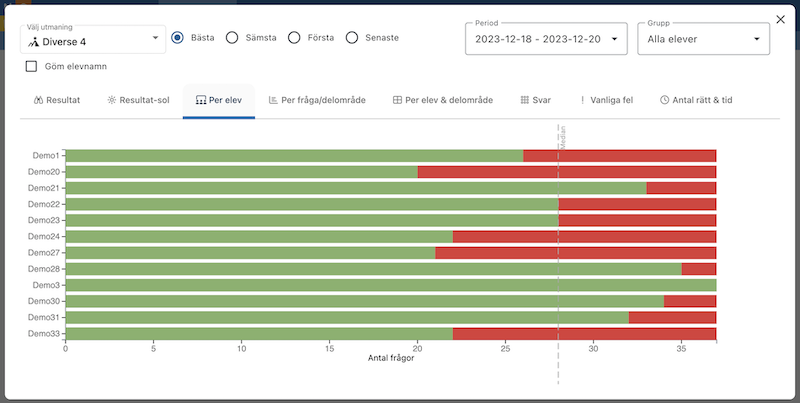
Per elev
Här kan du jämföra hur många rätta eller felaktiga svar som varje elev hade på utmaningen. Du kan också jämföra det med medianvärdet för eleverna.
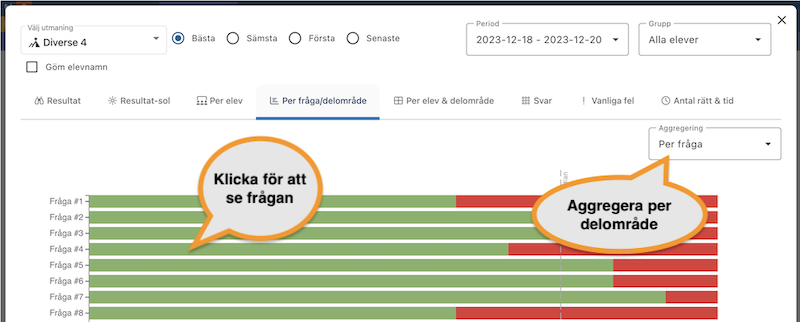
Per fråga/delområde
Här kan du jämföra hur det gick för alla eleverna på varje fråga i utmaningen. Du kan klicka på en stapel för att se vilken fråga stapeln gäller.
Uppe till höger kan du också välja att aggregera resultatet per delområde. Även om du har gjort det så går det fortfarande att klicka på staplarna för att visa frågorna.
Per elev & delområde
Här visas varje elev som en rad, och varje kolumn är ett delområde som utmaningen innehåller frågor från. Ju grönare rutan är, desto fler rätt hade eleven på frågorna från det delområdet.
Uppe till höger kan du ändra aggregeringsnivån.

Svar
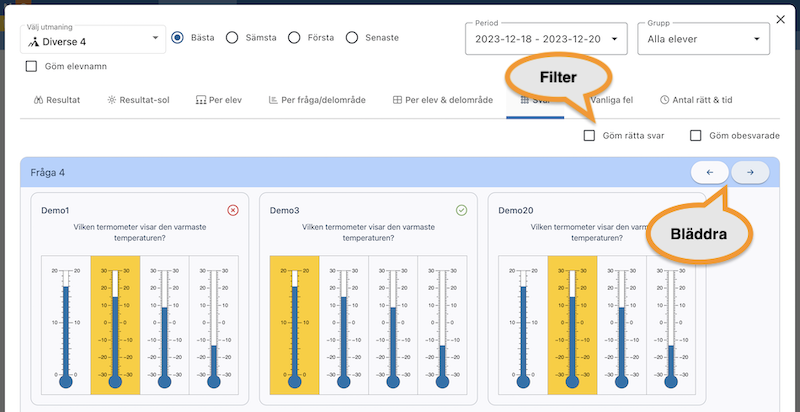
Här kan du se alla elevernas svar på en fråga i taget, för att jämföra elevernas lösningar. Till höger kan du bläddra mellan frågorna. Du kan också välja att gömma de svar som är rätt, eller obesvarade frågor.
Vanliga fel
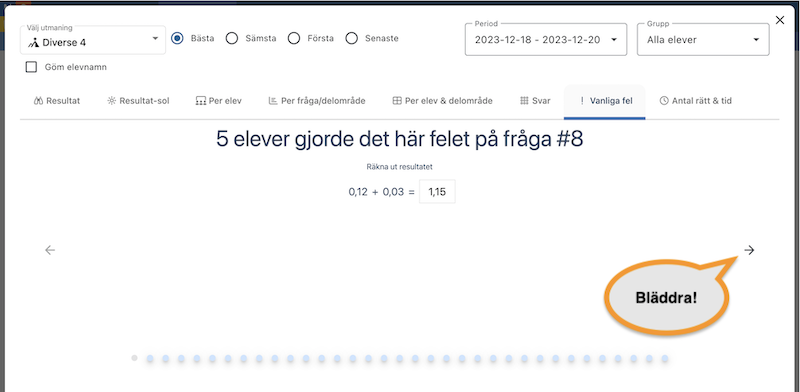
Här kan du bläddra mellan de fel eleverna gjorde på utmaningen, sorterat efter hur många elever som gjorde samma fel.
Antal rätt & tid
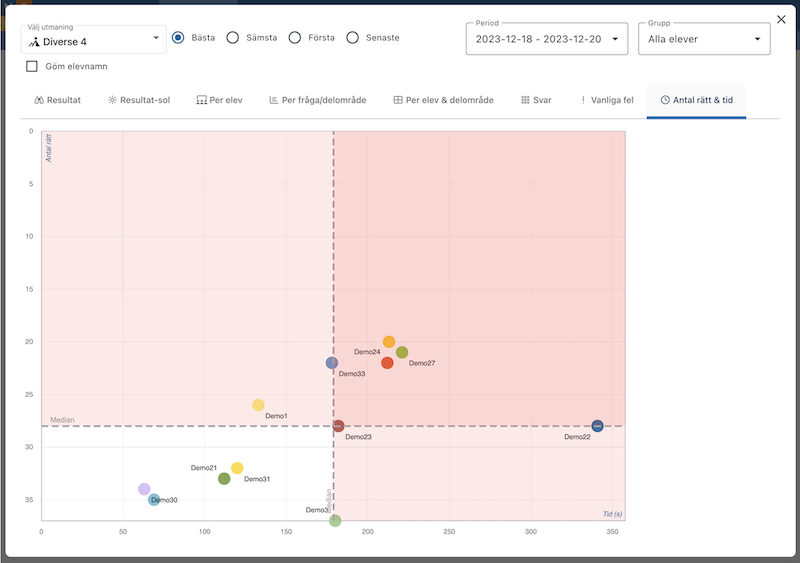
Här visas varje elev som en prick i diagrammet. Ju längre ner pricken är desto fler rätta svar hade eleven på utmaningen. Ju längre åt vänster pricken är, desto snabbare blev eleven klar.
Anonymisera för att visa elever
Om du vill visa uppföljningen för dina elever så kan du kryssa i "Göm elevnamn" längst upp. Då kan eleverna få se resultaten anonymiserat. Det funkar på samtliga flikar, så du kan till exempel visa diagrammet under "Per elev" utan att det framgår vilken elev som motsvarar vilken stapel.
Demonstration
Här är en video som visar uppföljningen av utmaningar:
Nästa steg
Nästa gång kommer det handla om hantering av utmaningar, till exempel hur du ändrar i eller tar bort utmaningar.