Den här lektionen handlar om hantering av utmaningar, bland annat hur du ändrar i eller tar bort utmaningar.
Ändra i en utmaning
För att ändra i en utmaning gör du så här:
-
Välj "Utmaningar" på huvudmenyn.
-
Klicka på "Ändra utmaning" på radmenyn för utmaningen.
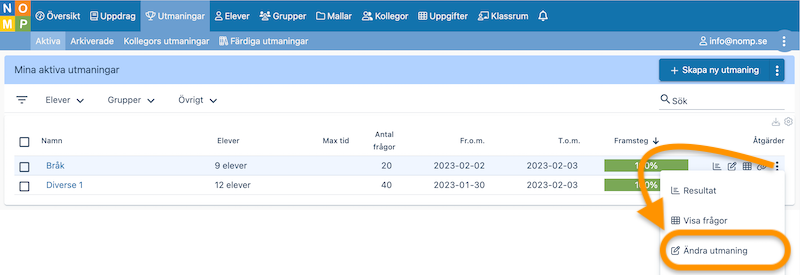
-
Du får då möjlighet att ändra i utmaningen på ungefär samma sätt som när du skapade utmaningen.
-
Gå till det sista steget ("Inställningar") och klicka på "Spara utmaning" när du är nöjd med ändringarna.
Om eleverna har gjort utmaningen någon gång redan så kommer det inte gå att ändra vissa saker. Exempelvis kommer det inte gå att ändra bland frågorna när det redan är elever som gjort utmaningen.
Kopiera en utmaning
Du kan skapa en ny utmaning genom att kopiera en gammal utmaning. Du kan kopiera utmaningar både under "Utmaningar" > "Aktiva", "Arkiverade" och "Kollegors utmaningar". Så här gör du:
-
Välj "Utmaningar" på huvudmenyn. Klicka vidare till "Arkiverade" eller "Kollegors utmaningar" om utmaningen som du vill kopiera finns där.
-
Klicka på "Kopiera utmaning" på radmenyn för utmaningen.
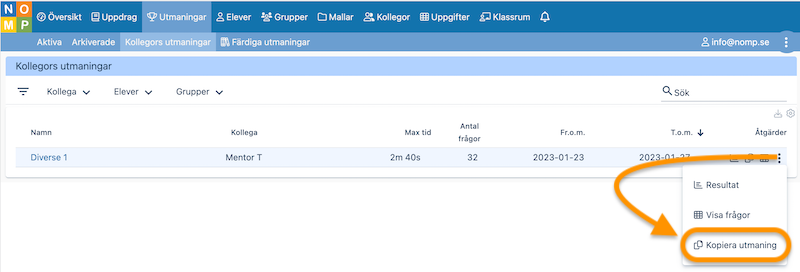
-
En kopia av det befintliga utmaningen öppnas, och du kan göra de ändringar som du önskar.
-
Gå till det sista steget ("Inställningar") och klicka på "Spara utmaning" när du är klar.
Arkivera & ta bort en utmaning
Om du vill ta bort en utmaning så kan du arkivera den. Så här gör du:
-
Välj "Utmaningar" på huvudmenyn.
-
Kryssa för den eller de utmaningar som du vill arkivera.
-
Klicka på knappen "Arkivera".
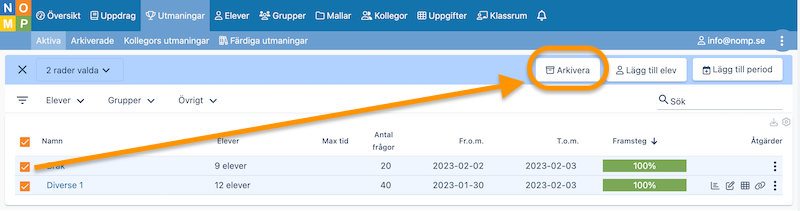
Utmaningen tas då bort för eleverna, men du kan fortfarande titta på resultaten under "Utmaningar" > "Arkiverade".
Om du inte vill ha kvar utmaningen under "Arkiverade" heller så kan du ta bort utmaningen helt. För att göra det går du till "Utmaningar" > "Arkiverade", kryssar för utmaningen där och klickar på "Ta bort".
Återaktivera en arkiverad utmaning
Om du vill återaktivera en arkiverad utmaning (så att den kan bli tillgänglig för eleverna igen) så gör du så här:
- Välj "Utmaningar" på huvudmenyn och sedan "Arkiverade".
- Kryssa för den eller de utmaningar som du vill arkivera.
- Klicka på knappen "Återaktivera".
Tänk på att du också kan behöva lägga till en ny tidsperiod på utmaningen om eleverna ska kunna göra den.
Direktlänka till en utmaning
Du kan länka direkt till en utmaning så här:
- Gå till "Utmaningar".
- Klicka fram radmenyn på utmaningens rad, och välj "Kopiera länk till urklipp".
Sedan kan du klistra in länken där du vill ha den.
Se en elevs utmaningar
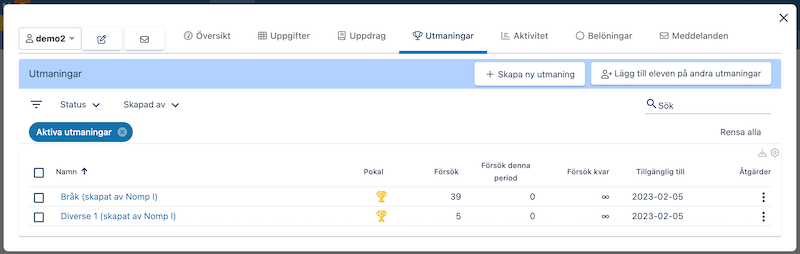
Om du klickar på en elev i listan under "Elever", och sedan på fliken "Utmaningar", så får du en översikt över elevens utmaningar. Om några av dina kollegor också har delat ut utmaningar till eleven så syns även dessa här. Alla utmaningar som är aktiva och tilldelade till eleven, eller som eleven gjort tidigare, syns här. För att se bara de utmaningar som eleven just nu har tillgång till kan se kan du aktivera filtret "Status" > "Aktiva utmaningar".
Du kan klicka på en utmanings namn för att se alla elevens resultat på den utmaningen.
Lägga till en elev på en eller flera utmaningar
Om du har redan har skapat en utmaning kan du lätt dela ut det till fler elever. Det finns flera olika sätt att göra detta.
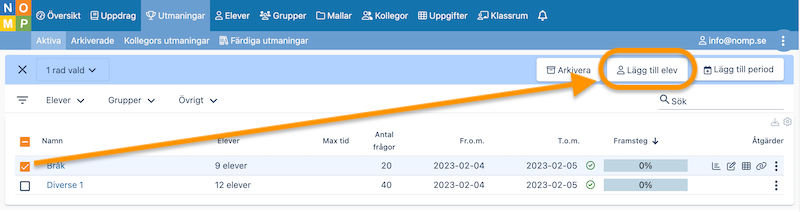
Om du går till "Utmaningar" kan du kryssa för en eller flera utmaningar i listan och klicka på knappen "Lägg till elev". Då får du upp en lista av elever som inte har den eller de utmaningarna, och du kan välja vilken elev som ska läggas till.
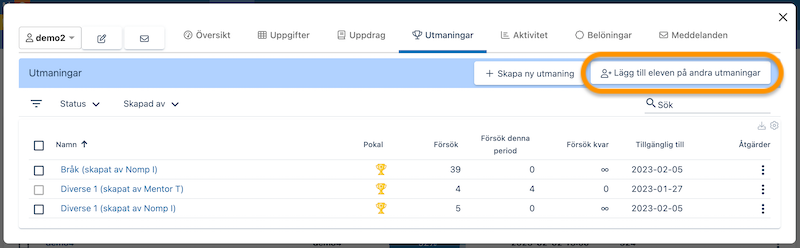
Ett annat sätt är att du klickar på en elev under "Elever", sedan fliken "Utmaningar" och därefter knappen "Lägg till eleven på andra utmaningar". Då får du upp en lista av utmaningar som eleven inte är med på, och du kan välja den utmaning som du vill att eleven ska läggas till på.
Ta bort en elev från en utmaning
Du kan ta bort en elev från en eller flera utmaningar så här:
-
Gå till "Elever" och klicka på elevens användarnamn.
-
Gå till fliken "Utmaningar".
-
Kryssa för den eller de utmaningar som eleven inte ska vara kvar på.
-
Klicka på knappen "Ta bort eleven från utmaningar".
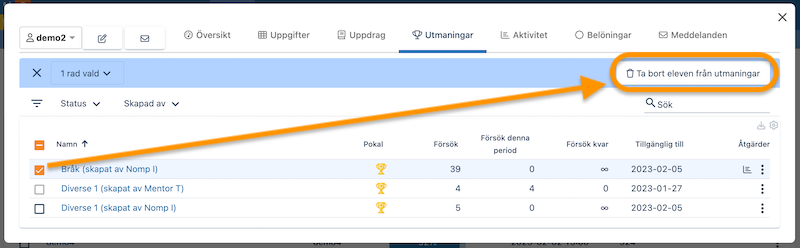
Om eleven hade tidigare resultat på utmaningen så kommer utmaningen ligga kvar i listan för att du fortfarande ska kunna se elevens resultat.
Demonstration
Här är en video som visar detta:
Nästa steg
Nästa avsnitt är det sista, och det kommer handla om klassrumsutmaningar!