Den här gången ska vi gå igenom hur du kan använda utmaningar tillsammans med uppdrag på olika sätt!
Träningsuppdrag
För de färdiga utmaningarna har du möjlighet att skapa ett träningsuppdrag. Det är ett uppdrag med de Nomp-uppgifter som utmaningen är länkad till. Det låter dina elever träna på liknande frågor innan de får göra utmaningen.
Du hittar detta under "Utmaningar" > "Färdiga utmaningar". Leta rätt på den utmaning du planerar att använda, och välj "Skapa träningsuppdrag" på radmenyn.
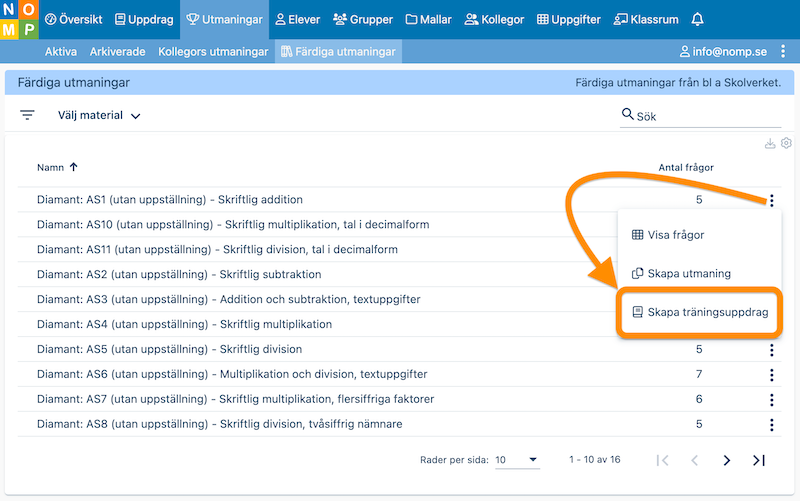
Du kommer då till samma vy som när du skapar ett vanligt uppdrag, men de länkade uppgifterna är förvalda. Du kan naturligtvis lägga till eller ta bort uppgifter om du vill.
Individualiserade uppdrag baserat på utmaningsresultat
När dina elever gjort en utmaning kan du snabbt skapa individualiserade uppdrag till dem baserat på deras resultat. För att göra det klickar du på "Skapa individuella uppdrag" i utmaningsuppföljningen.
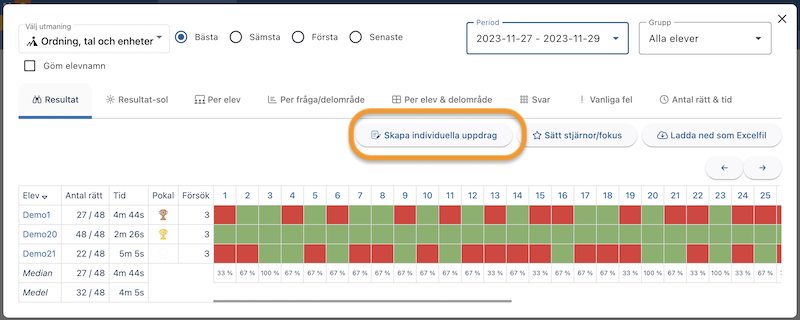
Då visas det här fönstret:
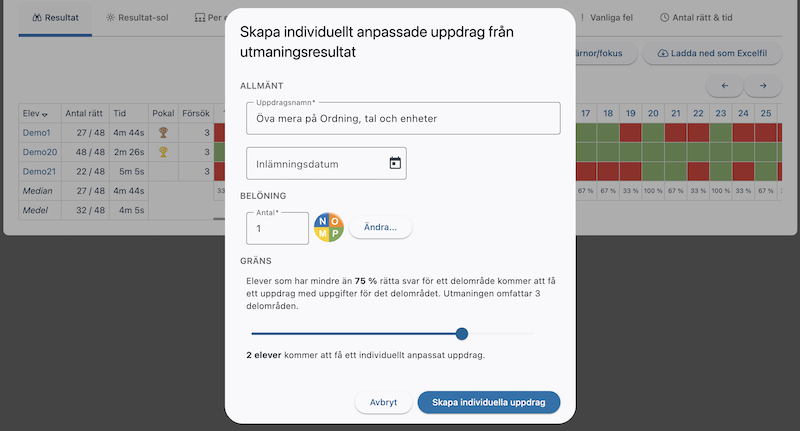
Gör de inställningar som du önskar, och klicka på "Skapa individuella uppdrag" när du är nöjd.
Individualiserad planering baserat på utmaningsresultat
Du kan använda resultatet av en utmaning för att sätta individuella fokusmarkeringar på uppgifter. Sedan kan du använda fokusmarkeringarna för att skapa individualiserade uppdrag på exakt det som eleverna hade svårt för i utmaningen.
Varje elev kan på varje uppgift i Nomp ha antingen en stjärna eller en fokusmarkering. En stjärna på en uppgift betyder att eleven har bemästrat den uppgiften. Stjärnorna syns för eleverna. En fokusmarkering på en uppgift betyder att eleven skulle behöva träna mer på den uppgiften. Fokusmarkeringarna syns inte för eleverna, utan är ett stöd för dig när du skapar uppdrag.
Från resultatet på en utmaning till fokusmarkeringar
Så här använder du resultatet från en utmaning för att sätta fokusmarkeringar och stjärnor:
-
Gå till "Utmaningar" och klicka på en utmaning som eleverna har gjort.
-
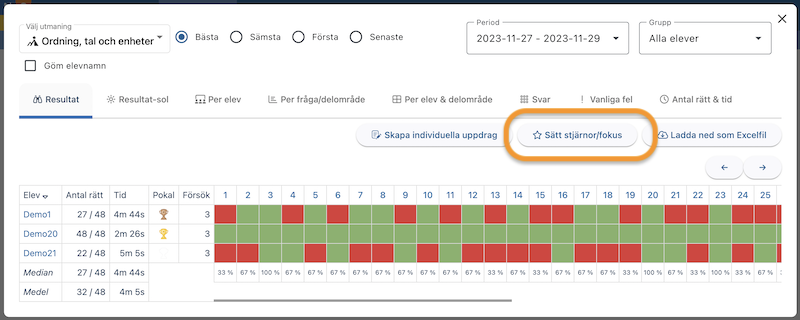
Klicka på knappen "Sätt stjärnor/fokus".
-
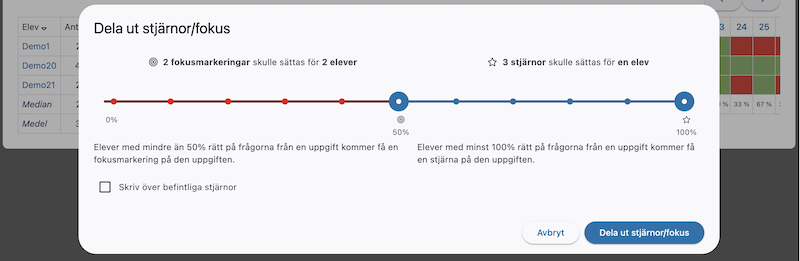
Då får du möjlighet att ställa in vad som ska gälla för att få en stjärna respektive en fokusmarkering.
- Du ställer in vad som ska hända baserat på hur många rätt en elev fått på frågorna som hör ihop med en viss uppgift, och du kan se precis hur många fokusmarkeringar och hur många stjärnor som kommer sättas.
-
När du är klar klickar du på "Dela ut stjärnor/fokus".
Från fokusmarkeringar till individualiserade uppdrag
När dina elever fått individuella fokusmarkeringar så kan du använda dem för att skapa uppdrag. Det snabbaste sättet att göra detta är så här:
-
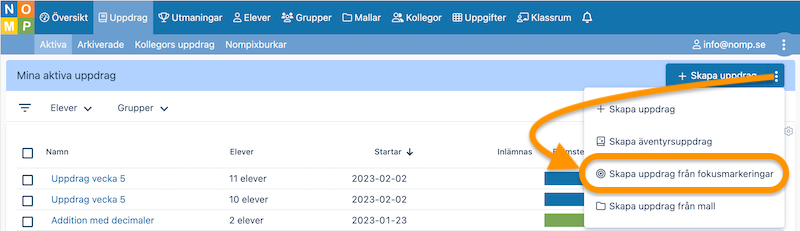
Gå till "Uppdrag" och klicka fram undermenyn i kanten av knappen "Skapa uppdrag". Klicka på "Skapa uppdrag från fokusmarkeringar".
-
Välj vilka elever som ska få uppdrag.
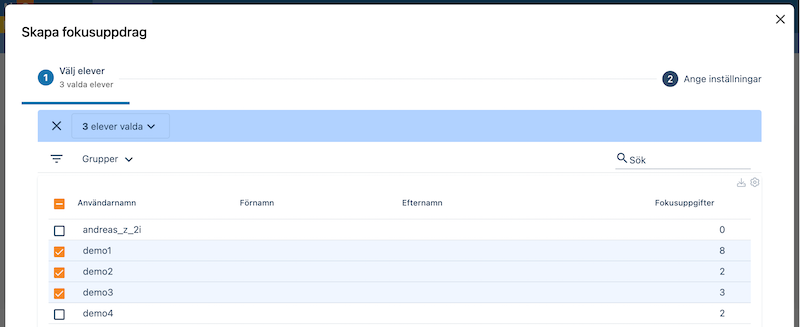
- I kolumnen till höger ser du hur många fokusmarkeringar som finns för varje elev, och som eleven inte redan har ett aktivt uppdrag för.
-
Gå vidare till fliken "Ange inställningar".
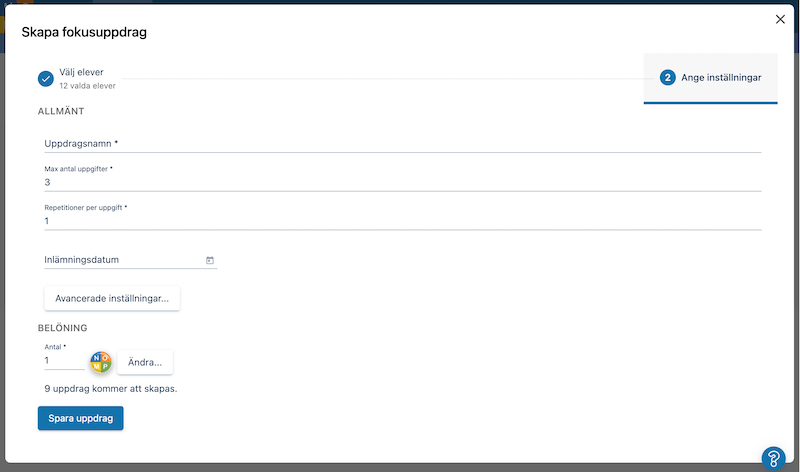
- Skriv in ett namn på uppdragen (alla uppdragen kommer få samma namn).
- Max antal uppgifter: Det här styr hur många uppgifter som kommer väljas ut till elevernas uppdrag. Om en elev inte har tillräckligt många uppgifter med fokusmarkering så kommer det inte bli så många uppgifter i den elevens uppdrag.
- Repetitioner per uppgift: Här anger du hur många repetitioner eleven kommer behöver göra per uppgift.
-
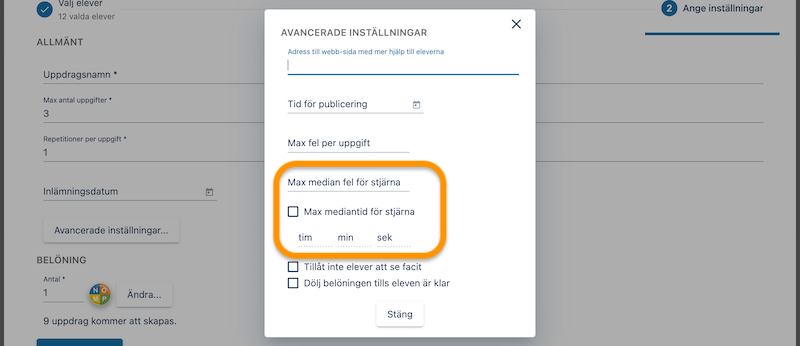
Du kan ställa in att eleverna automatiskt ska få stjärnor på uppgifterna när de är klara, förutsatt att det har gått tillräckligt bra. Detta ställer du in i "Avancerade inställningar".
- Inställningarna är "Max median fel för stjärna" och "Max mediantid för stjärna". Du kan ställa in den ena eller båda.
-
Klicka på "Spara uppdrag" när du är klar.
(Om du hellre vill skapa ett uppdrag i taget så titta här.)
Tidsperioder
En utmaning är bara tillgänglig för eleverna under de tidsperioder som du har angett på utmaningen. En utmaning måste ha minst en tidsperiod, som du skriver in när du skapar utmaningen.
Om du vill att eleverna ska göra en befintlig utmaning igen, kan du lägga till en ny tidsperiod på utmaningen. Då kommer du kunna jämföra elevernas resultat mellan den gamla tidsperioden och den nya.
Så här lägger du enkelt till en ny tidsperiod på en utmaning:
-
Gå till "Utmaningar".
-
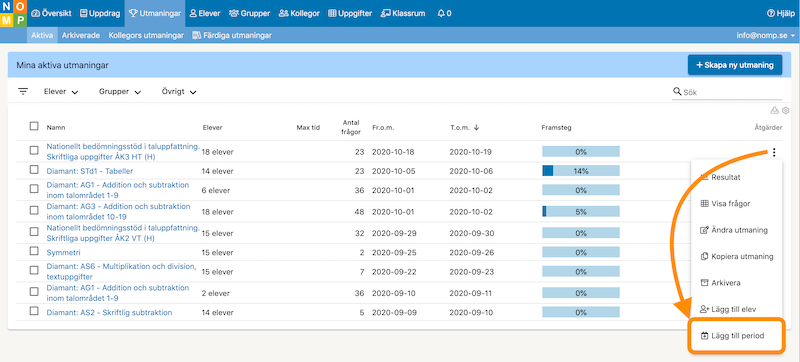
Klicka fram radmenyn för och klicka sedan på "Lägg till period".
-
Ange startdatum, slutdatum och antal försök för den nya perioden, och klicka sedan på "Lägg till period".

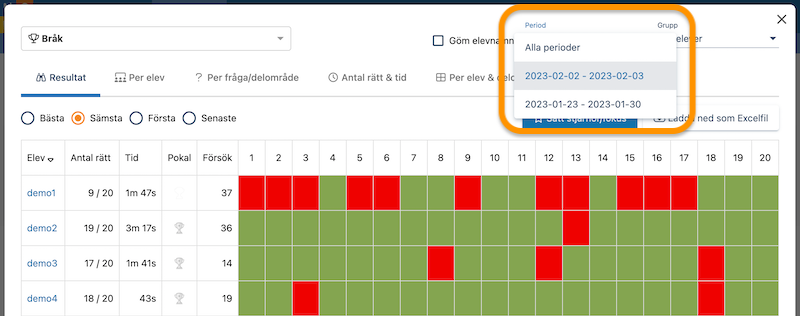
När du tittar på uppföljningen för utmaningen växlar du tidsperiod längst upp till höger. På så sätt kan du jämföra olika tidsperioder med varandra.
Elevs resultat över tid
Om en elev har gjort samma utmaning flera gånger så kan det vara intressant att se elevens utveckling över tid. Det kan du göra så här:
-
Gå till "Elever" och klicka på elevens namn.
-
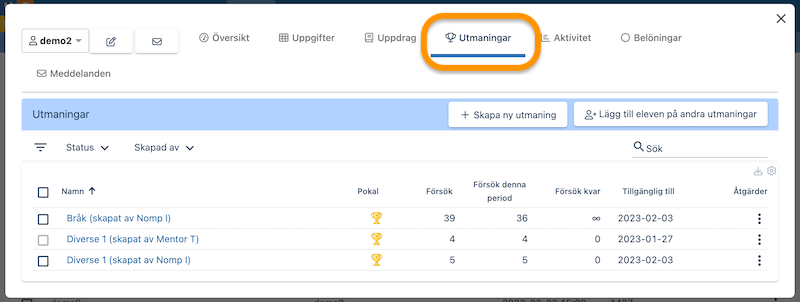
Klicka på fliken "Utmaningar".
-
Klicka på namnet för den utmaning som du vill titta på.
-
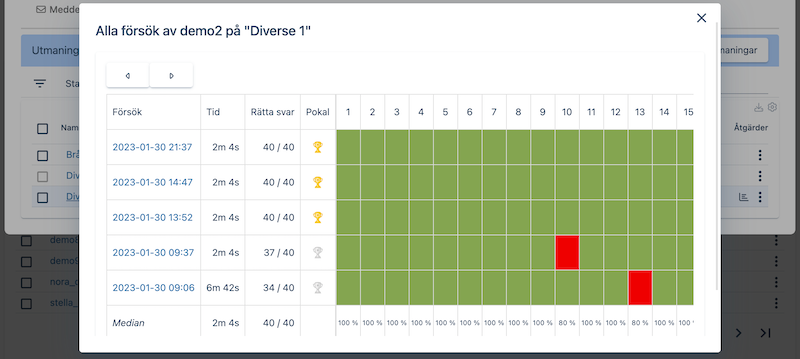
I fönstret som kommer upp ser du alla elevens försök på den utmaningen, sorterat i tidsordning med det senaste överst.
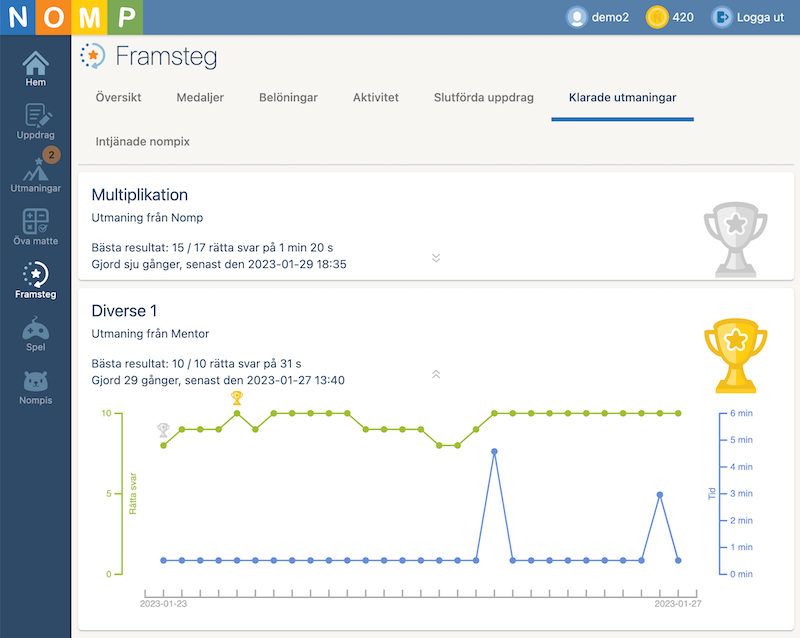
Eleven själv kan också titta på sina egna framsteg under "Framsteg" > "Utmaningar". Det kan se ut så här:
Demonstration
Här kan du se hur du kan använda uppdrag och utmaningar tillsammans, och följa elevers resultat över tid:
Nästa steg
Nästa gång ska vi titta detaljerat på uppföljningen av utmaningar!