Hoppa till huvudinnehåll

Filtrering i Nomp Plus

Ovanför alla listor i Nomp Plus finns en gul ruta där det står "Filtrera".

  • Om man skriver något i rutan så visas bara de poster i listan som innehåller den texten.
  • Om man sedan klickar på bocken bredvid rutan så markerar man de synliga posterna.

Här följer några exempel och tips på hur filtreringen kan användas!

Byta lösenord på en viss elev

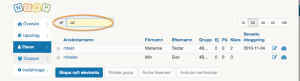
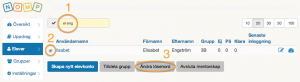
I elevlistor kan man skriva början av både för- och efternamnet för att lättare hitta den elev man söker:

filtrera_elev_namn

Skapa uppdrag till alla elever i en grupp

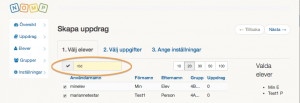
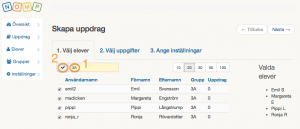
Skriv in gruppnamnet i filtreringsrutan och använd bocken för att välja alla eleverna i gruppen:

filtrera_elev_uppdrag

Val av uppgifter till uppdrag

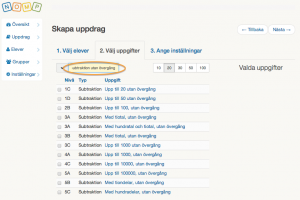
Använd filtreringsrutan för att hitta lämpliga uppgifter:

filtrera_uppgifter

Några tips på vad man kan söka på:

  • subtraktion utan övergång (visar alla subtraktionsövningar utan övergång)
  • subtraktion med övergång (visar alla subtraktionsövningar med övergång)
  • addition utan övergång (visar alla additionsövningar utan övergång)
  • addition med övergång (visar alla additionsövningar utan övergång)
  • addition upp till 20 (visar alla additionsövningar upp till 20)
  • avrund (visar alla avrundningsövningar)
  • decimal (visar alla övningar med decimaltal)
  • klocka (visar alla klockövningar)

Nytt i Nomp Plus

Under den senaste veckan har vi gjort några förbättringar på Nomp, framför allt i Nomp Plus!

Ta bort uppdrag

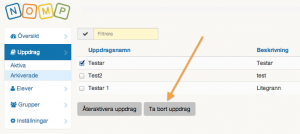
Det går nu att helt ta bort ett uppdrag. Detta gör man från listan med arkiverade uppdrag. Markera uppdraget i listan och klicka på "Ta bort uppdrag". ta_bort_uppdrag

När man tar bort ett uppdrag tar man också bort uppdragsstatistiken, och det går inte längre att se hur det gick för eleverna på uppdraget.

Elevlista för skollicens

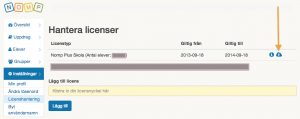
De som har skollicens för Nomp Plus kan nu ladda ner en fullständig elevlista som en komma-separerad fil, som går bra att öppna i t ex Excel. Denna lista visar alla elever som samtliga användare av skollicensen är kopplade till, och vilka mentorer varje elev är kopplad till. Den här funktionen finns under Inställningar > Licenshantering.

elevlista_for_skollicens

Klicka på det lilla molnet och öppna filen i t ex Excel.

Bättre filtrering

I alla listor i Nomp Plus finns en liten ruta där det står "Filtrera". Denna kan användas för att söka bland posterna i listan. Vi har nu förbättrat den här sökfunktionen, så att det ska bli lättare att hitta t ex bra uppgifter när man skapar uppdrag. Mer tips om hur man kan använda filtreringsfunktionen finns här: Filtrering i Nomp Plus.

Nya övningar: Mer addition och mycket för decimaltal

Hur lägger jag upp mina elever i olika grupper?

Du kan lägga in dina elever i grupper för att hitta dem lättare när du skapar uppdrag eller följer upp deras resultat. Grupperna i Nomp Plus behövs också när du vill skapa en egen nompixburk åt en viss grupp av elever.

Först behöver du skapa en eller flera grupper.

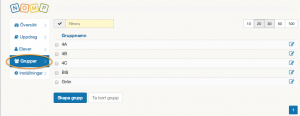
  1. Gå till vyn "Grupper" och klicka på knappen "Skapa grupp":
  2. Skriv in gruppnamnet i rutan och klicka på "Spara".

Sedan kan du tilldela gruppen till de elever som ska vara med i den.

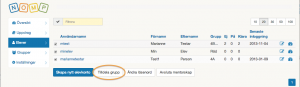
  1. Gå till vyn "Elever" och markera de som ska vara med i gruppen genom att klicka på rutan framför elevens namn.
  2. Klicka sedan på knappen "Tilldela grupp".
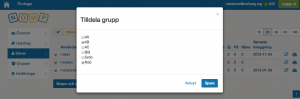
  3. Välj rätt gruppnamn i rutan som kommer upp och klicka "Spara".

En elev kan vara med i flera grupper.

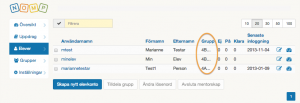
För att visa vilka elever som är med i vilken grupp kan du filtrera elevlistan per grupp:

På samma sätt kan du filtrera eleverna när du skapar ett uppdrag. Det kan du läsa mer om här.

Uppfräschning och nya multiplikationsövningar

Vi har uppdaterat Nomp till version 4.38. Vi har gjort en uppfräshning av Nomp samt lagt till nya övningar för multiplikation.

Uppfräschning av Nomp

Vi har gjort en omskrivning av Nomp för att ytterligare förbättra stöd för olika skärmstorlekar och vi kommer att fortsätta jobba med fler grafiska förbättringar framöver. Om Nomp ser konstig ut kan det behövas en omladdning av sidan i webbläsaren eller att man startar om iPad-appen.

Nya multiplikationsövningar

Flera lärare har efterfrågat olika typer av övningar på multiplikationstabellen. Vi har nu lagt till följande nya uppgifter för multiplikationstabellen:

Vi har också justerat hur de gamla övningarna funkar. De övningar som bara handlar om en enda tabell kräver nu alltid att man matar in produkten. På flertabells-övningarna kan detta variera.

Jag blir utloggad hela tiden, vad beror det på?

utloggadNär du inte har gjort någonting på Nomp på en timma så loggas du automatiskt ut. Då får du logga in igen när du vill fortsätta öva matte. Du kan slippa bli utloggad automatiskt genom att kryssa i rutan "Håll mig inloggad" när du loggar in. Då kommer du fortsätta vara inloggad även om du inte gör någonting på Nomp på flera timmar.

Om du plötsligt blir utloggad fast du är aktiv på Nomp så beror det förmodligen på att någon annan använder din inloggning från någon annan dator eller surfplatta. Din inloggning på Nomp är personlig och ska bara användas av dig själv. Om du misstänker att någon annan använder din inloggning så är det en bra idé att till exempel byta lösenord så att det inte händer igen.

Jag har lagt in några elever och uppdrag, men hur kommer eleverna in för att göra uppdragen?

När du har lagt upp dina elever i Elever-vyn i Nomp Plus och skapat några uppdrag åt dem, börjar du kanske undra hur eleverna ska göra för att få se uppdragen. Vad behöver eleverna göra? Behöver de inte själva registrera sig som användare på Nomp först eller hur funkar det?

Det är lyckligtvis enklare än man kan tro. Eleverna loggar helt enkelt in på Nomp med de användarnamn och lösenord som du har lagt in i Elever-vyn. Kajsa på bilden här intill loggar alltså in med användarnamnet "kajsakarlsson" och lösenordet "hemligt".

Så fort Kajsa har loggat in kommer hon se de uppdrag som du har delat ut till henne.

Om Kajsa senare skulle vilja byta användarnamn från "kajsakarlsson" till en egen e-postadress som hon har, så kan hon göra detta under "Inställningar" - "Byta användarnamn". Det förutsätter att hon då har en riktig fungerande e-postadress. Även om hon gör detta kommer du fortfarande att vara kopplad som mentor till henne.

De användarnamn som du skriver in när du skapar nya elevkonton i Elever-vyn är alltså riktiga användarnamn på Nomp. Det betyder att de måste vara unika på hela Nomp. Bara elevens förnamn fungerar alltså oftast inte då det tenderar att vara upptaget redan. Här kan du läsa lite mer tips vad gäller unika användarnamn på Nomp.

Räkna med pengar och enheter

Hösten är här! På Nomp jobbar vi på för fullt med nya funktioner. Denna gång har vi flera nyheter:

  • Nya uppgifter: Räkna med pengar
  • Nya uppgifter: Räkna med enheter (alla räknesätten, med enhetsomvandling)
  • Övriga förbättringar
  • Tips: Jobba med Nomp på Smartboard

Räkna med pengar

Många har frågat efter uppgifter där man kan räkna med pengar. Vi har fem nya uppgifter för detta. Ett exempel är Räkna ut summan i kronor.

I en annan uppgift har man högar med pengar och ska bilda en summa med dem.

dra pengar

Räkna med enheter

Vi har även gjort uppgifter där man får räkna med enhetsomvandling med alla fyra räknesätten. Det finns uppgifter för längd, vikt och volym. Du kommer väl ihåg att det går tre teskedar på en matsked?

De nya uppgifterna återfinns på Matematik 5B, Matematik 5C och Matematik 5D. Det finns även nya läsetal kring dessa på 5D.

Övriga förbättringar

Vi har fixat en bugg i Nomp Plus där det inte gick att ändra uppdrag där det fanns en elev på uppdraget som man inte längre var kopplad till.

Vi har ändrat så att om man har samma uppgift i flera uppdrag så räknas varje repetition bara på det ena uppdraget (det som ska lämnas in först). Om eleven ska göra 5 repetitioner av "Addition: Upp till 5" innan måndag, och 5 repetitioner av "Addition: Upp till 5" som ska vara klara på tisdag, så kommer eleven sammanlagt att behöva göra 10 repetitioner av "Addition: Upp till 5" för att klara uppdragen.

Jobba med Nomp på din Smartboard

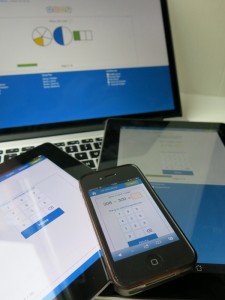
Många använder Nomp på iPad, men Nomp finns ju även som en webbplats. Oavsett om du använder Nomp i telefonen, på en padda eller en dator försöker vi göra att det ska bli en så bra upplevelse som möjligt. Nomp funkar på alla moderna apparater inklusive Smartboard. Vi fick nyligen ett mail från en lärare som blev väldigt glad över att kunna gå igenom vissa uppgifter tillsammans med eleverna på sin Smartboard, något man inte kan göra med de flesta appar. Jobbar ni med Nomp på Smartboard i din skola?

Hur ändrar jag mitt användarnamn och min e-postadress på Nomp?

Har du bytt e-postadress sedan du registrerade dig som användare på Nomp? Nu kan du själv ändra vilken e-postadress du är registrerad med på Nomp. Så här gör du:

  1. Logga in med ditt nuvarande användarnamn.
  2. Gå till "Inställningar", och sedan "Byt användarnamn".
  3. Skriv in din nya e-postadress i rutan.
  4. Klicka på knappen nedanför rutan.

Du kommer strax att få e-post till din nya e-postadress. I brevet finns det en länk som du klickar på för att bekräfta bytet. När du klickar på länken behöver du fortfarande vara inloggad på Nomp med ditt tidigare användarnamn, i samma webbläsare som länken öppnas i.

Efter att du har klickat på länken kommer bytet att vara genomfört. Det kan vara bra att därefter logga ut och logga in igen så att du ser att det fungerar.

Nomp Plus

I Nomp Plus hittar du användarnamnsbytet här:

nomp_plus_byt_anvandarnamn

Hur ändrar jag på ett elevkonto som jag har skapat?

Blev användarnamnet felstavat, eller glömde du bort att skriva in elevens efternamn? Det går att ändra på allting i efterhand om något blivit fel. Så här gör du:

  1. Klicka på "Elever" för att visa elevlistan.
  2. I slutet av raden för varje elev finns en ikon som ser ut som ett litet papper och en penna:
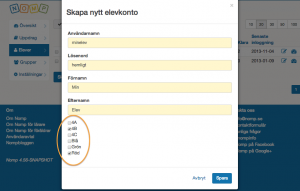
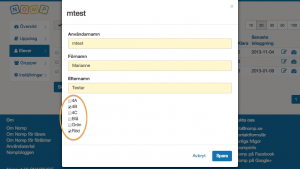
  3. Klicka på penna-och-papper-ikonen för att ändra på elevens användarkonto. Du får upp ett fönster där du kan ändra användarnamnet, som eleven loggar in med, för- och efternamn, samt vilken grupp eleven tillhör.
  4. Klicka på "Spara" när du är klar.

Om du ändrade användarnamnet för en elev som samtidigt är inloggad på Nomp med ett felaktigt användarnamn så är det en bra idé om eleven loggar ut och loggar in igen efter att du har ändrat.