Hoppa till huvudinnehåll

Kalendern på Nomp!

kalendern_pa_nomp

Nu när vi räknar dagarna tills sommarlovet är slut, kanske det kan passa med några övningar som handlar om kalendern?

Några av de nya övningarna är öppna även om du inte är inloggad, men de flesta kräver inloggning. Ett par av övningarna måste du få medalj på någon annan övning för att låsa upp!

Årstiderna - vet du vilken årstid som kommer efter sommaren?

Veckodagarna - vilken veckodag är det till exempel i övermorgon?

Kalendern - vet du hur många månader det är i augusti?

Månaderna - och vilken månad kommer efter augusti?

Skriva datum - öva på att skriva datum med siffror!

Datum i kalendern - hitta rätt datum i kalendern!

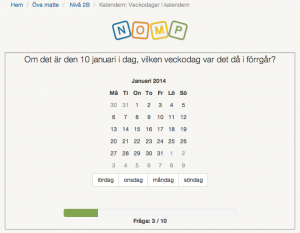
Veckodagar i kalendern - hitta rätt veckodag i kalendern!

Vi hoppas att ni gillar de nya övningarna! Vi återkommer snart med lite fler nya övningar.

Vi ser fram emot hösten!

Det har kommit två nya nivåer på Nomp. Vi har lagt till dem för att få plats med alla de nya uppgifter som vi planerar inför hösten.

En hel del uppgifter har flyttats till andra nivåer. Alla medaljer på de flyttade uppgifterna följer naturligtvis med till uppgifternas nya nivå.

  • Fem uppgifter på nivå 1A har flyttat till nivå 1B.
  • Sju uppgifter på nivå 1B har flyttat till nivå 1C.
  • Elva uppgifter på nivå 1C har flyttat till nivå 1D.
  • Femton uppgifter på nivå 1D har flyttat till nivå 1E (som alltså är ny).
  • Tre uppgifter på nivå 3A har flyttat till nivå 3B.
  • Sex uppgifter på nivå 3B har flyttat till nivå 3C.
  • Nio uppgifter på nivå 3C har flyttat till nivå 3D.
  • Sjutton uppgifter på nivå 3D har flyttat till nivå 3E (som också är ny).

Hoppas att ni alla har en skön sommar!

Nomp 5.37: Bättre uppdragsdiagram

Vi har förbättrat uppdragsdiagrammet så att det går att se i vilken ordning en elev har gjort de olika repetitionerna på en uppgift. Då kan man se om det kanske har gått bättre och bättre för eleven för varje repetition.

I diagrammet som visar hur det har gått för alla eleverna på uppdraget klickar du först på den elev du vill titta närmare på:

uppdrag_diagram_elev

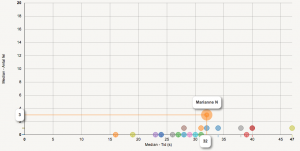
I det diagram som visas då ser du den elevens repetitioner som hör till uppdraget. Där kan du hålla muspekaren över, eller klicka på, en valfri punkt för att se i vilken ordning repetitionerna gjordes:

uppdrag_diagram_repetition

I exemplet var det alltså vid repetition två av tre som eleven gjorde flest fel på just den här uppgiften.

Önskeuppgifter

Vi är glada att det är så många som hör av sig och önskar nya uppgifter på Nomp! Nu har vi lagt till tolv nya uppgifter som har önskats av lärare.

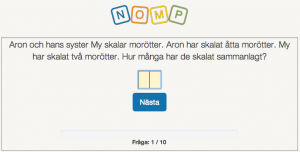
Textuppgift

Den textuppgift som finns sedan tidigare på 1D innehåller addition och subtraktion upp till 20. Om man vill ha enklare tal i sina textuppgifter kan man nu prova denna i stället:

14.PROBLEM_SOLVING.2

Addition och subtraktion

Vi har kompletterat våra additions- och subtraktionsuppgifter med:

Algebra

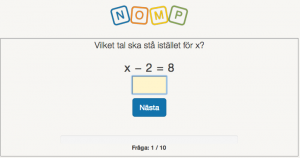
För tre månader sedan lade vi till algebra-uppgifter på Nomp. Dessa har vi nu kompletterat med några enklare algebra-övningar på lägre nivåer:

21.ALGEBRA.1

Klockan

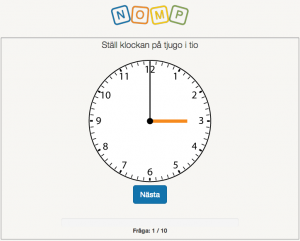
Det finns sedan tidigare många klock-övningar på Nomp, men det saknades en uppgift som fokuserade på tjugo i, tjugo över, tio i och tio över. Nu har vi lagt till en sådan:

23.TIME.1

Avrundning

Avrundningsuppgifter hade vi sedan tidigare, men det fanns önskemål om ett par enklare sådana så vi har lagt till:

Statistik

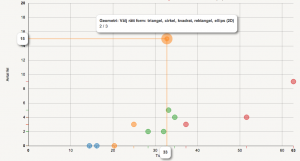
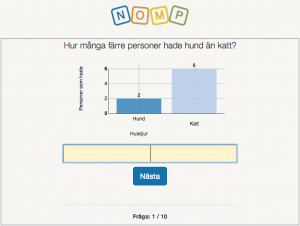
För tre månader sedan lade vi också till statistik-uppgifter på Nomp. Nu har vi lagt till några enklare övningar där man får tolka tabeller och diagram:

43.STATISTICS.2

Om du också saknar någon speciell uppgift på Nomp så hör gärna av dig till oss! Vi fortsätter att lägga till nya uppgifter på Nomp allt eftersom.

Dra i klockans visare

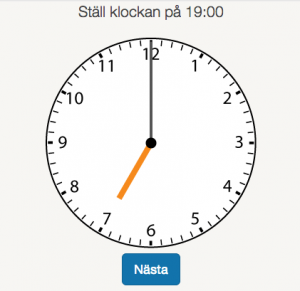
Vi har ändrat den analoga klockan på Nomp så att man nu ställer den genom att dra i visarna på klockan. Knapparna för att välja vilken visare som ska flyttas är därför borta.

analog_klocka

Det finns faktiskt sammanlagt 26 olika övningar på Nomp som handlar om klockan och tid.

Om du vill öva på att sätta en analog klocka till en viss tid kan du välja mellan:

I nästa uppsättning övningar kan du öva på att sätta en analog klocka utifrån en tid på en digital klocka:

Om du tvärtom vill sätta en digital klocka utifrån en tid på en analog klocka kan du prova de här övningarna:

I följande övningar får du fortsätta öva på att sätta en digital klocka, nu utifrån text som beskriver hur mycket klockan är:

Det finns också övningar där man ska räkna ut vad klockan blir efter att en viss tid har gått:

I andra övningar får du försöka räkna ut hur lång tid det är mellan två klockslag:

Det finns också en övning där du kan prova att räkna ut en andel av en tid, till exempel hur många sekunder är en halv minut?

Saknar du några klockövningar på Nomp? Hör gärna av dig till oss i så fall!

Mejl till föräldrar när elever får uppdrag

Nu kan du koppla till exempel en förälders e-postadress till dina elever i Nomp. Vi kallar det för "kontaktpersoner".

E-post till kontaktpersoner vid nya uppdrag med mera

En kontaktperson får mejl när:

  • Eleven får ett nytt uppdrag av dig.
  • Inlämningsdatumet är passerat och eleven inte gjort klart uppdraget.
  • Eleven har gjort klart uppdraget.

Detta kan vara särskilt användbart om eleverna inte själva har e-post så att de inte själva kan få meddelande om att de fått nya uppdrag.

När du lägger in en e-postadress som kontaktperson för en elev så kommer vi att skicka ett mejl direkt till den e-postadressen. Mottagaren får då möjlighet att bekräfta eller avböja. Vilket det blev kan du se i "Kontaktpersoner"-vyn.

Om mottagaren avböjer kommer den inte få några mejl om uppdrag.

Om mottagaren bekräftar kommer den att få mejl om elevens uppdrag, och även nyhetsbrev från oss. Båda typerna av mejl går att stänga av under "Inställningar" när man loggat in på Nomp.

Funktionen med kontaktpersoner är tillgänglig för alla Nomp Plus-användare utom Nomp Plus Förälder-användare.

Varje elev kan ha flera kontaktpersoner och då kommer de alla att få samma mejl skickade till sig.

Så här lägger du till kontaktpersoner för elever

För att lägga till kontaktpersoner för elever, öppna undermenyn under "Elever" som heter "Kontaktpersoner":
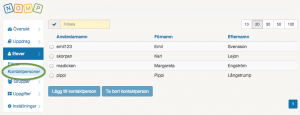
kontaktpersoner

Markera eleven som ska få en kontaktperson och klicka på knappen "Lägg till kontaktperson". Då visas ett fönster där du kan skriva in en e-postadress:
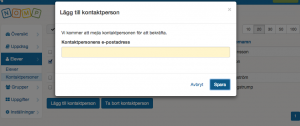
lagg_till_kontaktperson

Skriv in önskad e-postadress och klicka på "Spara".

I listan visas nu e-postadressen med en symbol som betyder att kontaktpersonen ännu inte har bekräftat kopplingen:
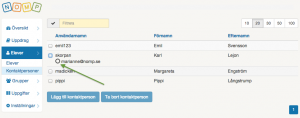
vantar_pa_bekraftelse

Kontaktpersonen har nu fått ett mejl med en fråga om han eller hon vill bli kontaktperson för eleven, och med länkar att klicka på för att bekräfta eller avböja.

Så här ser det ut om kontaktpersonen har avböjt:
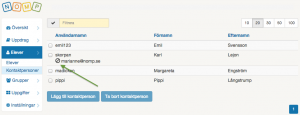
kontaktperson_avbojt

Så här ser det ut om kontaktpersonen har bekräftat:
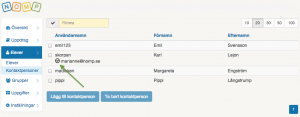
kontaktperson_bekraftat

Nu behöver du inte göra någonting mer för att kontaktpersonen ska få mejl om eleven får ett nytt uppdrag eller gör klart ett uppdrag. Det hanteras i bakgrunden utan att du behöver tänka på det.

Om du behöver ta bort en kontaktperson gör du det under "Kontaktpersoner" också. Markera eleven i listan och klicka på "Ta bort kontaktperson". Du får då upp en lista med elevens kontaktpersoner:
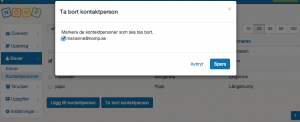
ta_bort_kontaktperson

Markera den eller de kontaktpersoner som ska tas bort och klicka på "Spara". En borttagen kontaktperson får inte längre några mejl om elevens uppdrag.
Ny Nomp-app för iPhone och iPad

Nu finns det en ny version av Nomp-appen för iPhone och iPad!

De stora nyheterna är att man kan lägga upp flera sparade inloggningar, vilket gör att man kan logga in med ett klick även om man delar iPad i ett klassrum eller i familjen.

Det andra är att appen nu även funkar för iPhone. Appen har även fått en uppfräschad ikon.

Den nya appen kräver iOS 7.0.

Appstore-länk: https://itunes.apple.com/se/app/nomp/id529884168

Hälsningar från,

Marianne och Stefan på Nomp

Nomp 5.18: Lättare att hitta uppgifter i Nomp Plus

Nu finns det en lista i Nomp Plus där du kan se alla uppgifter som finns i Nomp och man kan sätta egna etiketter på uppgifter för att lättare hitta de uppgifter man vill använda.

Lista över uppgifter

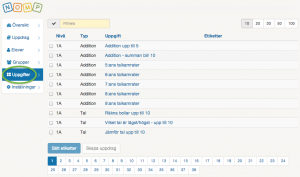
Under "Uppgifter" i menyn finns en ny lista där alla uppgifter i Nomp visas.

uppgifter_vy

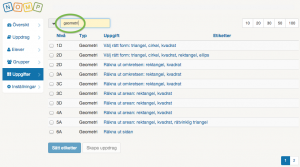
Du kan söka i listan genom att skriva i "Filtrera"-rutan.

uppgifter_filtrera

Egna etiketter på uppgifter

Du kan också sätta egna etiketter på uppgifter.

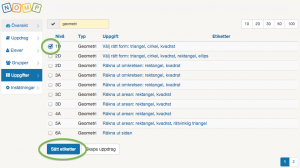
För att sätta en etikett på en uppgift, markera uppgiften i listan och klicka på "Sätt etiketter". Du kan också markera flera uppgifter och sätta etiketter på dem samtidigt.

etikett_knapp

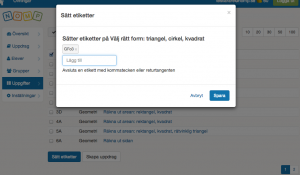
etikett_dialog

Avsluta varje etikett genom att trycka på kommatecken, retur eller tab. Du kan ta bort en etikett genom att klicka på det lilla "x"-et i kanten av etiketten, eller genom att sudda när du står i inmatningsrutan.

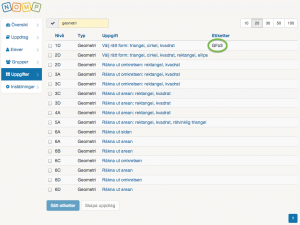
Etiketterna visas i uppgiftslistan.

etikett_lista

Använd etiketter när du skapar uppdrag

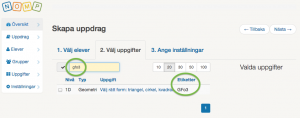
Etiketterna kan du använda för att söka efter uppgifter när du skapar uppdrag. Då skriver du helt enkelt etiketten i "Filtrera"-rutan när du väljer uppgifter.

etikett_uppdrag

De etiketter du sätter på uppgifterna kan varken dina elever eller några andra användare se, utan de är bara till för dig.

Skapa uppdrag från uppgiftslistan

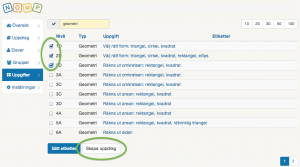
Om du kryssar för minst en uppgift i uppgiftslistan kan du skapa ett uppdrag med de uppgifterna förvalda.

uppgift_uppdrag

Du kan också skapa uppdrag från elevlistan på motsvarande sätt.

Hoppas ni får nytta av de nya funktionerna!

Nomp 5.17: Förbered uppdrag som publiceras vid en viss tid

Visst skulle det ibland vara praktiskt att kunna skapa uppdrag i förväg? Nu går det att göra det i Nomp.

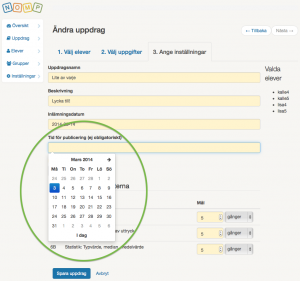
Du väljer vilken dag och tid som uppdraget ska bli tillgängligt för eleverna. Om eleverna får e-post om nya uppdrag så får de det först när uppdraget blir publicerat.

Det går bra att välja en tid samma dag som den dag man skapar uppdraget, så att man till exempel kan skapa ett läxuppdrag som blir tillgängligt först vid skoldagens slut. Eller så kan man förstås sätta ett senare datum och till exempel skapa nästa veckas läxuppdrag i förväg.

Så här ser det ut när du skapar uppdraget.

skapa_uppdrag_tid_for_publicering

Om du vill att uppdraget ska vara tillgängligt för eleverna direkt så fyller du helt enkelt inte i någonting här.

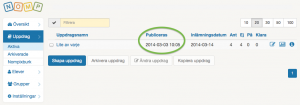
Innan uppdraget är publicerat syns tiden för publicering i listan av uppdrag:

uppdrag_lista_ej_publicerat

Innan uppdraget är publicerat så kan du ändra tiden för publicering genom att ändra i uppdraget.

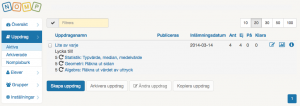
När uppdraget är publicerat syns det ingen tid här längre:

uppdrag_lista_publicerat

När ett uppdrag väl är publicerat kan du inte ställa in någon publiceringstid för det uppdraget längre.