Hoppa till huvudinnehåll

En elev har försvunnit ur min lista. Vad kan ha hänt?

Om en elev oväntat har försvunnit ur din elev-lista så kan det bero på att eleven har tagit bort dig som "sin vuxen". Om eleven en gång i tiden har kopplat sig själv mot dig, så har hen också möjlighet att ta bort dig som sin vuxen.

En annan möjlighet är att du själv avslutat mentorskapet för eleven av misstag.

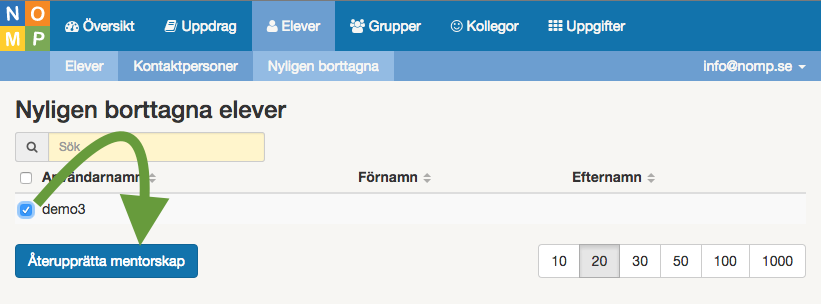
Om det är mindre än 30 dagar sedan eleven togs bort så kan du hitta eleven under "Elever" > "Nyligen borttagna", och återställa kopplingen till eleven därifrån. Så här gör du det:

  1. Gå till "Elever" och klicka på fliken "Nyligen borttagna".
  2. Markera eleven i listan och klicka på knappen "Återupprätta mentorskap".
  3. Svara "Ja" på frågan som dyker upp.
  4. Nu kommer eleven återigen finnas i elevlistan under "Elever".

nyligen_borttagna

Om det har gått mer än 30 dagar sedan eleven togs bort så går det att lösa genom att eleven själv lägger till dig på nytt som "sin vuxen". Här kan du läsa hur ni gör det.

Kan jag stänga av den automatiska arkiveringen av uppdrag?

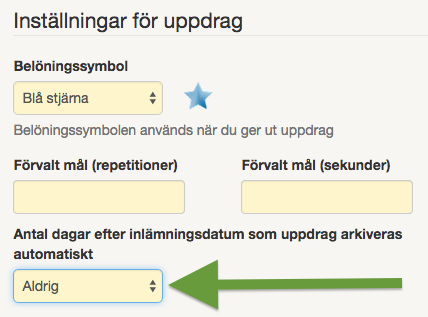
Vanligtvis arkiveras alla uppdrag när det har gått två veckor efter inlämningsdatum. Om du inte vill att uppdrag ska arkiveras automatiskt kan du stänga av detta under "Inställningar" i Nomp Plus. Välj "Aldrig" under "Antal dagar efter inlämningsdatum som uppdrag arkiveras automatiskt":

autoarkivera_aldrig

Om du vill återaktivera uppdrag som har blivit automatiskt arkiverade gör du så här:

  1. Gå till "Uppdrag" > "Arkiverade".
  2. Markera de uppdrag som ska återaktiveras.
  3. Klicka på "Återaktivera uppdrag".

Här kan du läsa mer om automatisk arkivering av uppdrag.

Vill du slippa se tidmätaren?

När du har ett uppdrag där du ska klara en uppgift på tid, eller när du gör en av utmaningarna i Nomp, så visas en tidmätare i uppgiften.

tidmatare

Om du inte vill se tidmätaren så kan du få den att inte visas. Gå in under "Inställningar", ställ in "Visa inte tidmätare" och klicka på "Spara ändringar".

Ny logotyp

Vi fortsätter med vår redesign av Nomp.

Idag har vi ändrat vår logotyp. Nu visas logotypen alltid i navigationen längst upp. Man kan precis som förut klicka på den för att komma till startsidan ("hem").

Screen Shot 2015-03-05 at 23.48.34

Skala på Nomp

Många har frågat efter uppgifter om skala, det vill säga förminskning och förstoring. Nu finns det sju helt nya uppgifter om detta på Nomp.

Ibland ska man räkna ut hur stor en sak är efter förstoring eller förminskning, ibland ska man räkna ut hur stor en förstorad eller förminskad sak är i verkligheten, och ibland ska man räkna ut vad skalan är.

I Nomp Plus kan du hitta de nya uppgifterna genom att söka på "skala" i uppgiftslistan:

uppgifter_skala

Uppgifter med skala 1:2 och 2:1

53.UNITS.2

Uppgifter med skala 1:2 - 1:5 och 2:1 - 5:1

63.UNITS.4

Uppgift med skala 1:1000 och 1:10000

65.UNITS.1

Hjälp med Nomp Plus

Nu går det lättare att hitta hjälp i Nomp Plus! Längst ner i menyn i Nomp Plus hittar du "Hjälp".

nomp_plus_hjalpmeny

Under "Kom igång" finns både filmer som visar olika saker du kan göra i Nomp Plus, och länkar till textbeskrivningar om du föredrar att läsa.

Under "Vanliga frågor" hittar du en lista med de vanligaste frågorna om Nomp och Nomp Plus.

Som vanligt går det förstås också jättebra att mejla oss om du har några problem med Nomp Plus!

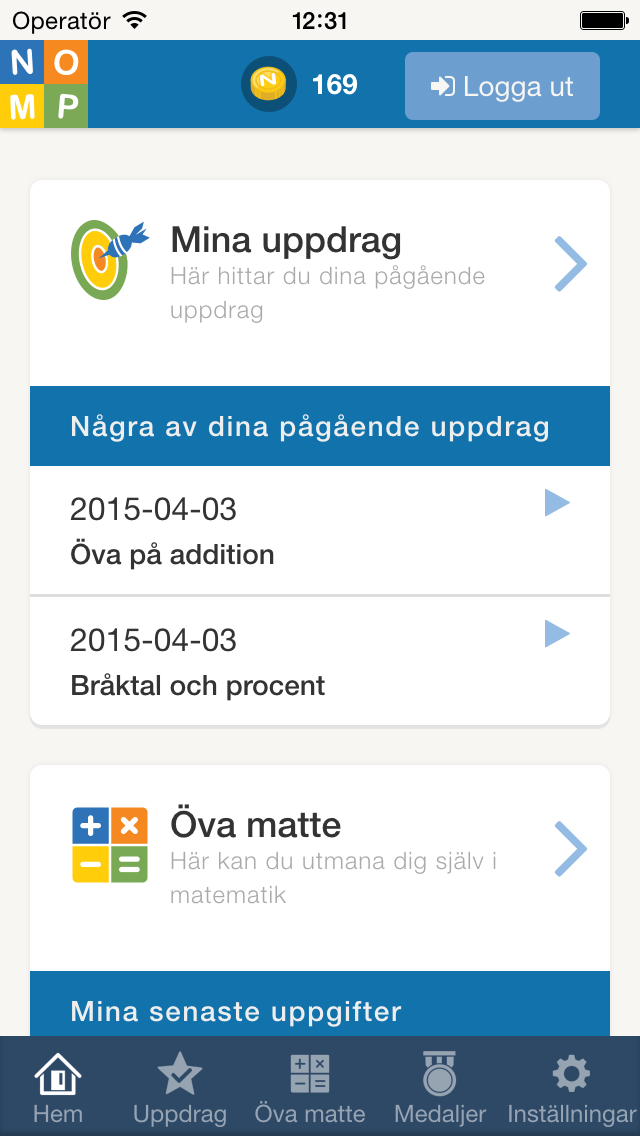
Uppdaterad app för iPad och iPhone

ny_app

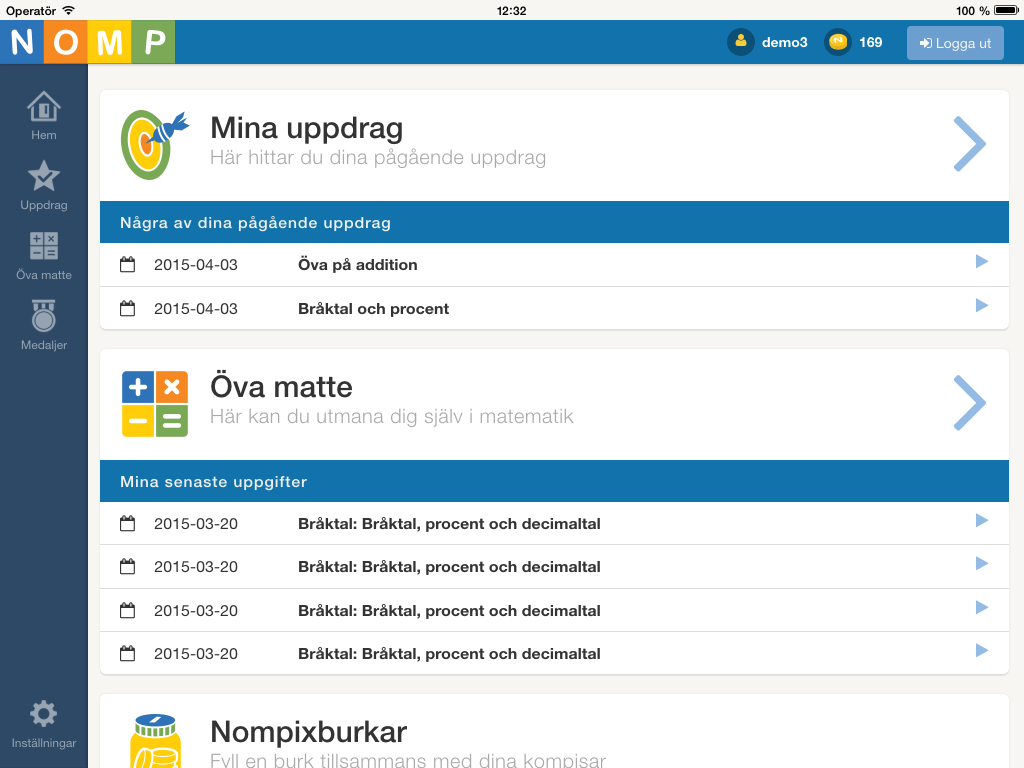
Om du använder appen för iPad eller iPhone bör du uppdatera den nu! Vi har ändrat så att appen fungerar lite mer som när man använder Nomp på webben.

Hem-knappen och Inställningar finns nu längst upp i stället för längst ner. I övrigt fungerar allt som det gjorde förut!

Tallinjer på Nomp

Många har önskat sig övningar med tallinjer på Nomp och nu har vi lagt till det!

Ibland ska man skriva vilket tal som är markerat på tallinjen, och ibland ska man själv markera ett tal genom att dra i triangeln.

tallinje1b

tallinje1c

Tallinjer med heltal tallinje1a

Tallinjer med bråktal

tallinje3c

Tallinjer med decimaltal

tallinje5a

Tallinjer med negativa tal

tallinje6a

Önskeuppgifter med addition och subtraktion

Vi har lagt till ytterligare några nya uppgifter som har önskats av lärare! Fortsätt gärna höra av er till oss när det är något som ni saknar på Nomp.

De flesta av de nya uppgifterna kräver att du är inloggad på Nomp, och några av dem kommer du behöva en viss medalj på en annan uppgift för att låsa upp.

Tiotalsräkning

Sedan tidigare finns det en uppgift med addition av tiotal, men i den här nya uppgiften går summan aldrig över 100.

14.ADDITION.5

Blandning av addition och subtraktion

Här blandas addition och subtraktion och de olika frågorna kan också se lite olika ut.

13.ARITHMETIC.1

Addition med tiondelar med övergångar

Sedan tidigare finns det en uppgift med addition med tiondelar utan övergång, och nu finns det en ny uppgift där det i stället nästan alltid blir övergångar.

51.ADDITION.5

Addition nära hela tiotal, hundratal eller tusental

I de här uppgifterna blir det lätt att räkna i huvudet om man ändrar talen lite.

35.ADDITION.1

Automatisk arkivering av uppdrag

För att elever inte i onödan ska distraheras av gamla, inaktuella uppdrag som de inte har gjort klart, har vi nu lagt till en automatisk arkivering av uppdrag.

Det innebär att om du som lärare inte ändrar något så kommer alla dina uppdrag att arkiveras en vecka efter inlämningsdatum.

De aktiva uppdrag som redan hade ett inlämningsdatum för mer än en vecka sedan har arkiverats.

Arkiverade uppdrag hittar du under "Uppdrag" > "Arkiverade".

arkiverade_uppdrag

Här kan du fortfarande klicka på uppdragen i listan för att se resultatet av uppdragen. Skillnaden mellan ett aktivt uppdrag och ett arkiverat uppdrag är att eleverna inte kan se arkiverade uppdrag.

Du kan också återaktivera ett arkiverat uppdrag så att det blir tillgängligt för eleverna igen. Det gör du genom att markera uppdraget i listan och klicka på "Återaktivera uppdraget". Om uppdraget då har ett inlämningsdatum som skulle göra att det blev automatiskt arkiverat igen så kommer inlämningsdatumet att tas bort.

Under "Inställningar" kan du ställa in hur många dagar efter inlämningsdatum som du vill att uppdragen ska arkiveras. De alternativ som finns är en dag, tre dagar, sju dagar eller aldrig. Om du vill att det ska fungera som förut (utan automatisk arkivering), kan du alltså välja "aldrig".

automatisk_arkivering_installning

Uppdrag utan inlämningsdatum kommer aldrig att arkiveras automatiskt, utan det måste du i så fall göra själv under "Uppdrag". För att själv arkivera ett aktivt uppdrag markerar du uppdraget i listan och klickar på "Arkivera uppdrag".