Hoppa till huvudinnehåll

Nya önskeuppgifter på Nomp: procent, linjediagram och sannolikhet

Tack för att ni fortsätter önska nya uppgifter på Nomp! Nu har vi lagt till några nya övningar som har önskats av många:

  • Fler uppgifter med procent
  • Uppgifter med linjediagram
  • Uppgifter om sannolikhet

Nya procentuppgifter

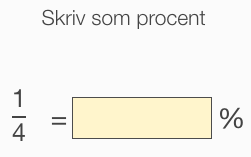
61.FRACTIONS.1

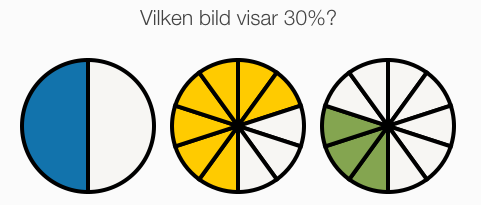
61.NUMBERS.3

61.NUMBERS.4

Linjediagram

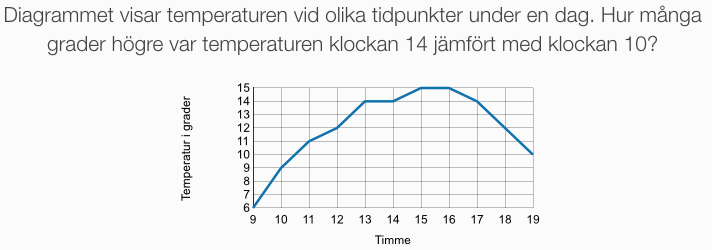
44.STATISTICS.2

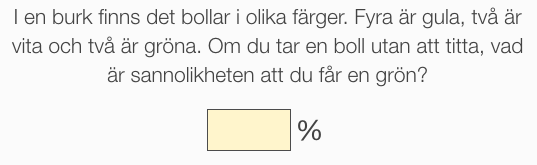
Sannolikhet

64.STATISTICS.3

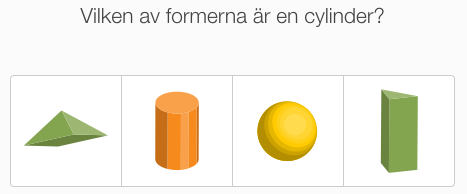
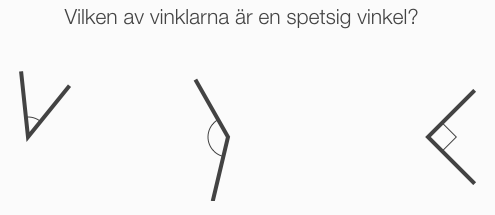
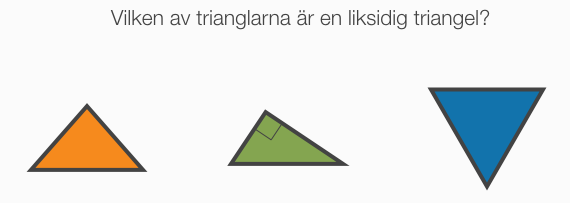
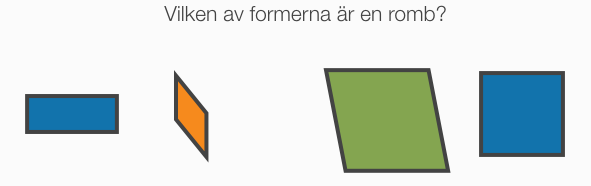
Nya geometri-uppgifter

Senaste händelserna på startsidan i Nomp Plus

Nu kan du se vad dina elever har haft för sig på sistone på ett och samma ställe på startsidan i Nomp Plus. Detta inkluderar både när de jobbat med sina uppdrag och när de har gjort andra uppgifter i Nomp.

nomp_plus_senaste_handelserna

Längst ner på startsidan ser du också vilken sorts Nomp Plus-licens du har för närvarande och hur lång tid det är kvar tills den går ut.

Lättare att hitta rätt i Nomp, och en liten ändring i Nomp Plus

Nu har vi lagt till några knappar på vänster sida i Nomp:

ny_meny_ipad

Här kan du snabbt ta dig till:

  • Startsidan.
  • Dina uppdrag om du har några.
  • Alla uppgifterna på Nomp.
  • Dina medaljer och belöningar.
  • Inställningarna.

Knapparna finns alltid där om du använder Nomp på dator eller läsplatta.

Om du använder Nomp på en telefon ligger knapparna längst ner i stället:

ny_meny_iphone

I Nomp Plus kommer du numera till "elevdelen" via ett menyval på huvudmenyn:

nytt_menyval_nomp_plus

Från elevdelen kommer du tillbaka till Nomp Plus genom att klicka på "Hem".

Vilket uppdrag vill du göra i dag? Du väljer själv!

Ibland kanske du har samma uppgift på flera olika uppdrag. Förut har Nomp då gjort så att du alltid jobbar på det uppdraget som ska vara klart tidigast. Men nu kan du själv välja att jobba på ett annat uppdrag genom att klicka på det i uppdragslistan.

Vi har också ändrat så att du bara ser innehållet för ett uppdrag i taget i uppdragslistan.

Här har jag till exempel "Svåra hörnet" på den här veckans uppdrag, men den uppgiften är också med på förra veckans uppdrag (fast det syns inte på bilden). uppgift_pa_tva_uppdrag

Förut hade Nomp sett till att det jag gör på "Svåra hörnet" först skulle räknas till det tidigare uppdraget, eftersom det har ett tidigare inlämningsdatum.

Men nu kommer det att bli det uppdraget som jag klickat på. Så om jag klickar på "Svåra hörnet" under "Den här veckans uppdrag" så kommer det jag gör att räknas på det uppdraget.

uppgift_pa_tva_uppdrag_resultat

Uppmuntra dina elever med ett Nomp-meddelande!

Nu kan du skicka meddelanden till dina elever i Nomp Plus. Kanske lite uppmuntran, eller ett tips om vad eleven behöver öva på.

Skicka meddelande till en elev

När du från elevlistan har klickat in dig på en elev finns det en liten knapp för att skicka ett meddelande till den eleven. Knappen syns oavsett vilken flik du valt.

skicka_meddelande_elev

När du klickat på knappen kan du skriva in ditt meddelande. Du väljer också en symbol för meddelandet, som också kommer visas för eleven.

skicka_meddelande_dialog

Eleven ser meddelandet på startsidan

Om eleven har fått ett meddelande så syns det på startsidan när eleven loggat in på Nomp.

elev_meddelande

Om meddelandetexten är för lång så visas inte hela texten i listan. Eleven kan då klicka på meddelandet för att se hela.

elev_meddelande_zoom

Skicka meddelande till en eller flera elever

För att snabbt skicka meddelande till en eller flera elever, gå till "Elever" och markera den eller de elever som ska få meddelandet. Klicka sedan på "Skicka meddelande".

skicka_meddelanden_elever_knapp

Skicka meddelande till grupper

Om du har delat upp dina elever i grupper, kan du skicka ett meddelande till alla elever som är med i en viss grupp.

För att skicka meddelande till en eller flera grupper, gå till "Grupper" och markera den eller de grupper som ska få meddelandet. Klicka sedan på "Skicka meddelande".

skicka_meddelande_grupp_knapp

Lättare att lägga till elever på uppdrag

Nu är det mycket lättare att lägga till fler elever på uppdrag som man redan har gjort.

Markera elever och lägg till dem på uppdrag

Om du till exempel har en ny elev som inte är med på några uppdrag än, kan du markera eleven under "Elever" och klicka på "Lägg till på uppdrag". Det går också bra att markera flera elever och göra likadant.

elever_lagg_till_pa_uppdrag

Du får då se en lista av alla aktiva uppdrag som eleven eller eleverna inte är med på just nu. Markera det uppdrag som de ska läggas till på och klicka på "Spara".

elever_valj_uppdrag_att_lagga_till

Markera uppdrag och lägg till ny elev

Du kan också gå till "Uppdrag" och markera ett eller flera uppdrag och klicka på "Lägg till elev".

uppdrag_lagg_till_elev

Du får då se en lista med de elever som inte är med på de markerade uppdragen. Markera den elev som ska läggas till på uppdragen och klicka på "Spara".

uppdrag_valj_elev_att_lagga_till

Skapa uppdrag utan elever

Det är nu också möjligt att skapa ett uppdrag som bara innehåller uppgifter men inte är utdelat till några elever alls. På detta sätt kan du alltså förbereda ett uppdrag och lägga till eleverna på det vid ett senare tillfälle.

skapa_uppdrag_utan_elever

Lättare att hitta uppgifter i Nomp Plus

När du väljer uppgifter till ett uppdrag finns det nu ett helt nytt sätt att hitta bra uppgifter:

topics

Om du väljer ett område i listan kan du sedan välja delområden i nya listor:

topics_valda

En uppgift kan finnas med under flera delområden.

Kom ihåg att du kan klicka på uppgiftens namn i listan för att få se ett exempel på hur frågorna kan se ut för den uppgiften:

topics_preview

Det finns just nu 472 uppgifter att välja mellan när du gör uppdrag i Nomp, och vi hoppas att detta kan göra det lite lättare att hitta sådana som du vill använda.

Nu kan du göra uppdraget svårare i Nomp Plus

editiconTidigare har det gått bra att ändra på ett uppdrag men bara så att uppdraget blivit lättare. Det har alltså gått att till exempel ta bort en uppgift från uppdraget, men inte att lägga till en uppgift.

Anledningen till det är att om elever redan har börjat med uppdraget, eller kanske till och med blivit klara och fått sin belöning, så blir det ju lite konstigt om uppdraget blir svårare.

Men nu går det att göra ett uppdrag svårare förutsatt att inga elever har börjat med uppdraget. Innan eleverna har börjat med uppdraget kan du nu:

  • Lägga till eller ta bort uppgifter på uppdraget.
  • Öka eller minska antalet repetitioner som ska göras för en uppgift.
  • Öka eller minska tiden som en uppgift ska göras på.

När elever sedan har börjat med uppdraget är det fortfarande så att det bara går att:

  • Ta bort uppgifter från uppdraget.
  • Minska antalet repetitioner som ska göras för en uppgift.
  • Öka tiden som en uppgift ska göras på.

Avancerade inställningar på uppdrag

Nu är det möjligt att:

  • Sätta en gräns för hur många fel en elev får ha på en uppgift om den ska räknas till ett uppdrag.
  • Länka från ett uppdrag i Nomp till sin klassblogg eller annan sida där eleverna kan få mer information om uppdraget.

Avancerade inställningar

När du skapar eller ändrar i ett uppdrag ser det nu lite annorlunda ut på den tredje fliken:

uppdrag_avancerade_installningar

Du kan klicka på triangeln framför "Avancerade inställningar" för att visa och dölja de avancerade inställningarna. Här finns följande:

  • Adress till webb-sida med mer hjälp till eleverna
  • Tid för publicering
  • Max fel per uppgift

Länka till en hjälp-sida

Om du har till exempel ett inlägg på en klassblogg där det finns mer hjälp för uppdraget så kan du lägga in adressen till inlägget här. Detta kommer sedan visas som en länk för eleverna i anslutning till uppdraget. Länken visas endast för de elever som har uppdraget.

Tid för publicering

Detta är en inställning som funnits sedan tidigare, och du kan läsa mer om den här.

Max fel per uppgift

Om du inte anger någon siffra här så kommer uppdraget att fungera som tidigare, vilket betyder att repetitioner kommer att räknas till uppdraget oavsett hur många fel eleven gör.

Om du i stället skriver till exempel 5 här så kommer repetitioner bara att räknas till uppdraget om eleven har 5 eller färre fel på uppgiften. Om eleven har för många fel kommer det se ut ungefär så här för eleven:

uppdrag_forsok_igen

Felgränsen visas också på elevens uppdragssida.

På detta sätt kan du göra ett uppdrag som i praktiken är "gör uppgiften tills du har alla rätt". För att göra det sätter du max fel per uppgift till 0, och antal repetitioner för uppgiften till 1.

Du kan förstås också göra ett uppdrag där eleven ska klara en uppgift under en viss tid men samtidigt också under ett visst antal fel.