Emojis i meddelanden på Nomp
Vi har rättat det fel som gjorde att man inte kunde skriva emojis i meddelanden och andra ställen på Nomp. Nu kan du skriva emojis i meddelanden, uppdragsnamn och namn på utmaningar!

Vi har rättat det fel som gjorde att man inte kunde skriva emojis i meddelanden och andra ställen på Nomp. Nu kan du skriva emojis i meddelanden, uppdragsnamn och namn på utmaningar!

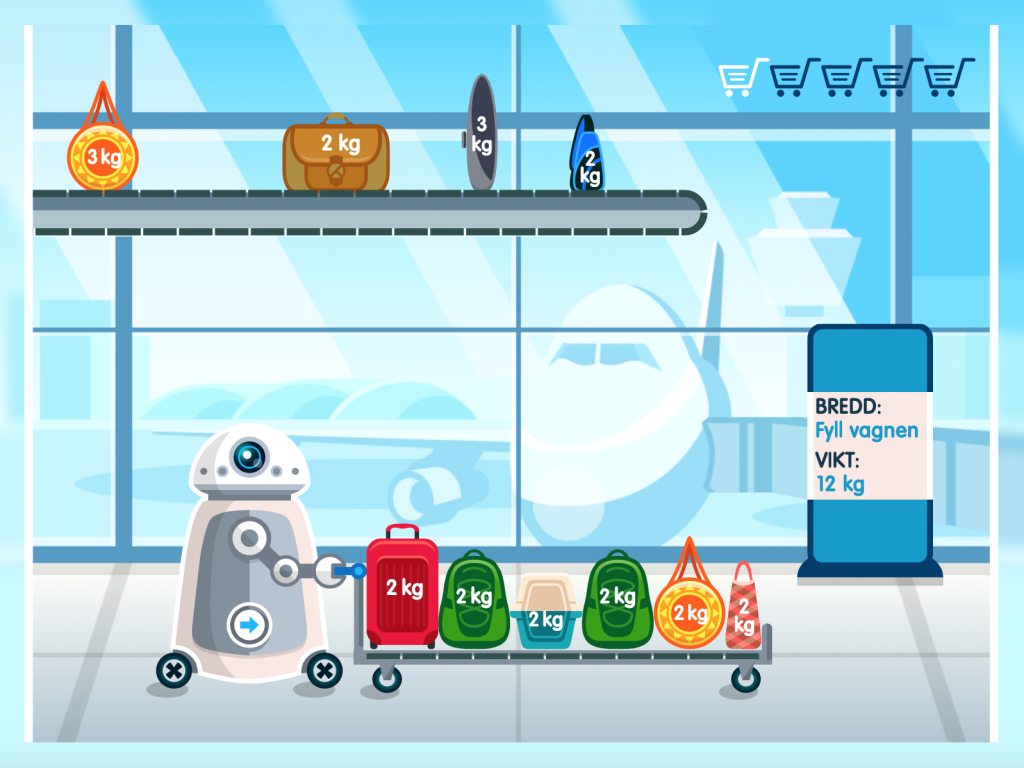
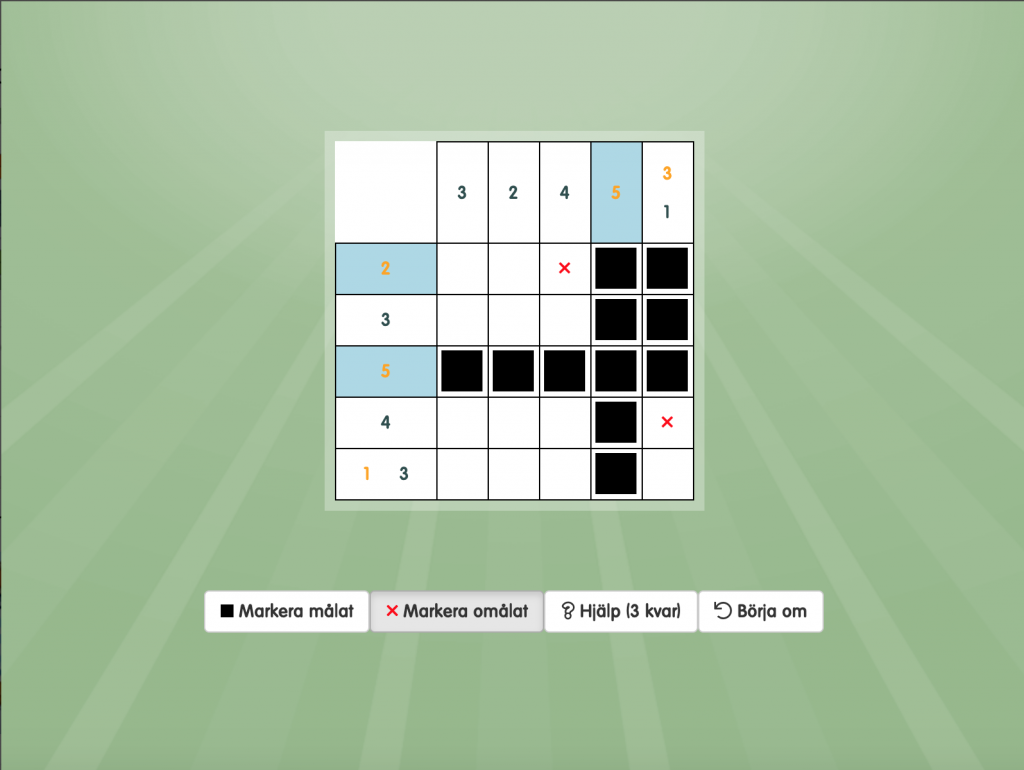
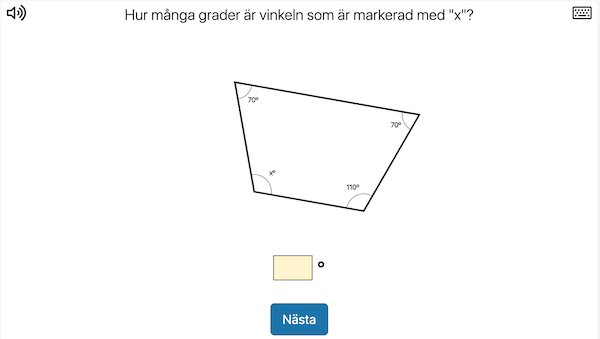
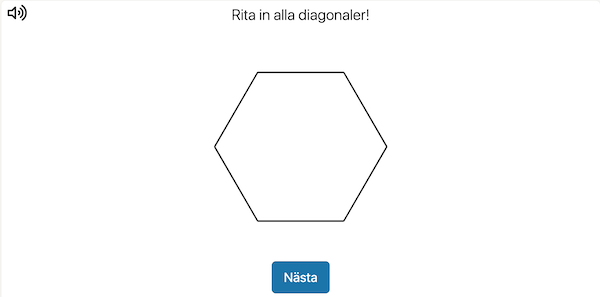
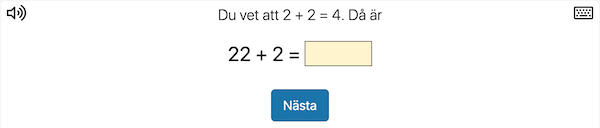
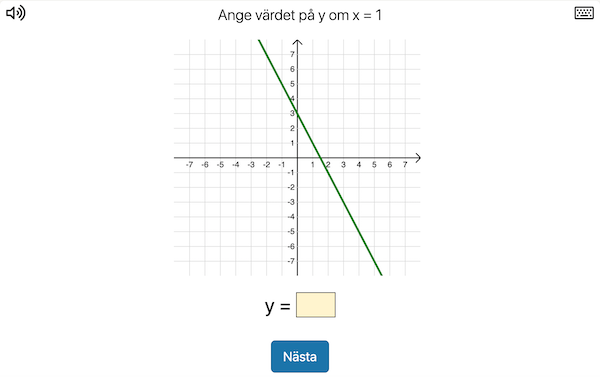
Vi har lagt till 27 nya uppgifter på de lägre nivåerna av Nomp! Det handlar bland annat om pengar, talsekvenser och textfrågor.

Använder din skola Teams i Office 365 for Education? Då kan du som lärare enkelt hålla dina elever och grupper i Nomp Plus uppdaterade.
För att denna funktion skall vara tillgänglig, måste en administratör först slå på funktionen hos er (se längre ner i detta inlägg).
När detta är klart är det superenkelt att hålla Nomp Plus synkat med Office 365:s elevlistor (teams för lektioner/klasser). Det är bara ett par knapptryckningar för att lägga till elever som tillkommit eller ta bort elever som slutat:
Det första steget är att du väljer vilka klasser du vill synka:

När du har valt den klass eller klasser som du vill synka klickar du på ”Nästa”-knappen. Då kommer du få se vad resultatet kommer bli:

Här ser du precis hur många grupper som kommer läggas till eller tas bort, och hur många elever som kommer läggas till eller tas bort. Om det ser bra ut så kan du klicka på ”Synkronisera” så kommer synkroniseringen att utföras.
Om du redan har dina elever i Nomp Plus, så behöver du vara lite försiktig. Innan du synkroniserar måste du se till att de har samma användarnamn i Nomp som de har e-postadresser i Office 365. Annars kommer de att få dubbla användare.
De nya eleverna kan nu logga in med Microsoft-inloggning på Nomp.
För att kunna använda den här synk-funktionen måste man använda Teams i Office 365 Education. Någon med administratratörs-rättigheter behöver dessutom ge Nomp behörighet (grant admin consent) att läsa klasslistor via lärarens behörighet (delegated permissions, EduRostering.ReadBasic). Detta kan man göra på Azure Portal eller på en speciell sida på Nomp för detta.
Använder du inte Teams eller Office 365? Sedan tidigare finns möjlighet att synka elev-listor med Google Classroom. Man kan också synka elevlistor till Nomp med en ny standard som kallas Egil / SS12000.
Kontakta oss för hjälp om du har några frågor eller funderingar!

Nu finns Diamant-diagnoserna för Sannolikhet (SA) och Statistik diagram (STd) och Statistik lägesmått (STl) i Nomp Plus.
Diagnoserna är kopplade till Nomp-uppgifter, vilket betyder att du kan enkelt skapa uppdrag till eleverna baserat på elevernas resultat på utmaningen.
De 13 Diamant-diagnoser som har tillkommit är:
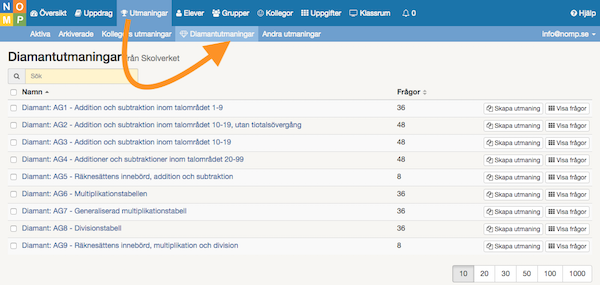
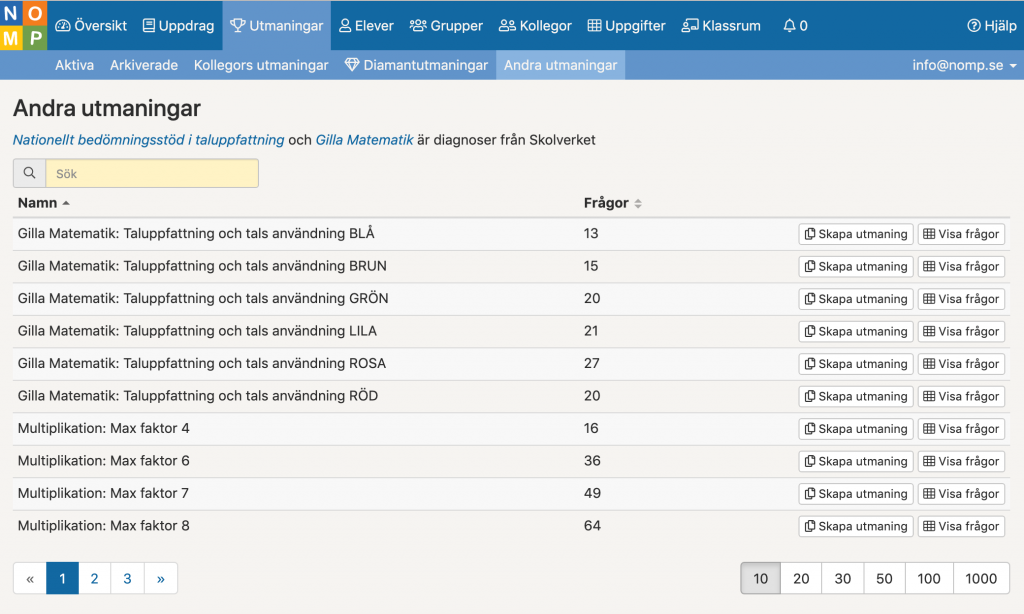
Du hittar alla Diamantdiagnoserna här i Nomp Plus:

Diamantdiagnoserna används med tillstånd från Skolverket.
Här kan du se hur du använder en färdig utmaning, hur du följer upp resultatet och delar ut uppdrag baserat på det.
Om du föredrar att läsa finns det en beskrivning här.
Om du vill prova de nya diagnoserna i Nomp Plus så kan du starta med en gratis utvärderingsperiod.
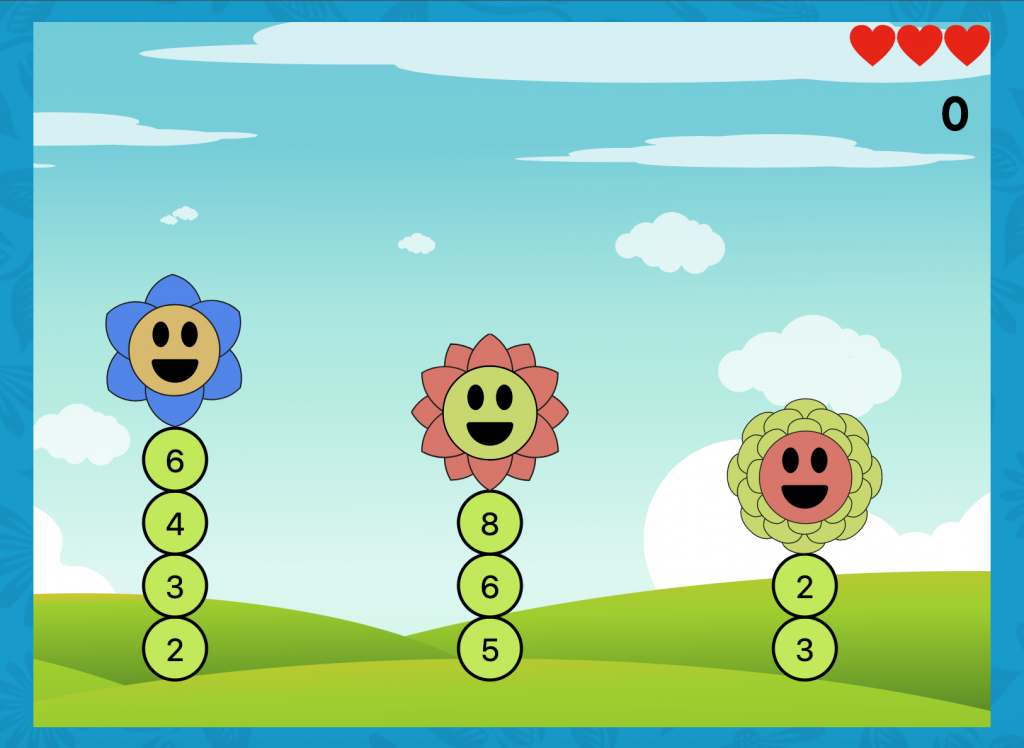
Vi har lagt till 19 nya uppgifter som har önskats av lärare! Det handlar om addition, subtraktion, bråk och primtal.
Här är 6 nya uppgifter om "stora plus"!
Här är 8 nya uppgifter om "stora minus"!
Tre nya uppgifter med bråktal, på olika svårighetsnivåer.
Det är många som har efterfrågat övningar om primtal.
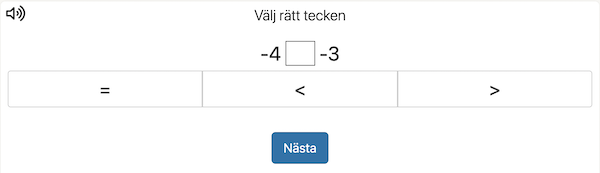
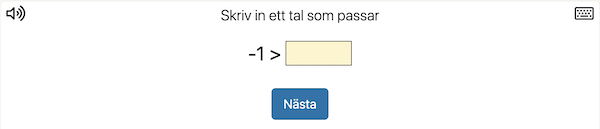
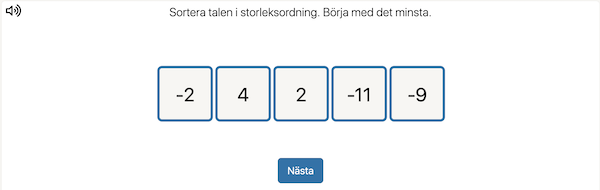
Många har efterfrågat uppgifter om kombinatorik, och nu finns det äntligen på Nomp! Det är tre nya uppgifter om kombinatorik som vi har lagt till. Vi har också lagt till en ny uppgift om medelvärde, median och typvärde.
Här är några exempel på frågor i den här uppgiften:
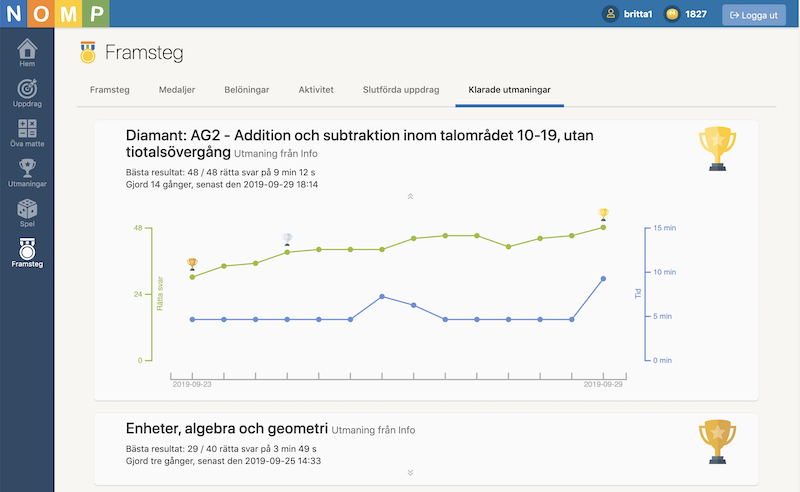
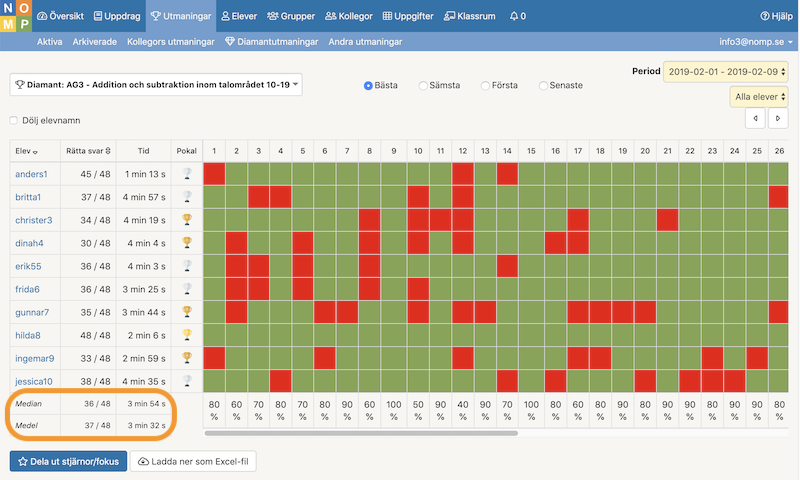
Vi har förbättrat uppföljningen av utmaningar.
Det som är nytt är att man kan:

Vi har lagt till fyra nya uppgifter om sannolikhet!
Här är några exempel på frågor i den här uppgiften:
Vi har gjort flera förbättringar och en ny funktion för att underlätta för dig som vill skapa individuella uppdrag till dina elever i Nomp Plus.
Det har blivit lättare att hantera fokusmarkeringar i Nomp Plus, och du kan till och med skapa individualiserade uppdrag till flera elever samtidigt!
Om du redan använder fokusmarkeringar så är de viktigaste nyheterna:
För varje elev har du möjlighet att sätta en stjärna eller en fokusmarkering på varje enskild uppgift i Nomp.
En stjärna på en uppgift betyder att eleven har bemästrat den uppgiften. Stjärnorna syns för eleverna.
En fokusmarkering på en uppgift betyder att eleven skulle behöva träna mer på den uppgiften. Fokusmarkeringarna syns inte för eleverna, utan är ett stöd för dig när du skapar uppdrag.
Varje fråga i en utmaning hör ihop med en vanlig Nomp-uppgift. Detta gäller både färdiga utmaningar och sådana du skapar själv. Så när dina elever har gjort en utmaning kan du sätta stjärnor och fokusmarkeringarna på de uppgifterna, baserat på hur varje elev klarade just de frågorna. Sedan kan du använda fokusmarkeringarna när du ska skapa uppdrag åt eleverna.
För att dela ut fokus och stjärnor från resultatet av en utmaning klickar du på "Dela ut stjärnor/fokus" när du tittar på resultatet av utmaningen.

Då får du möjlighet att ställa in vad som ska gälla för att få en stjärna respektive en fokusmarkering. Det ser ut så här:

Du ställer in vad som ska hända baserat på hur många rätt en elev fått på frågorna som hör ihop med en viss uppgift, och du kan se precis hur många fokusmarkeringar och hur många stjärnor som kommer sättas. Dra i prickarna för att sätta de gränser som du vill ha. I exemplet ovan kommer en elev få en stjärna om hen har alla rätt på frågorna från en uppgift. Om en elev har mindre än hälften rätt på frågorna kommer det bli en fokusmarkering i stället.
För att se vilka uppgifter som en elev har en fokusmarkering på, klickar du på eleven under "Elever". Sedan väljer du underfliken "Uppgifter".
Här kan du sortera på kolumnen "Status" för att se stjärnor och fokus. Du kan också markera uppgifter i tabellen och använda knapparna under tabellen för att sätta eller ta bort stjärnor och fokus.

Du kan också gå till "Kunskapskarta" för att se elevens fokusuppgifter. Klicka på "Kunskapskarta" och aktivera filtret "Visa bara fokus-uppgifter". När du har gjort det kan du växla mellan olika elever genom att klicka på elevens användarnamn uppe till vänster.

När du skapar ett uppdrag kan du välja att bara se fokusuppgifter när du väljer uppgifter.

Om du bara har valt en elev så är det den elevens fokusuppgifter som visas. Om du har valt flera elever kommer du se de uppgifter som samtliga valda elever har en fokusmarkering på.
Om du snabbt vill skicka ut individualiserade uppdrag till dina elever kan du använda en ny funktion för att göra detta smidigt.
Först behöver dina elever förstås ha några uppgifter med fokusmarkering på. Om de har det så kan du gå till "Uppdrag" och klicka på "Skapa fokusuppdrag":

Nu kommer det se ut ungefär som när du skapar ett vanligt uppdrag, men med några viktiga skillnader. Den största skillnaden är att du inte väljer ut uppgifterna som ska vara med i uppdraget.
Först väljer du vilka elever som ska få ett fokusuppdrag. I kolumnen till höger ser du hur många uppgifter varje elev har, som har en fokusmarkering och som det inte redan finns ett aktivt uppdrag för:

I nästa steg g ör du de inställningar du vill ha för fokusuppdragen. Viktigast här är:

När du klickar på "Skapa uppdragen" kommer de valda eleverna att få individuella uppdrag baserat på deras fokusmarkerade uppgifter.
När en elev får en stjärna på en uppgift så försvinner fokusmarkeringen automatiskt. Du kan sätta stjärnor på uppgifter manuellt, men du kan också använda resultatet från ett uppdrag för att dela ut stjärnor till eleverna.
Om du klickar på ett uppdrag under "Uppdrag" finns den nya knappen "Dela ut stjärnor till elever som är klara".

Om du vill välja ut vilka elever som ska kunna få stjärnor kan du i stället gå till underfliken "Resultat per elev", markera de elever som ska kunna få stjärnor och klicka på "Dela ut stjärnor till valda elever".

Oavsett vilken väg du tog så kommer du se ett fönster som ser ut så här:

Du ställer in hur många fel eleven får ha haft, och hur lång tid det får ha tagit, för att eleven ska få en stjärna. Du ändrar gränserna för detta genom att dra i stjärnhandtaget i hörnet av det gröna området, och du ser exakt hur många stjärnor som kommer att sättas beroende på vad du väljer.
Du kan också ställa in på ett uppdrag att stjärnor ska delas ut automatiskt baserat på elevens resultat.
Du hittar detta under "Avancerade inställningar" när du skapar uppdraget:


Om du skriver in som i exemplet ovan så betyder det att en elev som har max 1 medianfel på repetitionerna på en uppgift, och gör det på max 90 sekunder i mediantid per uppgift, kommer få en stjärna automatiskt på den uppgiften.
Om du alltid, eller nästan alltid, vill använda den här inställningen på dina uppdrag så kan du ställa in förvalda värden i din profil. Du har naturligtvis fortfarande möjlighet att ändra inställningarna när du skapar uppdrag.

Vi har lagt till 19 nya uppgifter som alla har önskats av lärare! De flesta uppgifterna handlar om subtraktion, men det finns också procent, symmetri och annat på listan!
Det finns redan flera sådana här uppgifter på Nomp, men i den här är det enbart enklare figurer och former med.
Här är en flervals-variant av en uppgift som fanns sedan tidigare.
Här får du addera två tal med olika antal decimaler. Om du är lärare och har Nomp Plus, så är ett tips att använda den här i ett uppdrag och ställa in den med "fri uppställning"!
Här är 11 nya uppgifter om "lilla minus"!
Det fanns redan "minus åtta" och "minus nio" - nu finns det "minus sju" också!
Sätt ut tal mellan 0 och 1 på tallinjen!
I den här uppgiften blandas negativa tal med olika räknesätt.
Här får du jämföra värdet av uttryck!
Här ska ett längdmått mellan 1 och 9 omvandlas till ett större längdmått.