Om du klickar på "Avancerade inställningar..." när du skapar en utmaning så kommer du hitta en del användbara funktioner.
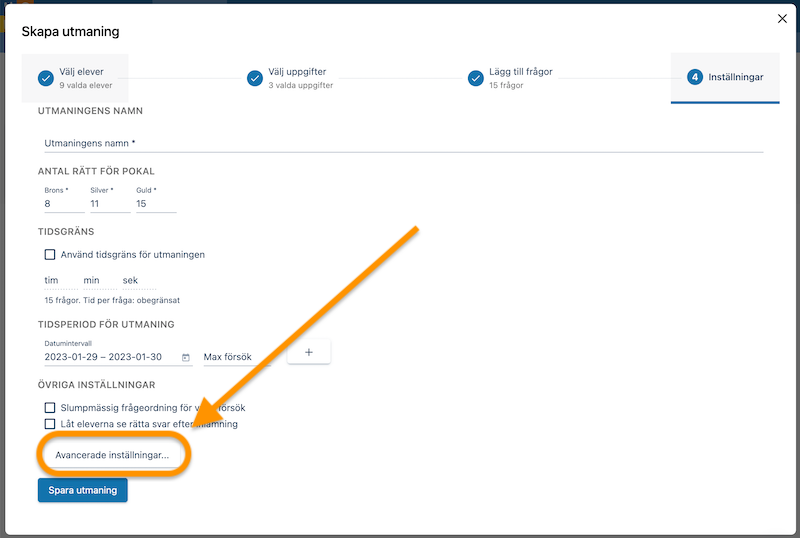
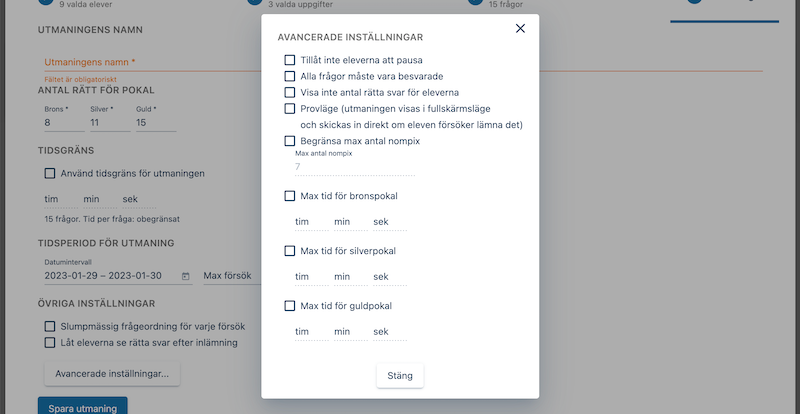
Fönstret med de avancerade inställningarna ser ut så här:
Inga pauser
Vanligtvis kan eleverna klicka på paus-knappen när de gör en utmaning för att pausa tidtagningen. Eleven kan inte se frågans innehåll under tiden den är pausad.
Utmaningen pausas också automatiskt om man till exempel växlar fönster på sin dator.
Om du kryssar i "Tillåt inte eleverna att pausa" så kommer pausknappen inte synas i utmaningen för eleverna. Utmaningen kommer inte heller pausas automatiskt.
Kräv svar
Vanligtvis kan en elev skicka in utmaningen utan att ha svarat på frågorna. Om du kryssar i "Alla frågor måste vara besvarade" så kommer det inte gå att skicka in utmaningen förrän man har gett någon sorts svar på samtliga frågor.
Om du även har satt en tidsgräns för utmaningen så går den före, vilket betyder att utmaningen då kan skickas in även om svar saknas.
Göm antal rätt
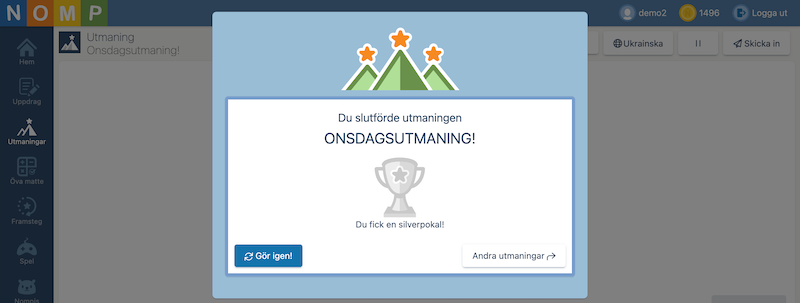
Om du kryssar i "Visa inte antal rätta svar för eleverna" så får eleverna inte se hur många rätta svar de fick på utmaningen. Eleven får inte heller se antal nompix. Eleven får fortfarande se vilken pokal det blev.
Provläge
Om du kryssar i "Provläge" så kommer utmaningen visas i fullskärmsläge och skickas in direkt om eleven försöker lämna det. Då kan eleven inte använda några andra applikationer på samma apparat under utmaningen. Om eleven lämnar fullskärmsläget kommer utmaningen skickas in automatiskt.
Nompix-gräns
När utmaningen skickats in får eleven en halv nompix för varje rätt svar, avrundat neråt. Det betyder att om en utmaning har 20 frågor och eleven har alla rätt så får eleven tio nompix.
Om du vill kan du ställa in ett tak för hur många nompix eleverna ska kunna få från en utmaning. Du kan ställa ner max-antalet ända till noll nompix om du vill, men du kan inte få det att bli fler nompix än eleven skulle få enligt formeln ovan.
Detta gör du i fältet "Begränsa max antal nompix".
Tidsgränser för pokal
Vilken pokal en elev får beror på hur många rätt eleven har på utmaningen. Gränserna för detta ställer du in i de vanliga inställningarna för utmaningen.
I de avancerade inställningarna kan du komplettera detta med en tidsgräns. Det betyder att eleven fortfarande behöver ha det angivna antalet rätta svar, men också klara utmaningen under den tidsgräns som du har angivit.
Detta skiljer sig från utmaningens vanliga tidsgräns. Om du har satt en maximal tid för utmaningen kommer eleverna inte kunna fortsätta jobba med utmaningen när tiden är ute. Men tidsgränserna för pokalerna påverkar bara vilken pokal det blir. Det går alltså bra att fortsätta jobba med utmaningen även efter att dessa tider har överskridits.
Du ställer in tiden i "Max tid för bronspokal", "Max tid för silverpokal" och "Max tid för guldpokal".
Demonstration
Här får du se hur de olika avancerade inställningarna funkar:
Nästa steg
Nästa gång ska vi visa hur du kan använda utmaningar tillsammans med uppdrag på olika sätt!